Cara Membuat Daftar Isi di Office Word Dijamin Rapi!
Dalam membuat laporan tugas juga skripsi, selain membuat bibliograf, kehadiran daftar isi wajib dibutuhkan buat memudahkan navigasi pembacanya dalam mencari halaman yang dicari.
Permasalahannya, menciptakan daftar isi nir semudah itu, ferguso. Ada saja perkara yg timbul, misalnya kurang rapi sampai titik-titik yg nir sejajar.
Oleh karenanya, kali ini Jaka mau berbagai tips bagaimana cara menciptakan daftar isi di Office Word secara gampang dan cepat!
DAFTAR ISI
- Cara Membuat Daftar Isi di Office Word
- Membuat Daftar Isi Secara Manual
- Membuat Daftar Isi Secara Otomatis
Cara Membuat Daftar Isi pada Office Word
Selain mengatur angka page, membuat daftar isi tak jarang kali menjadi momok yang mengerikan bagi pengguna Microsoft Office Word.
Sebagai salah satu perangkat lunak yang berfungsi buat engolah dokumen, tentu saja Microsoft Office Word memiliki poly fitur yang akan memudahkan kita buat menyusun daftar isi.
Jaka akan kasih tahu caranya secara manual juga otomatis, dijamin kamu pribadi bisa! Buat yang belum punya aplikasinya, download dulu di bawah ini!
 Microsoft Word 16.0.7729.1000 Apps Office & Business Tools Microsoft Corporation DOWNLOAD
 Di sini, Jaka memakai Ms.Word 2016. Jika kamu memakai versi Word yang lebih lama , caranya lebih kurang sama walaupun mungkin masih ada perbedaan kata.
Membuat Daftar Isi Secara Manual
Cara manual yg satu ini mampu engkau gunakan apabila laporan yg kamu buat termasuk sederhana dan tidak memiliki subbagian.
Cara ini juga sanggup digunakan buat seluruh versi Word, sebagai akibatnya sangat praktis buat dipakai.
Langkah 1 - Mengatur Right Tab
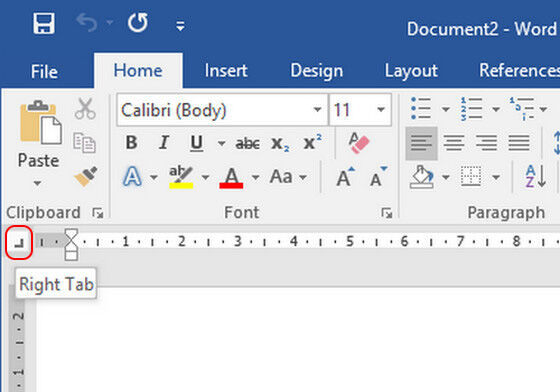
Hal pertama yg harus kamu lakukan sesudah membuka dokumen adalah menggunakan menekan ikon Tab yg terletak di pojok kiri atas (pada bawah ikon Paste).
Klik hingga berpindah sebagai Right Tab.
Langkah dua - Mengatur Posisi Right Tab
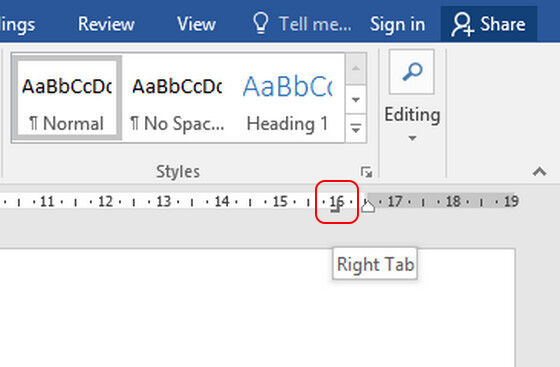
Selanjutnya, tentukan posisi Tab melalui ruler yg ada di atas dokumen. Nantinya, kamu mampu menaruh nomor laman secara rapi pada sini.
Untuk memunculkan ruler, kamu bisa membuka tab View > Show > Ruler.
Langkah tiga - Memunculkan Titik-Titik Secara Rapi
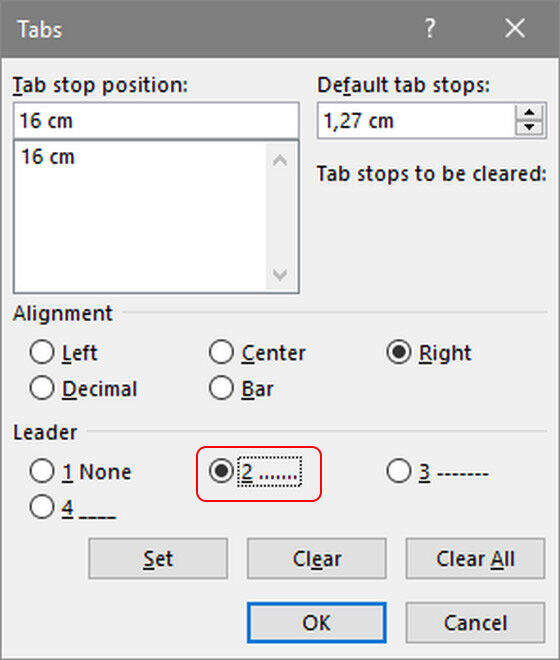
Langkah 4 - Membuat Daftar Isi
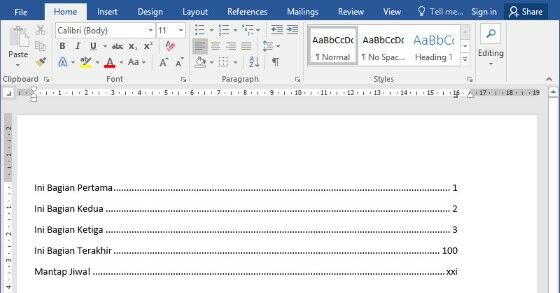
Selanjutnya, engkau tinggal memasukkan isi daftar isi. Setelah memasukkan judul bagian, tekan tombol Tab pada keyboardmu buat memunculkan titik-titik.
Masukkan nomor laman yang sinkron menggunakan judul bagian tadi, terselesaikan!
Word sebenarnya juga menyediakan fitur menciptakan daftar isi secara manual yang lebih gampang. Kamu bisa melihat caranya pada poin pada bawah ini.
Membuat Daftar Isi Secara Otomatis
apabila isi laporan kita berisikan subbagian yg cukup banyak, bagaimana supaya daftar isi kita mampu permanen rapi? Kamu bisa menciptakan daftar isi secara otomatis, geng!
Caranya pula enggak kalah mudah kok, engkau relatif memperhatikan langkah-langkah yg ada pada bawah ini.
Langkah 1 - Mengatur Heading
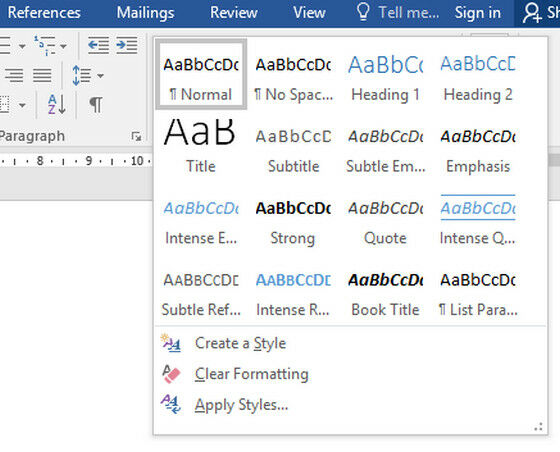
Sebelum menciptakan daftar isi, engkau harus menggunakan Heading supaya bagian & subbagian laporanmu terbaca oleh Word.
Caranya adalah dengan menggunakan fitur Styles yg terletak di tab Home.
Pilih Heading 1 buat bagian primer, Heading dua buat subbagian, & seterusnya (Heading tiga, Heading 4) bila masih ada subbagian yang lebih mini .
Langkah 2 - Meletakkan Daftar Isi
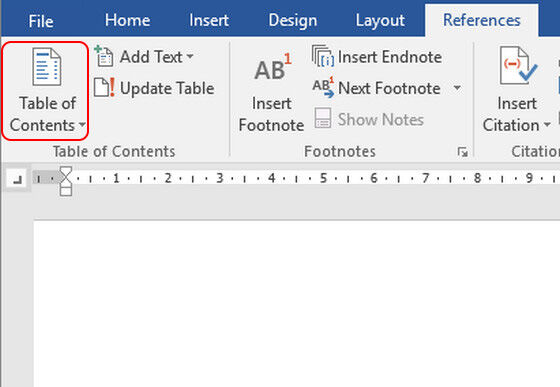
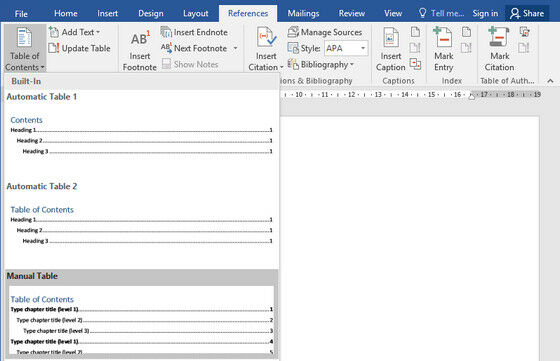
Langkah tiga - Daftar Isi Jadi
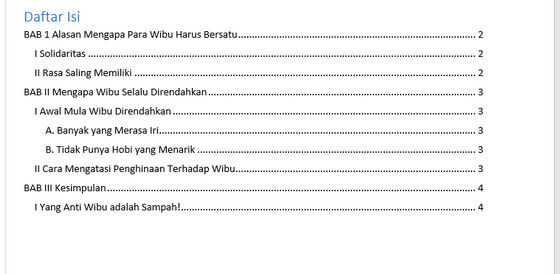
Langkah 4 - Melakukan Update Terhadap Tabel
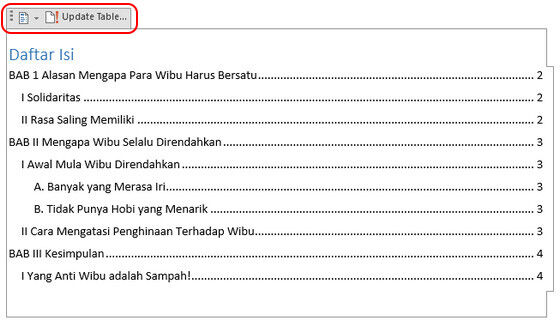
Jika engkau melakukan beberapa perubahan dalam dokumenmu sehingga ada perubahan dalam daftar isinya, kamu relatif mengklik tabel dan menekan tombol Update Table yang ada di pojok kiri atas.
Akan ada 2 opsi pilihan, antara melakukan update hanya nomor laman atau holistik tabel.
NB: Untuk Office Versi Lama
apabila kamu memakai Word 2003, pilih Insert > Reference > Index and Tables. Klik Table of Contents.
apabila kamu menggunakan Word 2007, 2010, atau 2013, caranya sama misalnya langkah-langkah pada atas.
Akhir Kata
Gimana, gampang bukan cara menciptakan daftar isi pada Office Word? Memang tidak semudah menciptakan tabel, tapi masih termasuk gampang, kok.
Dengan menerapkan cara-cara di atas, Jaka jamin laporanmu akan semakin rapi & lezat dilihat!


Comments
Post a Comment