Cara Merekam Game Menggunakan XSplit Gamecaster Cukup 1 Tombol!
Apakah engkau ingin sebagai content creator gaming tapi enggak tahu cara merekam gameplay-mu?
Padahal engkau hanya membutuhkan kapital desktop atau smartphone engkau , koneksi internet, dan pelaksanaan perekam game, loh.
Nah, pada artikel ini, Jaka akan membahas cara menggunakan aplikasi perekam game buat desktop, yaitu XSplit Gamecaster.
Penasaran? Makanya simak terus artikel Jaka berikut ini, ya.
Cara Merekam Game dengan Praktis Menggunakan XSplit Gamecaster
Di antara seluruh software perekam game yg sanggup engkau gunakan buat kapital menjadi content creator, XSplit Gamecaster adalah galat satu yg terbaik.
Pengoperasian XSplit lebih mudah dibandingkan dengan OBS & Bandicam. Hanya menekan satu tombol, engkau telah mampu merekam game engkau dengan lancar dan tanpa lag.
Salah satu kelebihan berdasarkan XSplit Gamecaster adalah engkau bisa mengedit video rekaman game engkau eksklusif di software tadi tanpa perlu memakai software pihak ketiga.
Tanpa perlu panjang lebar lagi, berikut cara merekam game menggunakan gampang menggunakan XSplit Gamecaster. Check it out!
Langkah 1 - Download & Install Software XSplit Gamecaster
 XSplit Gamecaster - Screen Recording tiga.1.1708.2941 Apps Productivity DOWNLOAD
 Langkah dua - Membuat Akun XSplit Gamecaster

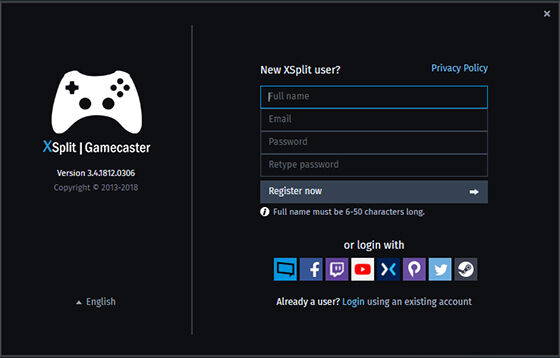
Masukkan email kamu untuk mendapatkan link aktivasi akun.
Buka link yang terdapat di email kamu buat mengaktivasi akun XSplit Gamecaster pada desktop-mu.
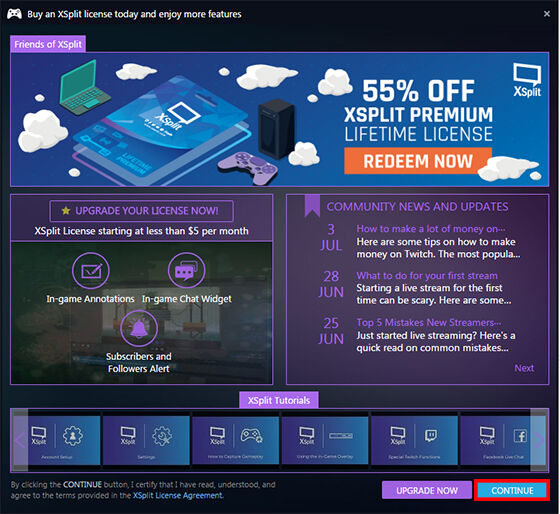
Langkah 3 - Buka Software XSplit Gamecaster
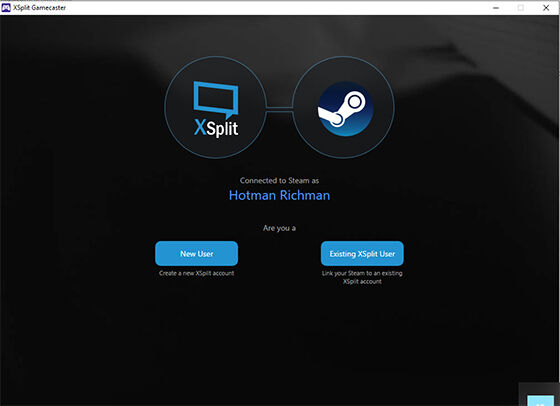
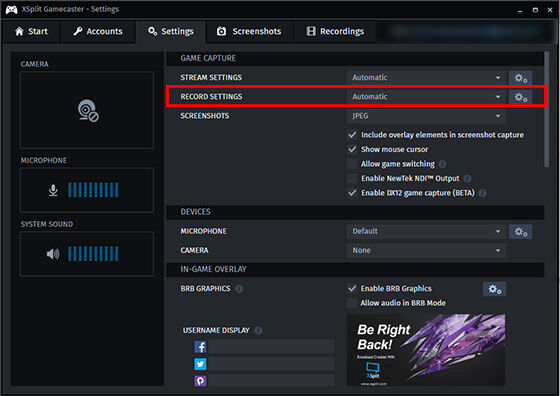
Langkah 4 - Mengatur Setelan XSplit Gamecaster
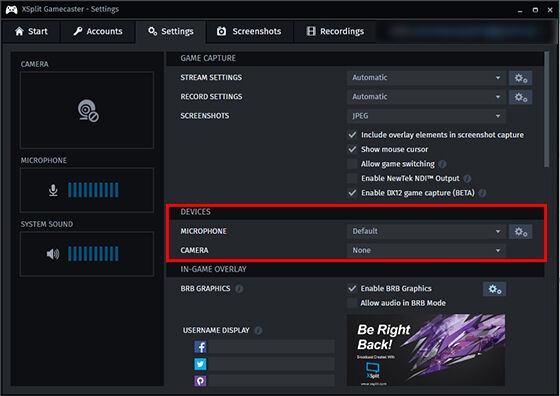
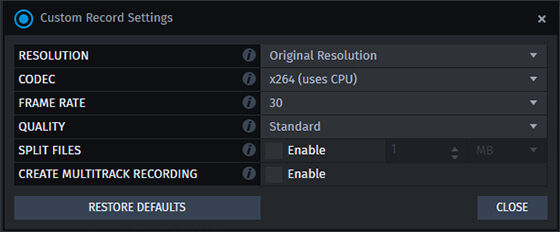
Klik dalam goresan pena Automatic buat merubahnya sebagai Custom, kemudian layar baru akan ada.
Pilih Resolution buat mengubah resolusi rekaman sesuai menggunakan hasrat kamu. Semakin besar resolusi yg engkau pilih, kualitas rekaman juga semakin tinggi. Namun, bandwidth juga menjadi lebih akbar dan CPU engkau akan bekerja lebih keras.
Pilih Codec buat mengatur setelan encoding yg engkau pakai. Pada setelan default, engkau akan memilih opsi x264 secara otomatis. Kalau kamu memakai VGA Card, kamu bisa menentukan VGA card kamu buat melakukan encoding.
Pada setelan Frame Rate, engkau bisa mengatur setelan FPS rekaman yang engkau inginkan. Sayangnya, kamu hanya sanggup merekam menggunakan 60 FPS apabila engkau nir mempunyai lisensi premium XSplit Gamecaster.
Pilih Quality buat mengatur seberapa tinggi kualitas rekaman yang engkau inginkan. Terdapat 4 opsi kualitas yaitu Standard, High, Very High, dan Ultra High.
Sebagai catatan, kualitas rekaman yang tinggi membutuhkan space yg akbar serta VGA card yg terbaik. Kamu nggak akan mendapatkan hasil terbaik bila hanya memakai Codec menggunakan opsi x264.
Split Files bermanfaat jika engkau ingin membagi rekaman kamu sebagai beberapa video yang ukurannya lebih mini . Kamu sanggup mengatur ukuran aporisma rekaman yang akan terbagi.
Centang pada kotak Create Multitrack Recording apabila kamu ingin memisahkan rekaman video & audio. Gunakan opsi ini jika kamu ingin mengedit rekaman lebih lanjut.
Setelah mengatur setelan sinkron menggunakan yang kamu inginkan, klik Close buat kembali ke hidangan primer.
Langkah 5 - Merekam Game dengan XSplit Gamecaster
Masuk pada game yg ingin kamu rekam.
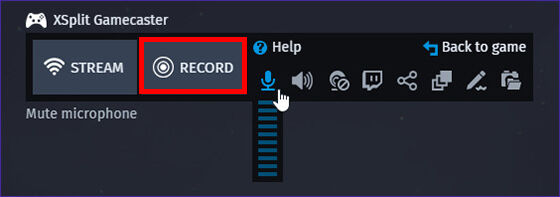
Ketika sudah masuk ke pada game, pencet tombol Shift + Tab pada keyboard-mu buat membuka overlay XSplit Gamecaster.
Klik Record untuk mulai merekam game. Pencet tombol Shift + Tab lagi dalam keyboard-mu buat menghentikan rekaman.
Langkah 6 - Menemukan File Rekaman
Keluar menurut game-mu, lalu buka lagi aplikasi XSplit Gamecaster.
Pada menu utama, klik dalam tab Recordings yg ada pada pojok kanan buat mengakses rekamanmu.
Kamu mampu melihat detail rekamanmu, mulai berdasarkan lepas, durasi, format, berukuran, dan lain-lain.
Kamu pula bisa menamai rekaman tadi lalu mengunggahnya secara eksklusif ke YouTube, Twitter, ataupun Facebook.
Langkah 7 - Selesai
Kamu sudah berhasil merekam game menggunakan menggunakan XSplit Gamecaster. Bagaimana, geng? Praktis banget, kan?
Akhir Kata
Demikian artikel Jaka tentang cara merekam game pada dekstop dengan gampang memakai XSplit Gamecaster. Semoga artikel ini dapat membantu engkau ya, geng.
Sampai jumpa di artikel Jaka selanjutnya!


Comments
Post a Comment