Cara Nonton Netflix Menggunakan Internet Telkomsel
Kamu kesal lantaran nir mampu nonton Netflix gunakan internet Telkomsel?
Telkomsel memang mempunyai kualitas internet dan sinyal yang mengagumkan. Kecepatannya yang stabil memang enak untuk digunakan streaming film atau main game.
Namun, Netflix nir bisa kamu akses menggunakan operator Telkomsel. Mengesalkan bukan?
Jangan risi, karena terdapat cara supaya kamu mampu nonton Netflix dengan lancar menggunakan internet Telkomsel.
Yuk, simak cara selengkapnya ini dia!
DAFTAR ISI
- Cara Nonton Netflix Menggunakan Internet Telkomsel
- Nonton Netflix Pakai Android
- Nonton Netflix Pakai iPhone
Cara Nonton Netflix Menggunakan Internet Telkomsel
Netflix selalu menjadi favorit buat menyaksikan aneka macam film menarik. Mulai menurut film horor sampai film animasi buat anak.
Sayangnya, Netflix nir bisa diakses bagi pengguna internet Telkomsel. Kamu bisa mengunduh aplikasinya, akan tetapi tidak dapat mengakses server Netflix.
Saat kamu buka aplikasi Netflix, pertanda loading akan terus berputar di tengah layar.

Hal ini tentu menyebalkan, apalagi bila kamu sudah berlangganan paket internet unlimited spesifik buat nonton film.
Bukan hanya Telkomsel, IndiHome jua sempat memblokir akses terhadap Netflix, walau sekarang sudah dibuka balik .
Dikutip berdasarkan situs CNN Indonesia, ada dugaan persaingan nir sehat sang PT Telkom Indonesia menggunakan Netflix.
Dugaan ini dari berdasarkan aduan warga ke KPPU yg tergabung dalam gerakan change.Org. Dugaan jua diperkuat dengan adanya kerja sama Telkom dengan layanan streaming Hooq & iFlix.
Namun, menanggapi perkara pemblokiran akses Netflix ini mampu diatasi menggunakan mudah, geng. Yaitu mengatur DNS dalam HP.
DNS atau Domain Name System bekerja menggunakan membarui IP address menjadi domain address.
Berikut cara selengkapnya yg Jaka bagi menjadi Android & iPhone:
Nonton Netflix Pakai Android
Pertama adalah mengatur DNS pada HP Android menggunakan mudah, engkau mampu mengatur DNS berdasarkan pengaturan tanpa mengunduh pelaksanaan apapun pada versi Android 6 ke atas.
Mengatur DNS dalam versi Android ini berdasarkan DNS pada TLS, tidak sinkron menggunakan pengaturan DNS umumnya. Pengaturan DNS umumnya menggunakan alamat misalnya 8.8.4.4 atau 8.8.8.8.
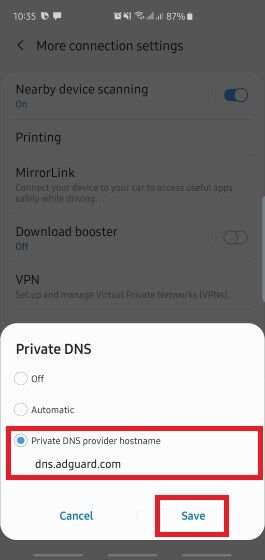
Namun, pengaturan kali ini memakai nama domain misalnya dns.Adguard.Com. Untuk cara yg Jaka berikan di bawah memakai versi Android 9 (Pie).
Kamu masih mampu mengaturnya walau menggunakan versi Android yg tidak sinkron, hanya saja penempatan pengaturan DNS pada HP tidak selaras menurut model.
Simak cara selengkapnya berikut adalah:
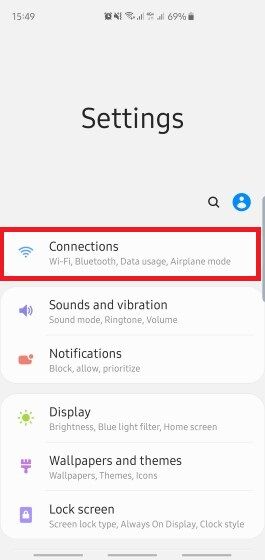
Langkah 1 - Buka pengaturan, lalu pilih Connection
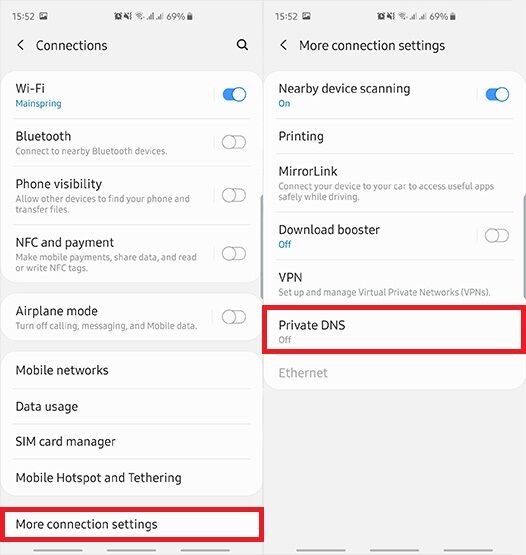
Langkah dua - Klik More Connection Settings, lalu pilih Private DNS
Langkah tiga - Pilih Private DNS Provider Hostname, isi alamat DNS
Langkah 4 - Buka ulang aplikasi Netflix
Selesai! Sekarang engkau telah mampu menyaksikan Netflix menggunakan memakai paket internet Telkomsel pada HP Android kamu!
Nonton Netflix Pakai iPhone
Sama seperti Android, engkau jua harus mengatur DNS bila menggunakan iPhone. Sayangnya, iPhone tidak mempunyai pengaturan buat DNS berdasarkan HP.
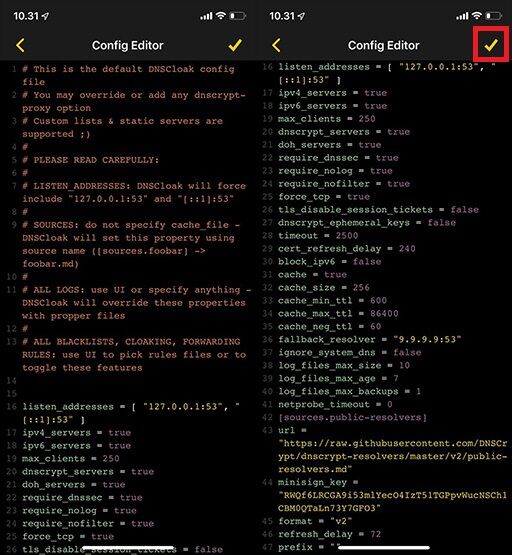
Jadi, engkau harus mengunduh pelaksanaan tambahan untuk mengatur DNS internet kamu. Kamu mampu memilih aplikasi DNS agama kamu, Jaka sendiri menggunakan DNS Cloak.
Kamu sanggup mengunduh aplikasi DNS Cloak secara gratis pada App Store.
Menggunakan aplikasi ini relatif gampang, engkau bisa ikuti langkah berikut buat memakai DNS Cloak di HP kamu:
Langkah 1 - Buka DNS Cloak, kemudian pilih tipe DNS
Langkah dua - Sesuaikan pengaturan DNS
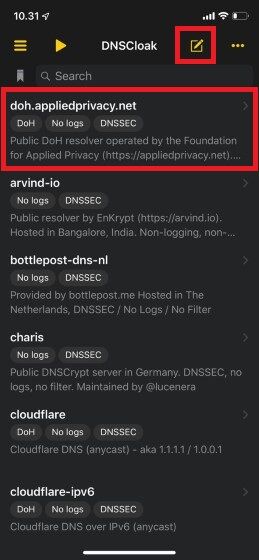
Langkah 3 - Buka ulang pelaksanaan Netflix
Dengan mengatur DNS pada HP kamu, maka bukan cuma Netflix yg sanggup diakses, akan tetapi pula membuka situs atau layanan lainnya yang diblokir Telkomsel.
Selain itu, kecepatan download di HP kamu akan sebagai semakin cepat & stabil pada keadaan tertentu.
Akhir Kata
Itu beliau cara menonton Netflix menggunakan internet Telkomsel dengan mengatur DNS pada HP engkau tanpa atau dengan menggunakan pelaksanaan.
Tuliskan pendapat kamu pada kolom komentar, ya. Sampai jumpa pada artikel selanjutnya!


Comments
Post a Comment