Cara Memindahkan Foto dari iPhone ke Laptop
Kamu lagi bingung karena enggak memahami cara memindahkan foto dari iPhone ke laptop? Tenang, karena Jaka punya cara mudah & pula cepatnya, kok.
Kalau kamu sebelumnya adalah pengguna Andorid, memindahkan foto menurut iPhone ke laptop caranya sama gampangnya misalnya engkau memindahkan foto dari HP Android engkau ke laptop.
Langsung saja, begini cara memindahkan foto menurut iPhone ke laptop.
DAFTAR ISI
- Cara Memindahkan Foto berdasarkan iPhone ke Laptop Windows 10
- Menggunakan Aplikasi Foto Bawaan
- Menggunakan Windows Explorer
- Menggunakan Google Photos
- Menggunakan Google Drive
- Menggunakan iCloud Photos
Cara Memindahkan Foto berdasarkan iPhone ke Laptop Windows 10
Ada 5 cara yang sanggup kamu terapkan untuk mentransfer foto berdasarkan HP iPhone engkau ke laptop. Kamu tinggal pilih cara yang paling gampang saja berdasarkan engkau .
Menggunakan Aplikasi Foto Bawaan
Cara pertama memindahkan foto dari iPhone ke laptop yang berjalan dengan sistem operasi Windows 10 merupakan menggunakan pelaksanaan foto bawaan.
Langkah 1 - Hubungkan iPhone ke Laptop
Langkah dua - Buka Aplikasi Foto Bawaan di Laptop
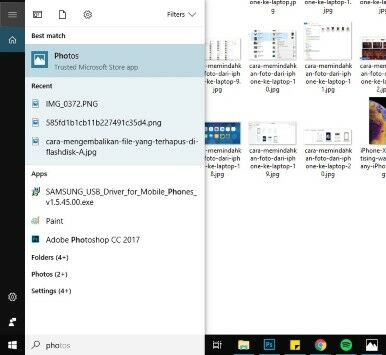
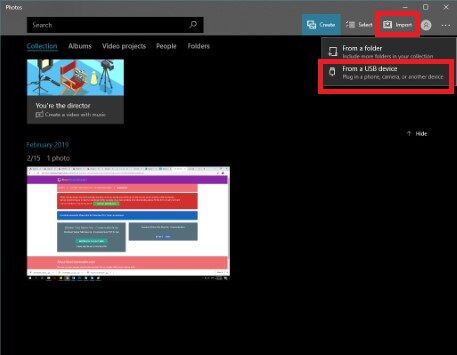
Langkah tiga - Pilih Gambar
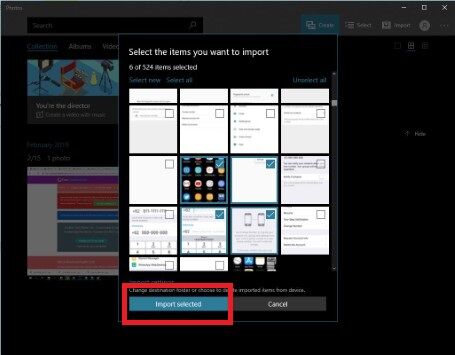
Langkah 4 - Foto Berhasil Ditransfer ke PC
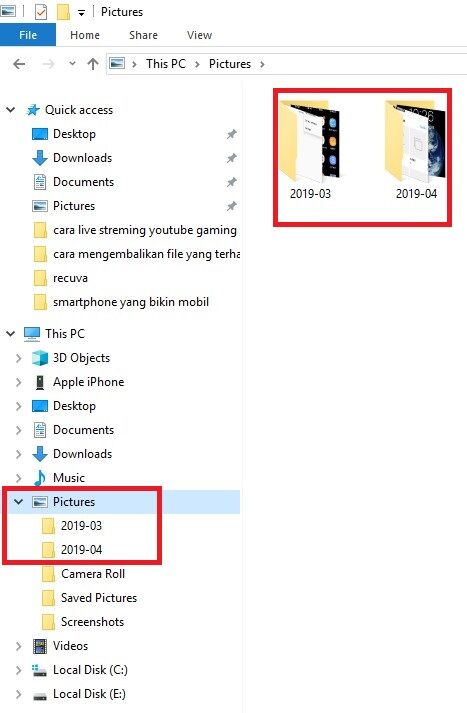
Aplikasi Photos di laptop Windows 10 adalah pelaksanaan foto bawaan. Jadi engkau nir perlu menginstal pelaksanaan ini atau aplikasi pihak ketiga lainnya.
Menggunakan Windows Explorer
Cara kedua yg bisa engkau lakukan buat memindahkan foto dari iPhone ke laptop merupakan menggunakan Windows Explorer.
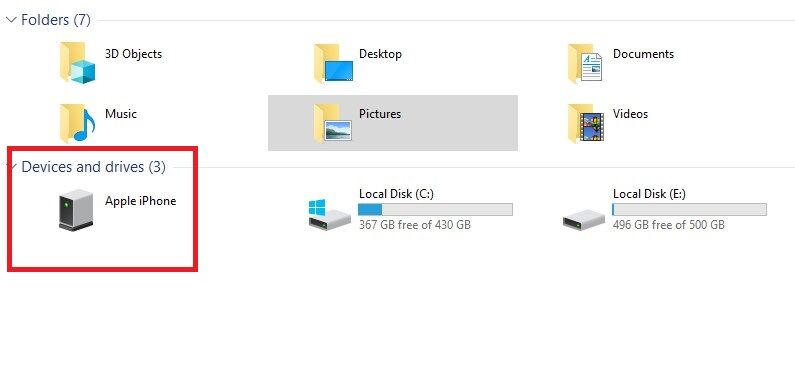
Langkah 1 - Hubungkan iPhone ke Laptop
Langkah 2 - Buka Windows Explorer
Langkah tiga - Pilih Foto
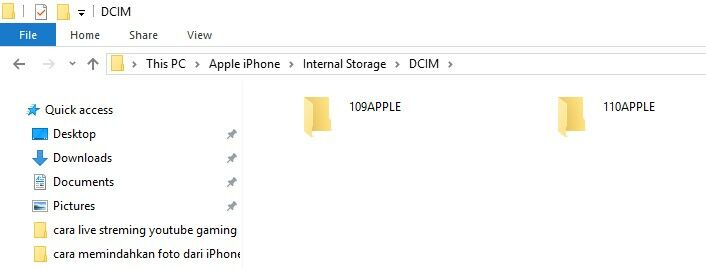
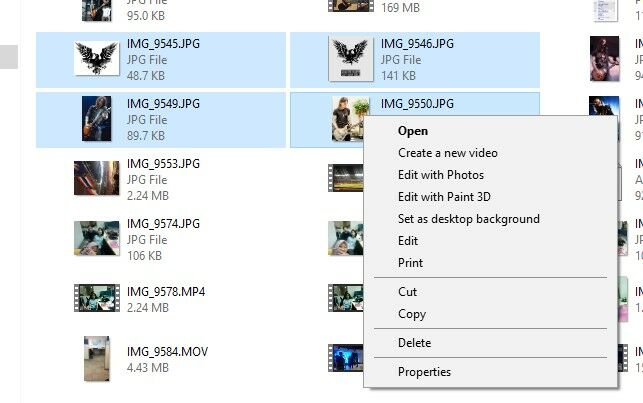
Kalau engkau ingin memindahkan semua foto dan video, engkau copy-paste semua foldernya. Tapi kalau cuma foto-foto eksklusif engkau harus mencarinya satu persatu pada dalam folder.
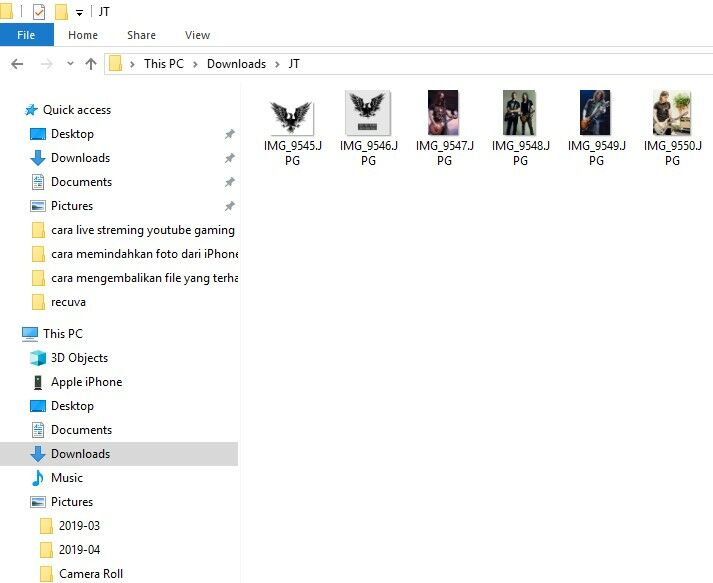
Langkah 4 - Copy & Paste
Menggunakan Google Photos
Cara selanjutnya adalah dengan menginstal pelaksanaan Google Photos pada iPhone kamu. Aplikasi ini sanggup kamu download pada Apple Store.
Kemudian, buka aplikasi tadi, dan izinkan Google Photos mengakses foto & video engkau (ketika timbul pop-up klik Allow).
Lalu engkau backup & sync foto-foto & video yang terdapat pada iPhone engkau ke Google Photos.
Selanjutnya, ikuti langkah-langkah pada bawah ini.
Langkah 1 - Kunjungi Google Photos Web App pada Laptop kamu

Langkah 2 - Pilih Foto
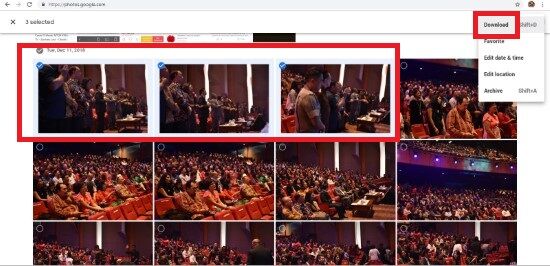
Langkah 3 - Foto Berhasil Dipindahkan
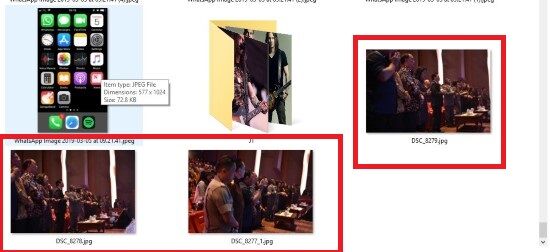
Menggunakan Google Drive
Selain cara pada atas engkau pula sanggup menggunakan aplikasi Google Drive buat memindahkan foto atau video engkau ke laptop.
Langkah 1 - Instal aplikasi Google Drive di iPhone
Langkah 2 - Pilih Foto
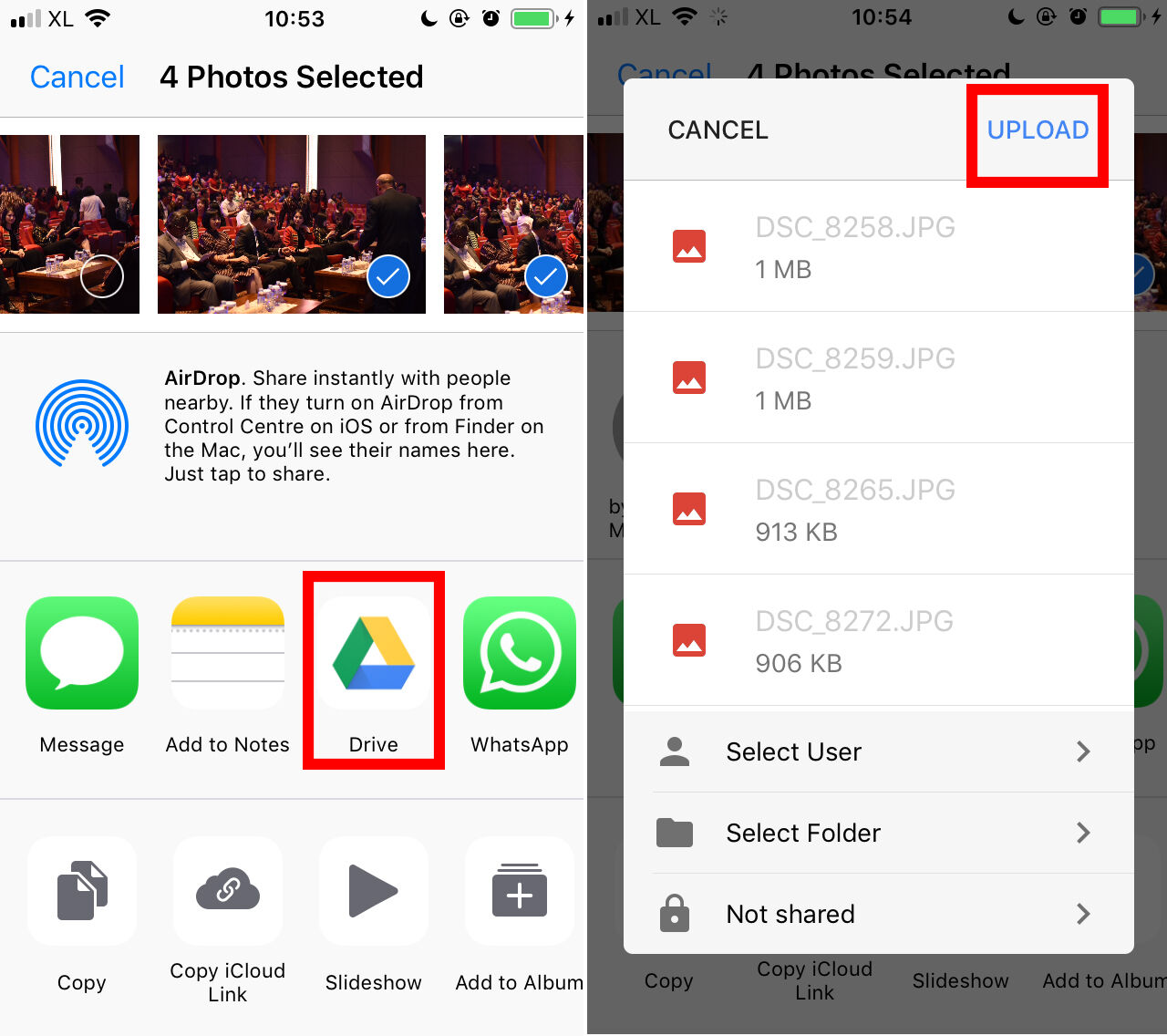
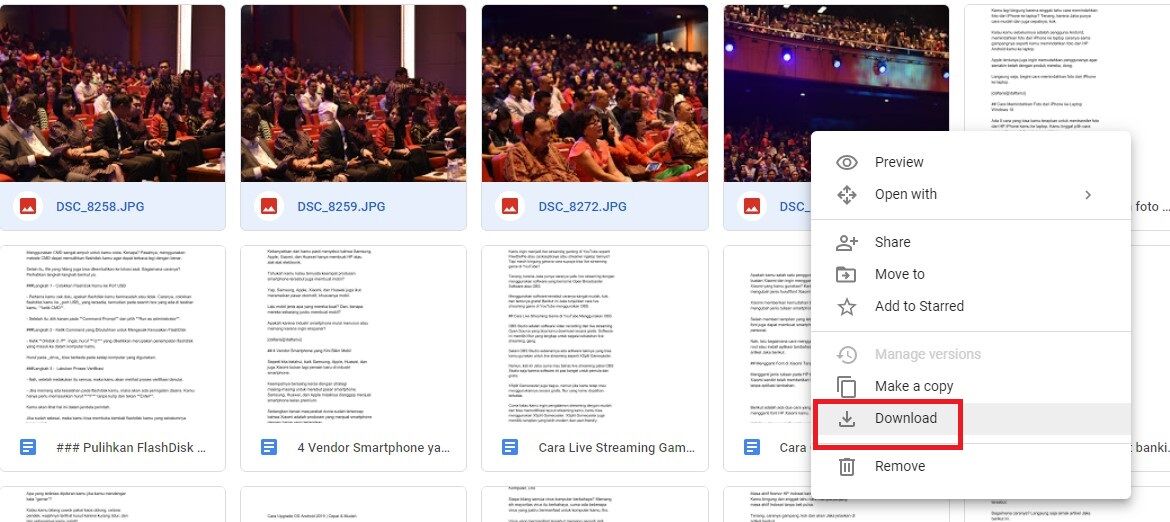
Langkah tiga - Download Foto di Laptop
Kunjungi Google Drive pada browser yg terdapat pada laptop engkau . Login memakai akun GMail yang sama seperti akun GMail yg kamu gunakan di pelaksanaan Google Drive yang ada di iPhone.
Kamu pilih foto yg tersebut telah kamu upload kemudian klik download.
Menggunakan iCloud Photos
Cara terakhir memindahkan foto dari iPhone ke laptop adalah dengan memakai iCloud Photos. Caranya, di iPhone engkau aktifkan iCloud Photo Library.
Masuk ke Settings kemudian cari dan klik Photos. Aktifkan iCloud Photos.
Setelah itu, ikuti langkah-langkah berikut.
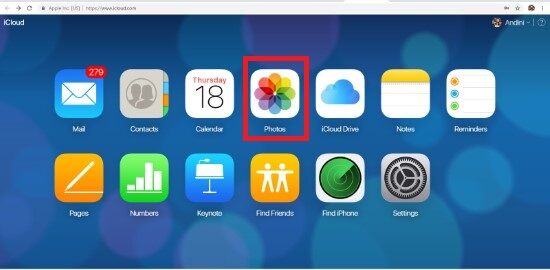
Langkah 1 - Kunjungi Situs iCloud
Pada laptop, engkau buka browser engkau . Kemudian, kunjungi situs iCloud.
Login menggunakan akun iCloud sama misalnya pada iPhone engkau .

Langkah 2 - Pilih Foto
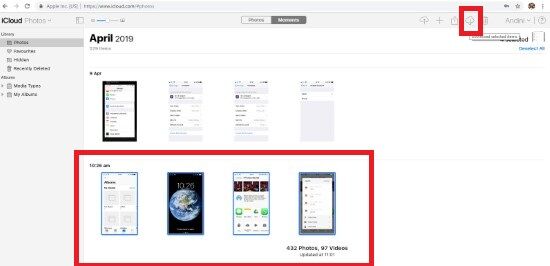
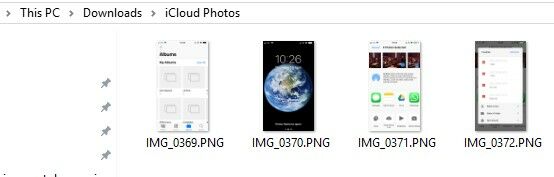
Langkah tiga - Foto Berhasil Dipindahkan
Akhir Kata
Itulah dia beberapa cara memindahkan foto berdasarkan iPhone ke laptop. Mudahkan caranya?
Kamu cukup pilih salah satu saja yang berdasarkan engkau paling mudah.


Comments
Post a Comment