10 Penyebab & Cara Mengatasi Laptop Lemot Terbaru 2019
Saat ini banyak orang meninggalkan perangkat PC atau personal komputer desktop mereka dan mulai beralih ke laptop yg dievaluasi lebih praktis & compact.
Walaupun begitu, laptop pun jua nggak lepas berdasarkan aneka macam konflik. Salah satunya adalah laptop lambat setelah sekian usang dipakai.
Mau performa laptop kamu tetap ngebut? Nah, dalam artikel ini Jaka punya ulasan penyebab laptop lemot & cara mengatasi laptop lemot yang mampu kamu praktikkan dengan mudah, geng.
DAFTAR ISI
- Inilah Penyebab Kenapa Laptop Lemot Saat Internetan dan Lainnya
- Kumpulan Cara Mengatasi Laptop Lemot Terbaru 2019
- Mengganti Harddisk (HDD) menggunakan SSD
- Melakukan Upgrade Kapasitas RAM
- Melakukan Perawatan Hardware Secara Rutin
- Cara Mengatasi Laptop Lemot Lainnya...
- Bonus: Rekomendasi Laptop Gaming Terbaik yg Nggak Bikin Kantong Jebol
- Video: Kenapa Laptop MacBook Harganya Lebih Mahal? Ternyata Ini Alasannya
Inilah Penyebab Kenapa Laptop Lemot Saat Internetan dan Lainnya
 Sumber foto: laptopmag.Com
Terdapat beberapa faktor yg mengakibatkan kenapa laptop lemot, bahkan ketika sedang nir melakukan aktivitas sekalipun.
Sebelum membahas cara mengatasinya, terdapat baiknya engkau ketahui dulu akar permasalahannya yg sudah Jaka ulas dalam poin-poin menjadi berikut.
Kumpulan Cara Mengatasi Laptop Lemot Terbaru 2019
Cara mengatasi laptop lemot yg Jaka bakal ulas di bawah ini umumnya akan sangat berguna bagi para pengguna OS Windows, seperti Windows 7, Windows 8, & Windows 10.
Bahkan mungkin tanpa pelaksanaan atau install ulang sekalipun, kamu tinggal ikuti beberapa metode memperbaiki laptop lemot yang bakal Jaka ulas selengkapnya di bawah ini!
1. Mengganti Harddisk (HDD) menggunakan SSD
 Sumber foto: techradar.Com
apabila ternyata permasalahan tiba menurut harddisk (HDD), langkah awal yang bisa kamu lakukan adalah melakukan proses defrag buat menyegarkan kembali performanya.
Kalau cara ini ternyata masih kurang digdaya, engkau jua mampu membarui ke HDD yang lebih baru atau memakai Solid State Drive (SSD) yang punya performa lebih kencang.
Perbedaan HDD dan SSD selain performanya tentu akan menciptakan proses booting menjadi lebih cepat & responsif.
Sangat disarankan buat menggunakan SSD hanya buat memuat sistem operasi saja, karena ukurannya yang saat ini terbilang mini & harganya yg jua cukup mahal dibanding HDD loh.
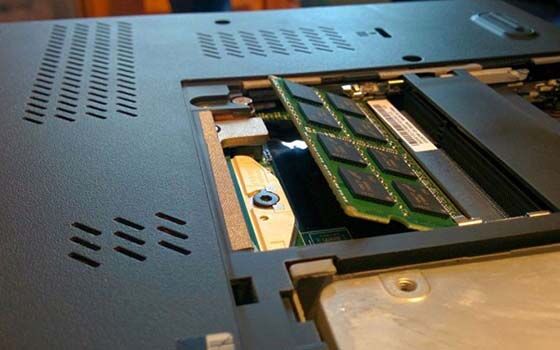
dua. Melakukan Upgrade Kapasitas RAM
 Sumber foto: laptopmag.Com
Selain melakukan upgrade dalam HDD, kamu pula mampu melakukan penambahan kapasitas RAM dalam laptop yang kamu miliki.
Umumnya pabrikan laptop akan membekali laptop engkau dengan kapasitas RAM berkisar antara dua-4GB. Padahal buat menjalankan software saat ini membutuhkan setidaknya RAM 8GB, geng.
Di sini engkau mampu menambahkan RAM pada slot yang tersedia. Namun sebelumnya, pastikan tipe RAM (DIMM atau SODIMM), kapasitas, dan kecepatannnya ya!
tiga. Melakukan Perawatan Hardware Secara Rutin
 Sumber foto: bestcpucoolers.Com
Sangat poly orang yang terkadang melupakan hal krusial yg satu ini, geng.
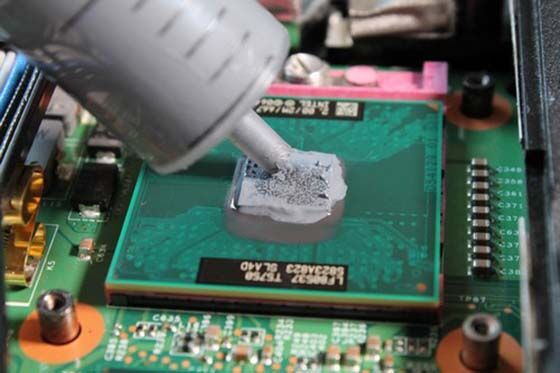
Ternyata agar performa laptop mampu permanen ngebut, kamu perlu sekali waktu melakukan perawatan hardware. Setidaknya engkau wajib melakukan ini minimal setahun sekali loh.
Lakukan pencucian mulai menurut kipas, motherboard, sampai penggantian thermal paste dalam bagian prosesor laptop.
Cara Mengatasi Laptop Lemot Lainnya...
4. Pakai Aksesori Pendukung Laptop
 Sumber foto: digitaltrends.Com
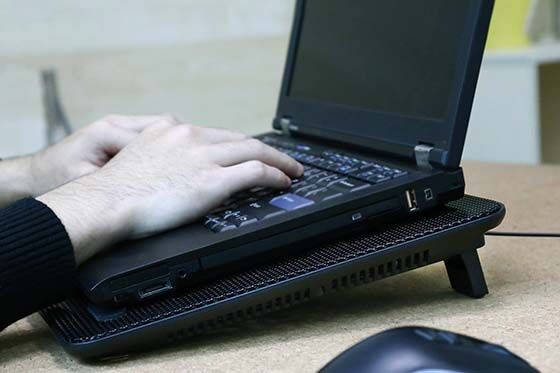
Laptop yg overheat pula memengaruhi kinerja dan performa. Di sini kamu mampu menambahkan aksesori misalnya cooling pad atau kipas tambahan agar suhu laptop permanen terjaga.
Selain itu engkau pula bisa memakai vacuum cooler yang jua bisa menyedot udara panas keluar yg kegunaannya pula sama-sama buat menjaga suhu laptop supaya tetap dingin.
5. Melakukan Full Scan menggunakan Software Antivirus
 Sumber foto: hostpapa.Ca
Kemudian hal paling umum yang biasa menyebabkan laptop lambat merupakan virus dan malware.
Virus umumnya akan membuat kinerja laptop sebagai lebih ekstra sehingga akan terasa lemot waktu kamu pakai. Salah satu solusi perseteruan ini tentu merupakan menggunakan aplikasi antivirus terbaik.
Banyak rekomendasi perangkat lunak antivirus laptop yg mampu dipakai. Nah, Jaka jua sarankan buat melakukan full scan secara rutin minimal seminggu sekali.
Seperti diulas pada bagian penyebab laptop lemot sebelumnya, jangan lupa buat mematikan fitur automatic scan supaya antivirus tidak berjalan di background engkau ya!
6. Uninstall Software yg Tidak Diperlukan
 Sumber foto: ghacks.Net
Saat memakai laptop, Jaka konfiden pasti engkau sudah install poly software sampai nggak terhitung jumlahnya, kan? Kenyataannya poly dari software tadi yg jarang kamu pakai.
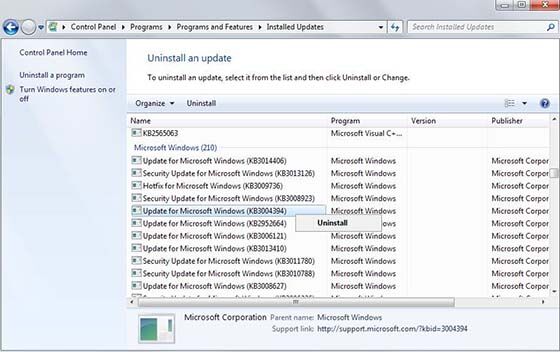
Agar laptop bekerja optimal, lakukan uninstall software yg tidak diharapkan tadi, geng.
Di sini kamu mampu menggunakan hidangan bawaan Windows yang terdapat dalam Settings atau menggunakan software uninstaller, seperti CCleaner dan lainnya.
7. Gunakan Software Versi Lama
 Sumber foto: versionmuseum.Com
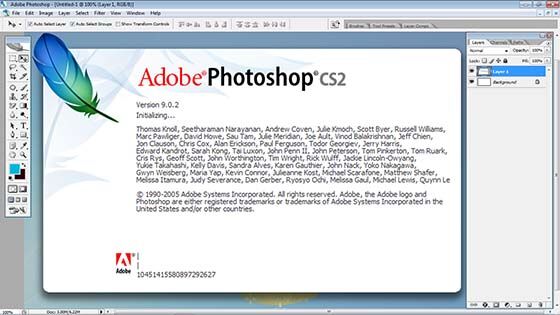
Eits, jangan pernah gengsi buat gunakan perangkat lunak usang loh! Pasalnya Jaka akui sendiri, update software modern walau menaruh banyak fitur, tetapi sanggup saja membebankan pada perangkatmu.
Sebagai solusinya kamu mampu buat meng-install aplikasi versi usang yang umumnya punya fitur esensial yang nggak jauh berbeda apabila dibanding versi update-nya.
Misalnya saja kamu sanggup mendapatkan software Adobe Photoshop CS2 secara gratis, geng. Di mana untuk versi Photoshop CC modern kamu mesti berlangganan & membayar tiap bulannya loh!
8. Gunakan Software buat Mempercepat Kinerja (Booster)
 Sumber foto: ccleaner.Com
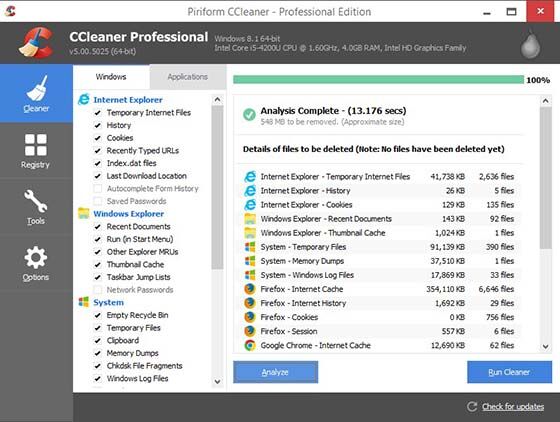
Penggunaan yang kurang optimal sanggup menciptakan kinerja laptop lambat & terganggu. Makanya untuk mempermudah, kamu sanggup meng-install aplikasi-software pendukung kinerja alias booster.
Banyak kok software yg bisa engkau coba, seperti CCleaner, Advance System Care, dan lainnya. Fungsi menurut aplikasi tadi terbilang seperti.
Di mana aplikasi booster akan melakukan optimalisasi, misal menghapus history browser, menghapus cookies dan cache, menghapus recycle bin, & lainnya yg memengaruhi kinerja laptop.
9. Gunakan Sistem Operasi Desktop Ringan
 Sumber foto: linuxinsider.Com
Sudah jatuh cinta banget dalam menggunakan sistem operasi desktop yang satu ini?
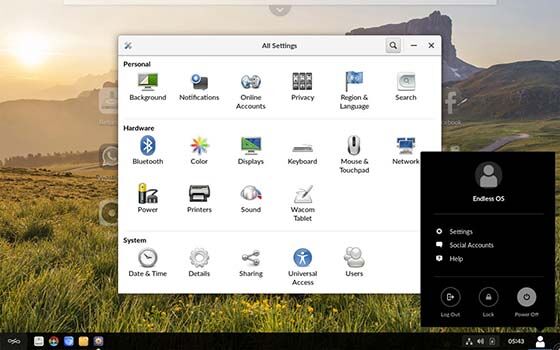
Padahal salah satu yg sangat memengaruhi performa laptop merupakan sistem operasinya sendiri. Walau terbilang sangat produktif, tetapi Windows tergolong relatif berat loh.
Nah, jika kamu memakai laptop dengan spesifikasi pas-pasan ada baiknya kamu beralih ke Linux OS. Salah satunya merupakan Endless OS yg mampu engkau pakai secara gratis!
10. Install Ulang OS Windows
 Sumber foto: tipstrix.Com
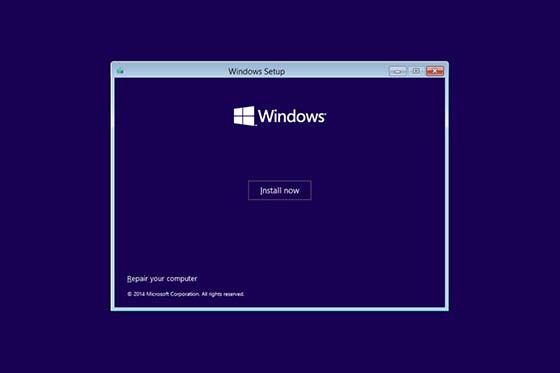
Jalan keluar terakhir buat merampungkan perseteruan engkau adalah dengan melakukan install ulang Windows, geng.
Di sini pula buat mampu mengetahui, apakah error disebabkan lantaran software atau hardware.
Untuk melakukan instalasi ulang OS Windows, Jaka sudah pernah ulas pada artikel sebelumnya. Caranya gampang & engkau hanya relatif menggunakan flashdisk loh!
Bonus: Rekomendasi Laptop Gaming Terbaik yang Nggak Bikin Kantong Jebol
Kalau laptop kamu telah sahih-benar lawas, memang terdapat baiknya buat beralih ke perangkat yg lebih baru, geng.
Jajaran rekomendasi laptop gaming terbaik yg nggak bikin kantong jebol ini pula andal buat berbagai keperluan loh. Penasaran sama rekomendasinya? Simak ulasannya pada bawah ini yuk!
 Rekomendasi Laptop Gaming Terbaik di 2019 engkau sedang mencari laptop gaming terbaik menggunakan harga yang ramah kantong? Simak artikel Jaka mengenai rekomendasi laptop gaming terbaik yg nggak bikin kamu bangkrut. LIHAT ARTIKEL
 Video: Kenapa Laptop MacBook Harganya Lebih Mahal? Ternyata Ini Alasannya
Akhir Kata
Nah, itulah dia penyebab sekaligus cara mengatasi laptop lemot yg mudah & mudah buat engkau praktikkan sendiri.
Jaka yakin kamu bisa melakukannya sendiri kok, geng. Bagaimanakah pendapat engkau , masih punya tips & trik lainnya? Jangan lupa share pada kolom komentar di bawah ya!


Comments
Post a Comment