5 Cara Menggunakan Gamepad di Android Bisa Pakai Stik PS4!
Kamu suka bermain game di HP Android? Tapi gak cocok menggunakan tombol virtual?
HP Android kini telah poly digunakan menjadi sebuah perangkat buat bermain game. Tak heran kenapa banyak penghasil yg menyebarkan HP gaming.
Tetapi, ketika bermain game di HP, engkau wajib menggunakan tombol impian. Gak semua orang senang dengan jenis tombol ini, mungkin engkau keliru satunya.
Gak usah risi, kamu dapat memakai game controller pada Android. Yuk, simak cara selengkapnya berikut adalah!
DAFTAR ISI
- Cara Menggunakan Game Controller di Android
- Menggunakan Controller USB
- Menggunakan Controller Bluetooth
- Menggunakan Controller Xbox One
- Menggunakan Controller PlayStation 4
- Menggunakan Controller Nintendo Switch Joy-Con
Cara Menggunakan Game Controller di Android
Game controller atau gamepad merupakan sebuah perangkat yang digunakan buat mengontrol karakter atau objek dalam game. Perangkat ini mempunyai jenis yang sangat majemuk.
Kamu dapat menemukan kontroler game dengan tombol yang praktis sampai kontroler multifungsi misalnya milik Nintendo Switch. Setiap konsol game mempunyai kontrolernya masing-masing.
Teknologi yang dipakai pun tidak selaras & disesuaikan menggunakan kebutuhan bermain dalam konsolnya. Konektivitasnya pun semakin sophisticated menggunakan fitur menarik.
Nah, ternyata kontroler game ini pula sanggup digunakan buat HP Android. Sehingga kamu jadi lebih gampang buat bermain game RPG ataupun petualangan.
Caranya pun relatif gampang, kamu mampu simak cara selengkapnya ini dia tergantung dengan kontroler yg engkau gunakan:
1. Menggunakan Controller USB
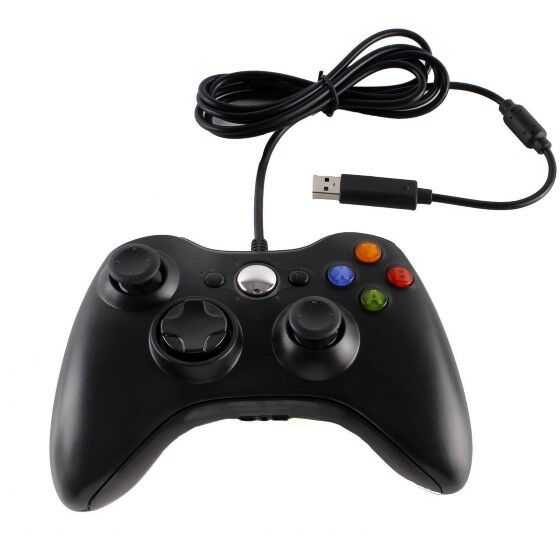
Pertama merupakan memakai kontroler game dengan kabel Micro USB. Kontroler ini adalah yang paling generik dan mampu kamu gunakan buat banyak sekali macam perangkat.
Kontroler ini pun bisa engkau beli menggunakan harga yg sangat terjangkau. Walau begitu, engkau akan tetap terganggu sang kabel yang wajib dicolokkan ke HP.
Sayangnya, kebanyakan kontroler ini nir menyediakan konverter USB atau USB OTG pada kotak pembelian. Sehingga engkau wajib membeli OTG yg sesuai menggunakan port konektivitas HP kamu.
2. Menggunakan Controller Bluetooth
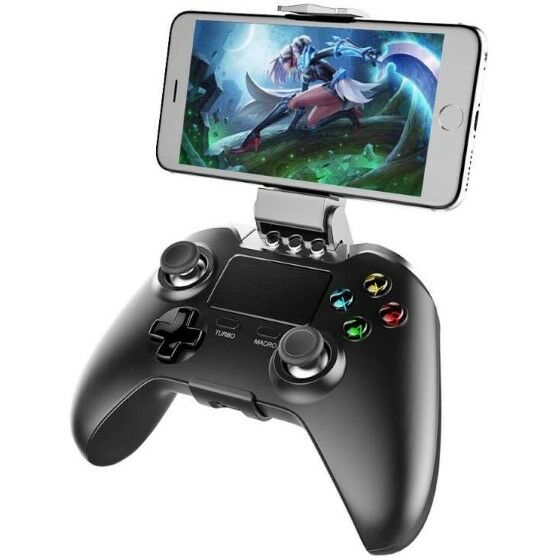
Selanjutnya adalah kontroler game dengan fitur bluetooth yang mampu dikoneksikan menggunakan perangkat gaming secara wireless. Kontroler jenis ini jauh lebih simpel dibandingkan dengan kontroler konvensional.
Menghubungkan kontroler bluetooth dengan HP Android engkau sangat mudah. Sama misalnya menyambungkan perangkat HP atau speaker menggunakan bluetooth, yaitu melakukan pairing.
Cara buat pairing pun sangat gampang, kamu tinggal masuk ke pengaturan bluetooth pada HP lalu cari device terkini. Kamu tinggal klik device kontroler engkau & mulai proses pairing.
Setelah itu, kontroler akan tersambung secara otomatis dan langusng bisa kamu gunakan.
tiga. Menggunakan Controller Xbox One
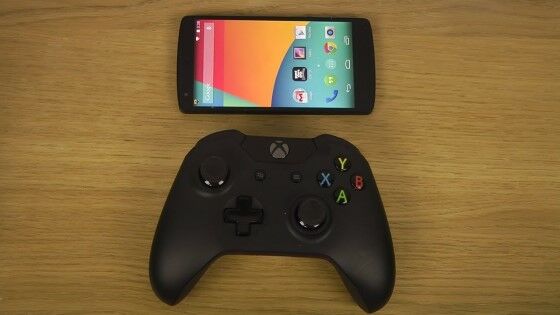
Selanjutnya merupakan menyambungkan kontroler Xbox One ke HP. Kontroler ini selalu jadi keliru satu kontroler favorit untuk digunakan pada main game, entah di Android atau PC.
Untuk menyambungkannya pun cukup mudah & serupa menggunakan kontroler bluetooth. Tetapi, engkau harus mengatur kontroler Xbox One engkau terlebih dahulu.
Pastikan bahwa kontroler engkau nir sedang terhubung menggunakan konsol Xbox One, kamu tidak bisa menghubungkan HP kamu apabila kontroler masih pada keadaan terhubung dengan konsol.
Untuk mulai menghubungkan, engkau nyalakan bluetooth di HP kamu & pastikan berada dalam keadaan terlihat. Lalu, tahan tombol Sync yg terdapat dalam kontroler Xbox One kamu.
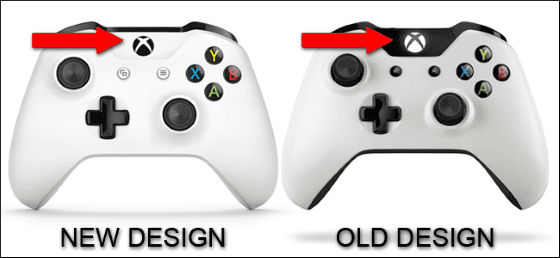
HP engkau akan mendeteksi kontroler dan tinggal kamu lakukan proses pairing. Harus engkau ketahui, hanya kontroler Xbox One terbaru yg memiliki fitur bluetooth.
4. Menggunakan Controller PlayStation 4
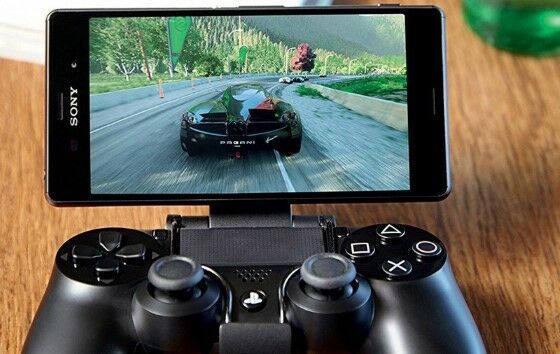
Sama misalnya kontroler lainnya yg memakai fitur bluetooth, gamepad PlayStation 4 ini jua mampu kamu sambungkan ke HP hanya dengan pairing perangkat.
Playstation 4 selalu menggunakan kontroler menggunakan teknologi bluetooth, jadi engkau mampu memakai versi apapun agar mampu terhubung dengan HP.
Cara buat menyalakan pairing pada kontroler PS4 kamu adalah dengan menunda tombol PlayStation & Share secara bersamaan hingga lampu berwarna biru menyala pada bagian atas kontroler.
Kamu tinggal melakukan proses pairing & sanggup eksklusif engkau pakai buat bermain game.
lima. Menggunakan Controller Nintendo Switch Joy-Con
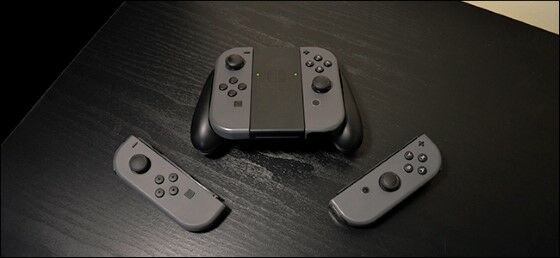
Terakhir adalah menggunakan Joy-Con atau kontroler Nintendo Switch di HP engkau , yaitu memakai bluetooth. Kamu bisa memakai ke 2 Joy-Con ataupun keliru satunya.
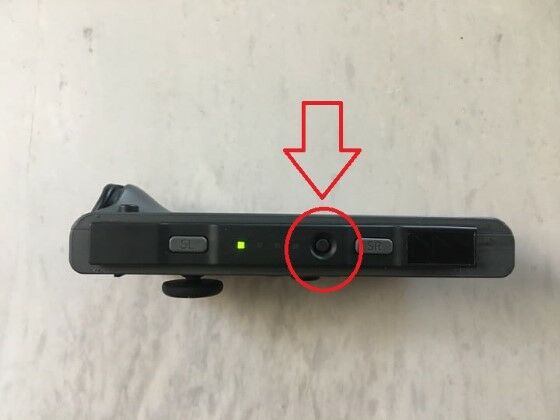
Untuk mengatur Joy-Con engkau agar mampu pairing, tekan tombol Sync di sisi kontroler sampai lampu LED berkedip. Setelah itu, kamu bisa melakukan pairing pada HP.
Selain itu, kamu pula sanggup menyambungkan Joy-Con ke HP menggunakan adapter ditambah dengan USB OTG.
Adapter yg bisa kamu pakai adalah Mayflash Magic NS, aksesoris ini sanggup kamu temukan di toko online menggunakan harga 450 ribuan rupiah.
Sayangnya, adapter ini hanya menggunakan port Micro USB & wajib kamu konversikan ke tipe port HP kamu menggunakan menggunakan USB OTG.
Akhir Kata
Itu beliau cara buat memakai game controller di Android, dengan ini kamu mampu bermain lebih presisi dan gak terganggu dengan tombol virtual.
Tuliskan pendapat engkau di kolom komentar, ya. Sampai jumpa di artikel selanjutnya!


Comments
Post a Comment