5 Cara Meningkatkan Kualitas Audio di Samsung One UI
Mampu menciptakan mood seorang sebagai lebih baik, mendengarkan lagu sebagai salah satu kegiatan yang poly dipilih orang buat mengisi saat luang atau bahkan sembari bekerja.
Tapi, terkadang nggak semua HP Samsung dibekali dengan kualitas audio mumpuni sebagai akibatnya hal ini akan sedikit mengganggu, geng.
Untungnya, ada beberapa cara yg bisa kamu lakukan buat mengatasi kasus ini. Hanya saja, cara yg bakal Jaka bahas pada artikel ini cuma bisa bekerja di HP Samsung menggunakan antarmuka One UI.
Penasaran mau tahu apa saja caranya? Yuk, simak artikel selengkapnya berikut ini, geng!
DAFTAR ISI
- Cara Meningkatkan Kualitas Audio Samsung One UI
- Mengaktifkan Fitur Dolby Atmos
- Mengatur Equalizer
- Menggunakan Fitur Adapt Sound
- Gunakan Aplikasi SoundAssistant
- Tingkatkan Volume Maksimum
Cara Meningkatkan Kualitas Audio Samsung One UI
Dengan donasi beberapa fitur yang terdapat pada HP Samsung One UI, ternyata engkau jua sanggup lho mengganti kualitas audio yg tadinya buruk menjadi lebih baik.
Nah, berikut adalah beberapa cara yang sanggup engkau lakukan buat menaikkan kualitas audio Samsung One UI.
1. Mengaktifkan Fitur Dolby Atmos
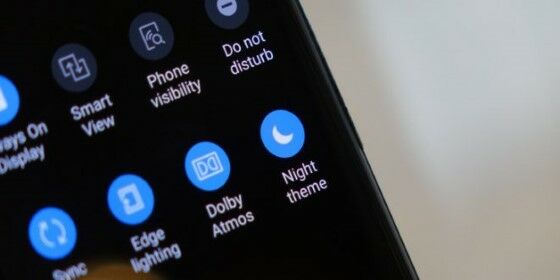
Meskipun menjadi galat satu fitur yang diunggulkan oleh Samsung, tapi kenyataannya poly pengguna yg nggak menyadari dengan keberadaan fitur ini lho.
Dolby Atmos sendiri adalah teknologi surround sound yg dapat menciptakan kualitas audio dalam HP menjadi lebih cantik lagi, geng.
Untuk mengaktifkan fitur ini kamu cukup pulang ke Settings > Sounds and Vibration > Advanced Sound Settings > Sound Quality and Effects > Dolby Atmos.
Fitur Dolby Atmos jua menyediakan empat pilihan audio misalnya Auto, Movie, Music, dan Voice yang sanggup engkau pilih sesuai menggunakan kebutuhan, geng.
Oh iya, gak semua HP Samsung memiliki fitur Dolby Atmos ini ya, geng. Salah satu HP Samsung yg memiliki fitur ini adalah Samsung S10 series.
2. Mengatur Equalizer
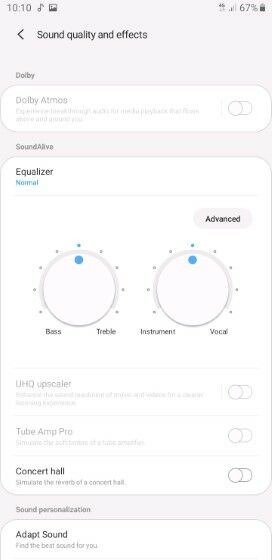
Selain dengan mengaktifkan fitur Dolby Atmos, alternatif yg mampu engkau lakukan untuk menaikkan kualitas audio HP Samsung One UI merupakan dengan mengatur equalizer.
Fitur equalizer sendiri sebagai salah satu fitur audio yg tersedia secara built in di HP Samsung, geng.
Dengan memakai fitur ini, kamu jadi mampu mengatur kualitas audio sinkron menggunakan selera sendiri mulai menurut bass, treble, vokal, dan lain-lain.
Untuk menggunakan dan mengatur equalizer HP Samsung One UI, engkau sanggup pulang ke Settings > Sounds and Vibration > Advanced Sound Settings > Sound Quality and Effects > Equalizer.
3. Menggunakan Fitur Adapt Sound
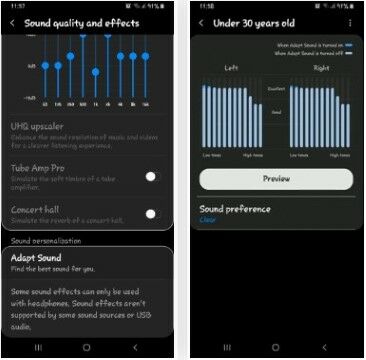
Memahami bahwa kepekaan pendengaran setiap orang berbeda-beda, Samsung akhirnya membekalkan HP mereka dengan fitur bernama Adapt Sound, geng.
Fitur ini memungkinkan penggunanya buat menyesuaikan kepekaan indera pendengaran mereka waktu mendengarkan musik, video, ataupun telepon supaya suara yg didapatkan lebih kentara.
Jadi, sesudah pengguna melakukan sejumlah tes audio yg diberikan oleh fitur ini, nantinya kualitas audio yang dihasilkan akan diubahsuaikan dengan output tes penggunanya tersebut.
Tetapi, fitur ini baru sanggup dinikmati ketika kamu menghubungkan headset ke HP Samsung milikmu.
Untuk mengaktifkan fitur ini caranya kamu pergi ke Settings > Sounds and Vibration > Advanced Sound Settings > Sound Quality and Effects > Adapt Sound.
4. Gunakan Aplikasi SoundAssistant
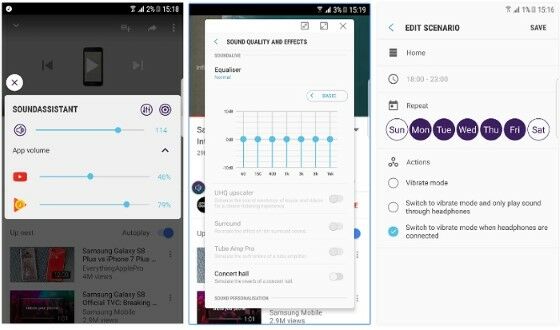
Selain memakai bantuan fitur-fitur bawaan berdasarkan HP Samsung itu sendiri, terdapat pula lho alternatif yg mampu kamu lakukan buat meningkatkan kualitas audio HP Samsung, geng.
Salah satunya yaitu dengan menggunakan bantuan aplikasi pihak waktu besutan Samsung bernama SoundAssistant.
Aplikasi ini menyuguhkan kendali ekstra atas beberapa aspek audio pada perangkat HP Samsung Galaxy milikmu.
Selain itu, pelaksanaan ini jua memiliki fitur yg memungkinkan penggunanya untuk mengatur volume menurut pelaksanaan eksklusif misalnya contohnya YouTube atau bahkan aplikasi game.
lima. Tingkatkan Volume Maksimum
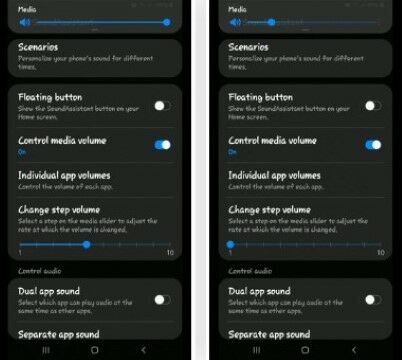
Cara selanjutnya yg mampu kamu lakukan buat mempertinggi kualitas audio dalam HP Samsung One UI merupakan menggunakan meningkatkan volume maksimumnya, geng.
Secara default, volume HP Samsung Galaxy dibatasi hanya hingga 15 tingkat saja berdasarkan mode silent sampai volume maksimum.
Ternyata hal itu mampu engkau tingkatkan lagi menggunakan bantuan aplikasi SoundAssistant yg telah Jaka bahas pada poin sebelumnya lho.
Dengan bantuan pelaksanaan tersebut kamu bisa meningkatkan volume maksimum HP Samsung hingga 150 taraf.
Untuk melakukannya, engkau buka aplikasi SoundAssistant kemudian pergi ke menu Change Step Volume. Di hidangan ini kamu tinggal atur strata volume maksimal yg diinginkan deh, geng.
Akhir Kata
Nah, itu tersebut beberapa cara yg sanggup kamu lakukan buat meningkatkan kualitas audio HP Samsung dengan atarmuka One UI, geng.
Pada dasarnya, pelaksanaan atau fitur secanggih apapun nggak sahih-sahih mampu membuat kualitas audio dalam HP jadi bagus.
Hal itu dikarenakan setiap HP menggunakan jenis dan kualitas hardware speaker yg bhineka, geng.
Jadi, satu-satunya cara buat mampu menaikkan audio dalam HP adalah dengan memilih HP yang dibekali dengan hardware speaker mumpuni.


Comments
Post a Comment