7 Cara Download Video YouTube di Laptop
Hayo, niscaya di antara kamu ada yg senang menonton video YouTube lewat laptop pribadi berulang kali, kan? Bahkan ada yg sampai kuotanya habis, loh.
Mungkin engkau pula belum memahami bagaimana cara download video YouTube, di mana engkau bisa menikmati video kesukaan engkau secara offline tanpa menghabiskan kuota.
Nah, kali ini Jaka akan menyebarkan tips deretan cara download video menurut YouTube lewat PC atau laptop dengan mudah. Simak dulu mari ulasannya!
Kumpulan Cara Download Video menurut YouTube pada Laptop (Update 2019)
Khusus untuk engkau yg memakai PC atau laptop, terdapat beberapa cara & metode yg sanggup engkau pilih, loh. Utamakan yang nyaman dan cocok buat kamu, ya!
Jaka sendiri sudah mencoba keseluruhan metode di bawah ini, makanya bakal dijamin sangat gampang apabila engkau ikuti langkah-langkahnya menggunakan akurat deh.
1. Cara Download Video YouTube via Add On Google Chrome
Google Chrome sebagai keliru satu browser pada PC atau laptop yang sangat populer dipakai berbagai kalangan pengguna.
Tetapi, apakah engkau sanggup men-download video YouTube langsung melalui Google Chrome?
Langkah 1 - Pilih Ekstensi YouTube Downloader
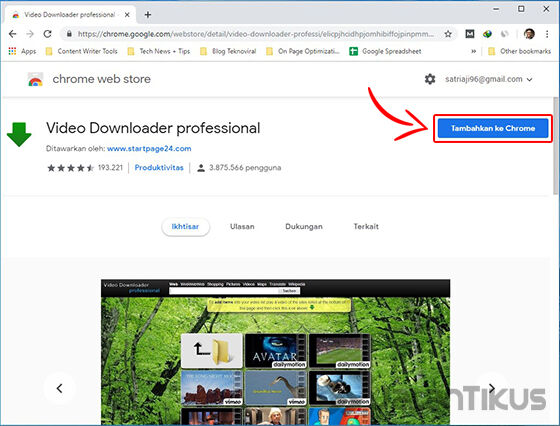
Langkah dua - Install Ekstensi
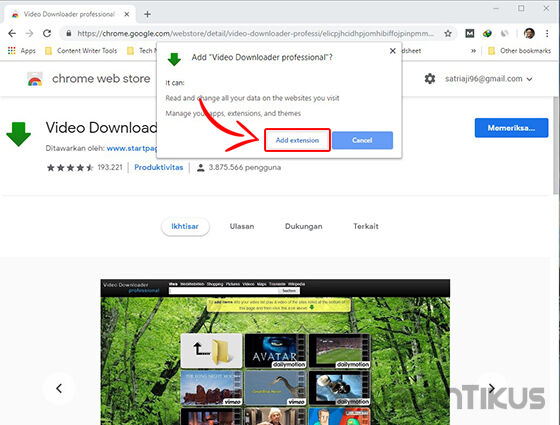
Langkah tiga - Buka Video YouTube
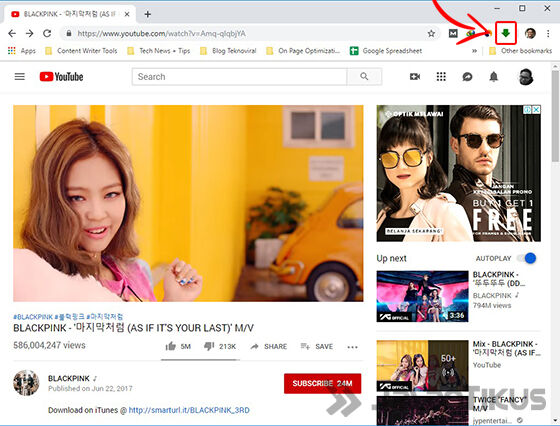
Langkah 4 - Mulai Download Video
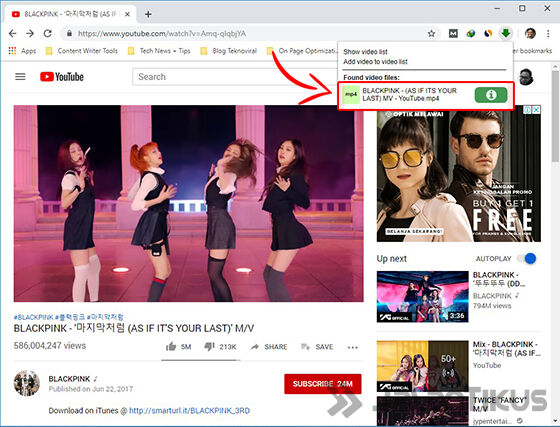
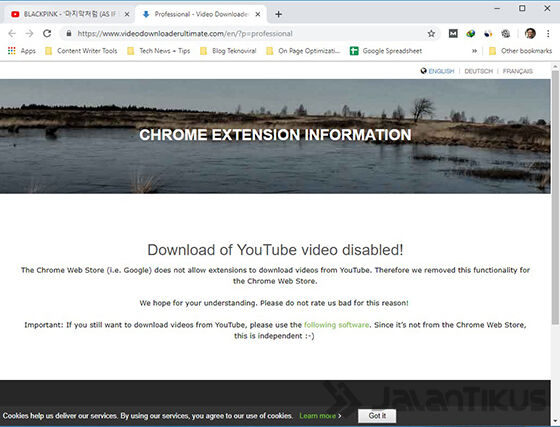
Langkah lima - Download Video pada Chrome, Bisakah?
2. Cara Download Video YouTube via Add On Mozilla Firefox
Sebagai alternatif untuk engkau yg mau download pribadi dari browser, ada pula cara download video YouTube di laptop menggunakan Mozilla Firefox.
Metodenya pun sama, di mana engkau akan memakai ekstensi atau add on misalnya pada langkah-langkah pada bawah ini.
Langkah 1 - Buka Mozilla Firefox
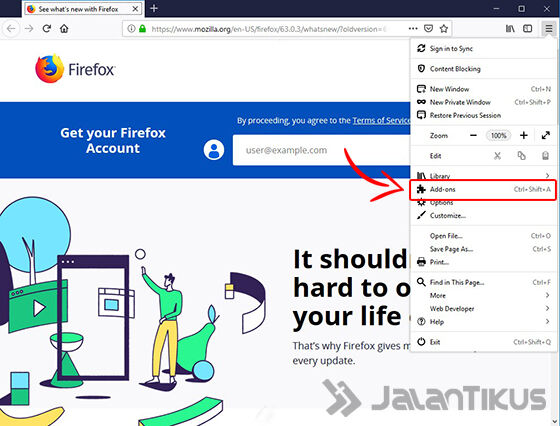
Langkah dua - Cari Add On
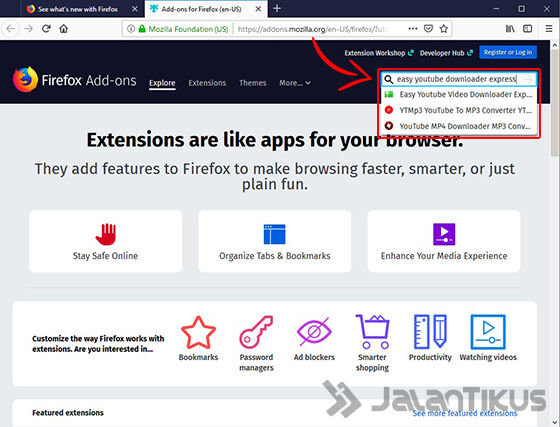
Langkah tiga - Tambahkan Add On
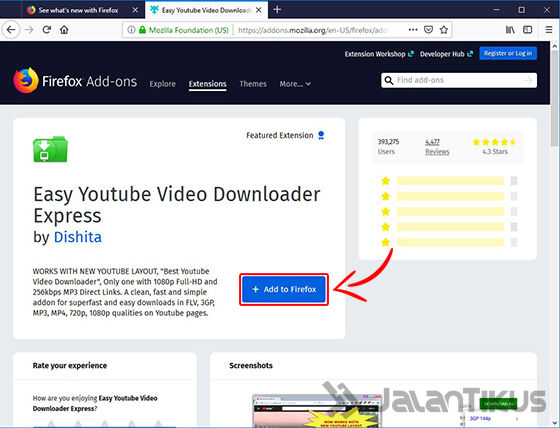
Langkah 4 - Konfirmasi Add On
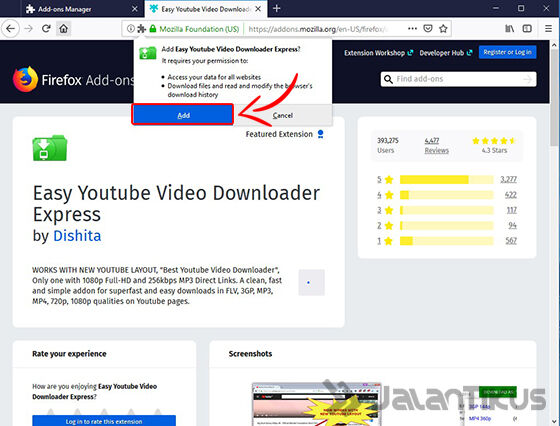
Langkah lima - Buka Video YouTube
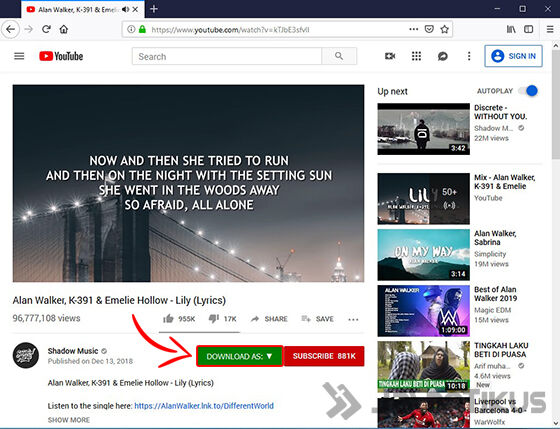
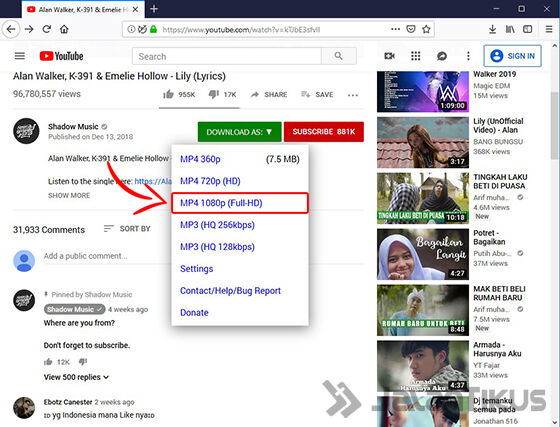
Langkah 6 - Pilih Resolusi Video
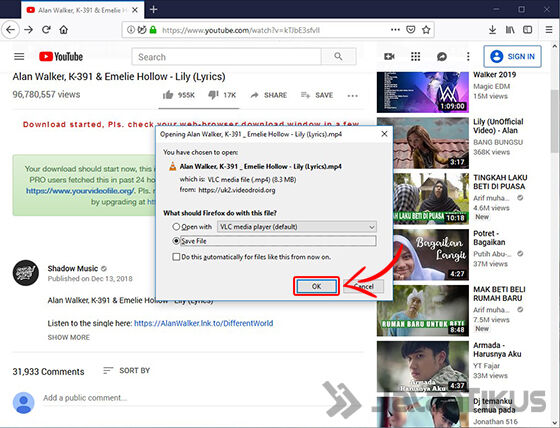
Langkah 7 - Mulai Download Video
Langkah 8 - Selesai Download
3. Cara Download Video YouTube SS (Savefrom.Net)
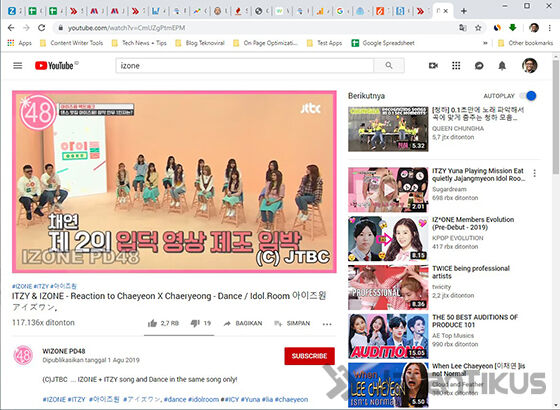
Buat engkau yg mau download video YouTube tanpa pelaksanaan, pakai metode SSYouTube alias Savefrom.Net dengan mengganti URL video yang engkau tonton.
Cara download video YouTube SS ini pula tergolong gampang & praktis. Berikut langkah-langkahnya, geng.
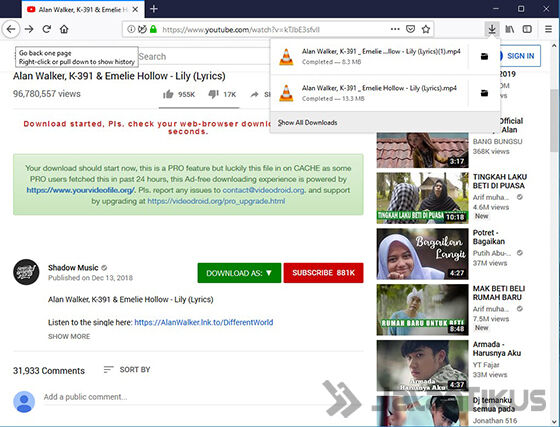
Langkah 1 - Buka Video YouTube
Langkah 2 - Ubah URL Video YouTube
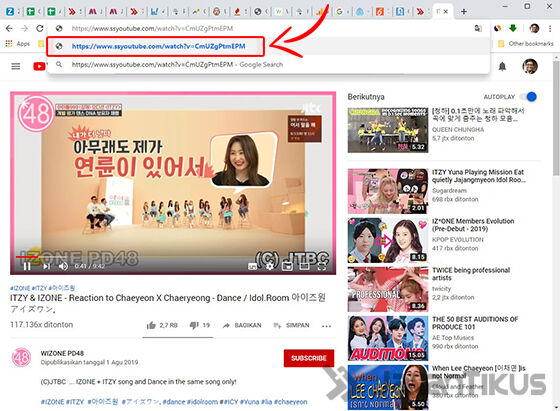
Langkah 3 - Pilih Resolusi dan Format Video
Langkah 4 - Mulai Download Video
Note:
Untuk resolusi 360p ke atas, biasanya SaveFrom.Net hanya menyediakan opsi video tanpa suara alias mute, geng.
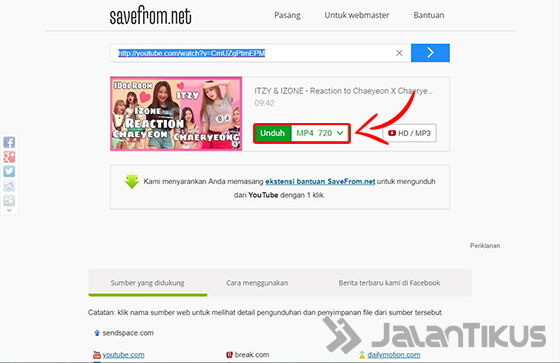
Langkah lima - Lihat Preview Video
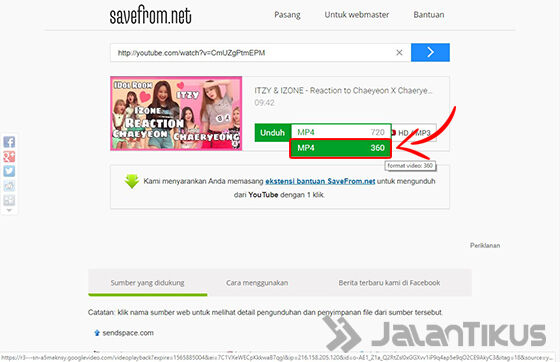
Langkah 6 - Pilih Opsi Download
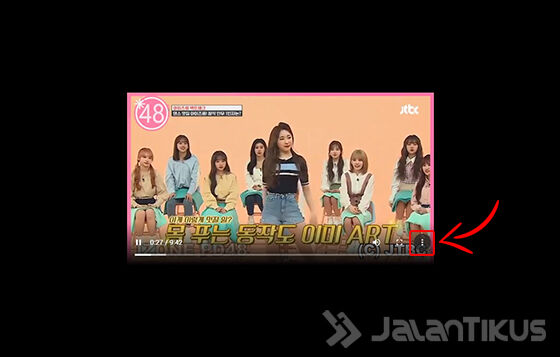
Langkah 7 - Proses Download Dimulai
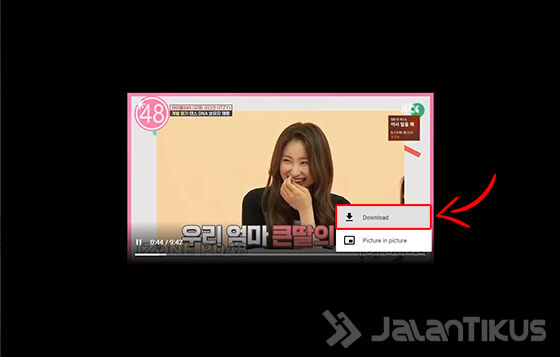
4. Cara Download Video YouTube PP
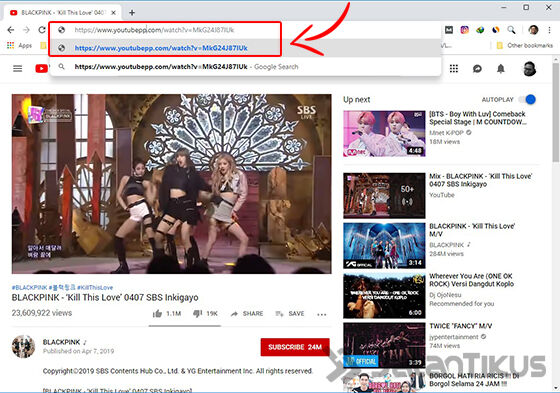
Cara download video YouTube tanpa pelaksanaan ini seperti misalnya sebelumnya, engkau cukup menyisipkan huruf pada URL video yang hendak kamu download.
Keuntungan menurut memakai metode YouTubePP, kamu sanggup mengunduh video berkualitas tinggi & permanen memiliki audio, geng. Bagaimana caranya?
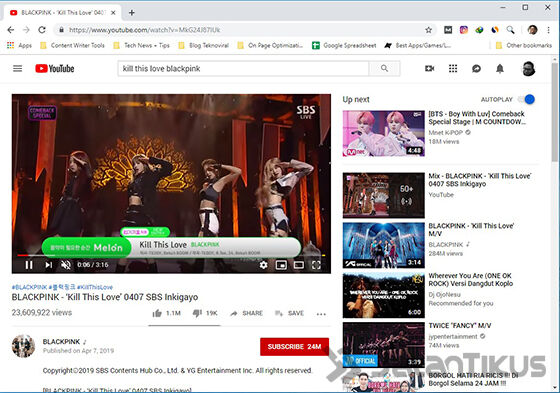
Langkah 1 - Buka Video YouTube
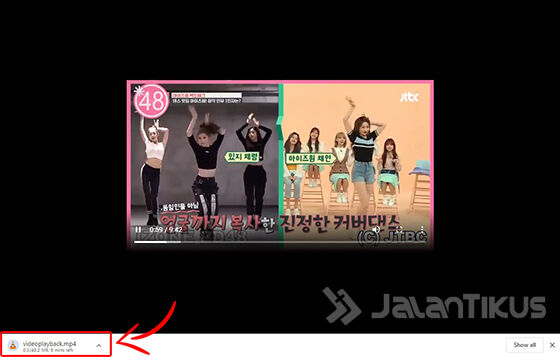
Langkah dua - Ubah URL Video
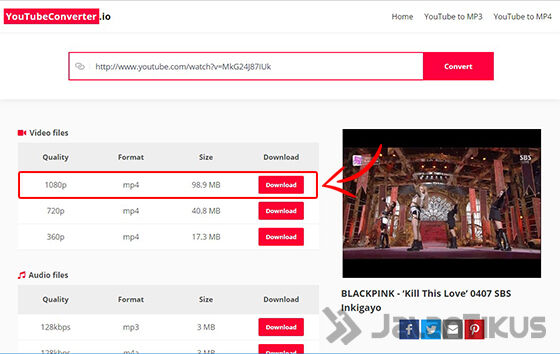
Langkah tiga - Pergi ke Halaman YouTubeConverter.Io
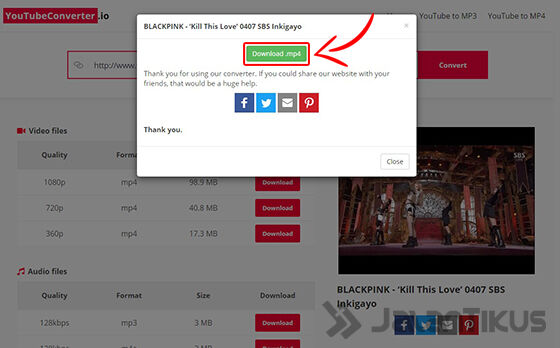
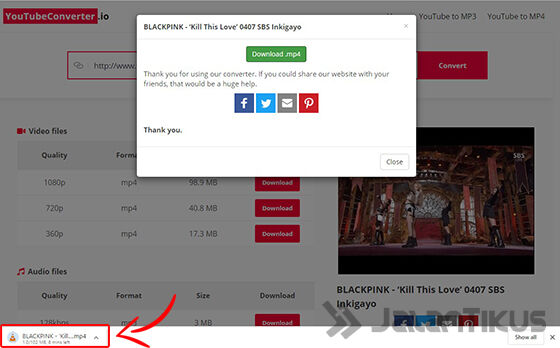
Langkah 4 - Pilih Opsi Download
Langkah 5 - Pantau Proses Download
lima. Cara Download Video YouTube Tanpa Aplikasi
Boleh dikatakan, cara download video YouTube pada laptop yg satu ini paling familiar, loh.
Banyak orang yg sudah menggunakannya lantaran kamu hanya perlu copy-paste link video YouTube yang ingin kita download saja.
Untuk cara menyimpannya, ayo ikuti langkah-langkah berikut ini.
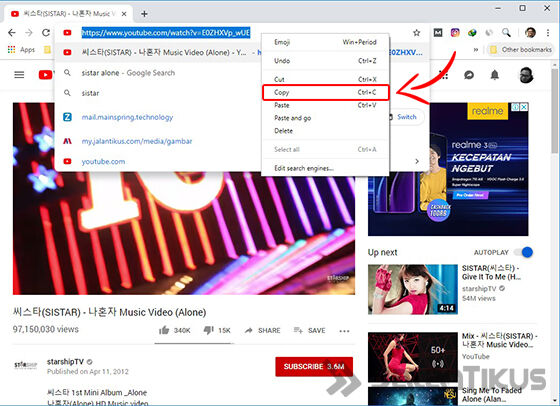
Langkah 1 - Salin URL Video YouTube
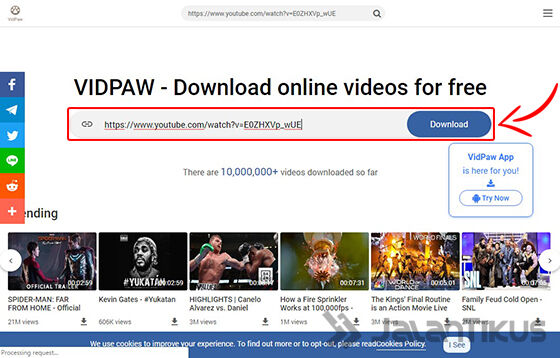
Langkah 2 - Pergi ke Situs VidPaw
Langkah 3 - Pilih Format & Resolusi Video
Langkah 4 - Lihat Preview Video
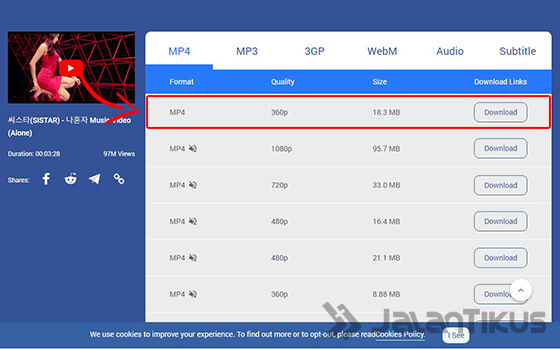
Langkah lima - Pilih Opsi Download

Langkah 6 - Tunggu Proses Download
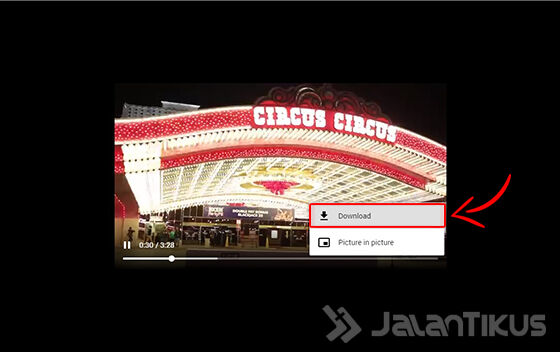
6. Cara Download Video Youtube dengan Aplikasi YouTube Downloader
Dari sekian poly pelaksanaan YouTube downloader yang terdapat, kamu bisa memakai sebuah pelaksanaan bernama 4K Video Downloader buat mengunduh video pada kualitas terbaik.
Bagaimana cara penggunaannya? Berikut langkah-langkah selengkapnya.
Langkah 1 - Download 4K Video Downloader
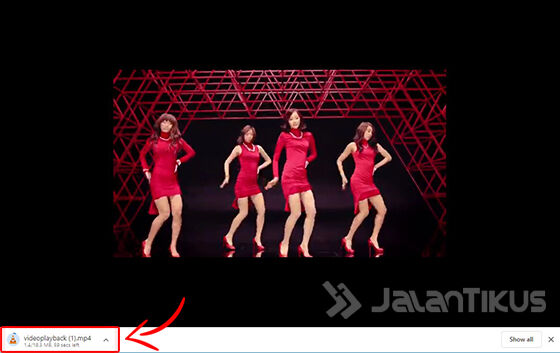 4K Video Downloader 4.5.0 Apps Downloader & Plugin 4K Download DOWNLOAD
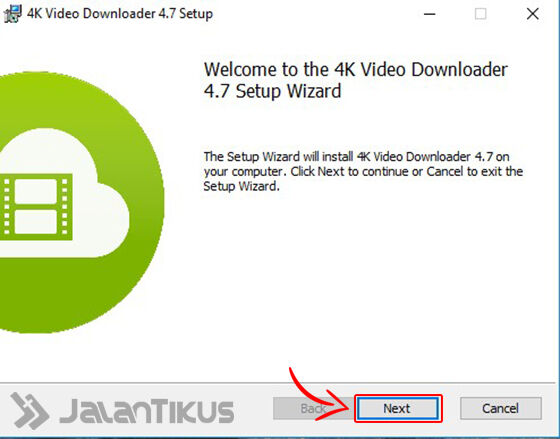
 Langkah dua - Install 4K Video Downloader

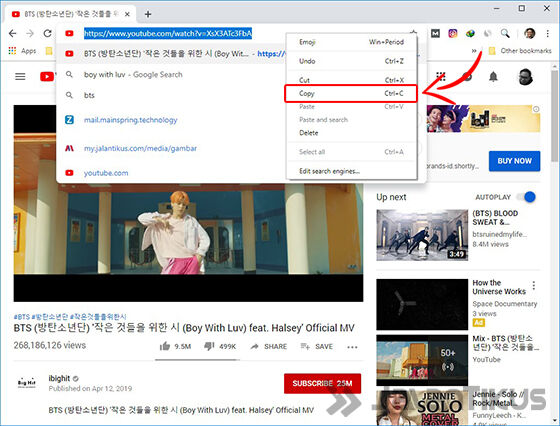
Langkah 3 - Salin URL Video YouTube
Langkah 4 - Tempel URL Video YouTube
Langkah lima - Pilih Resolusi Video
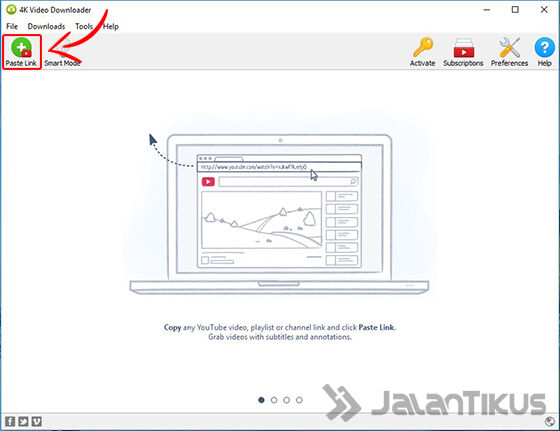
Langkah 6 - Proses Download
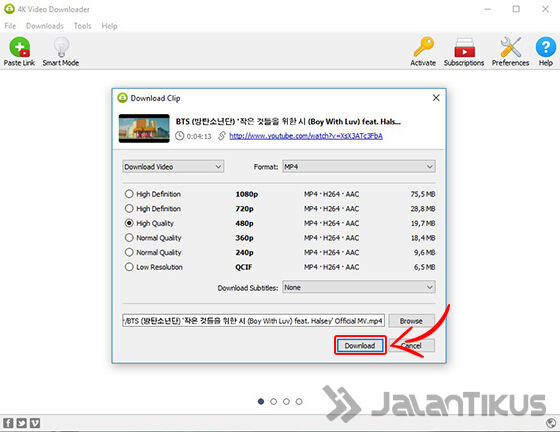
7. Cara Download Video YouTube via Internet Download Manager (IDM)
Siapa yg nggak kenal perangkat lunak yang satu ini? Ya, Internet Download Manager alias IDM.
Selain andal dalam melakukan download cepat buat berbagai jenis arsip, engkau jua bisa download video YouTube lewat laptop melalui tombol IDM loh.
Memang bisa? Tentu bisa banget, asal engkau ikuti langkah-langkah sebagai berikut.
Langkah 1 - Download & Install IDM
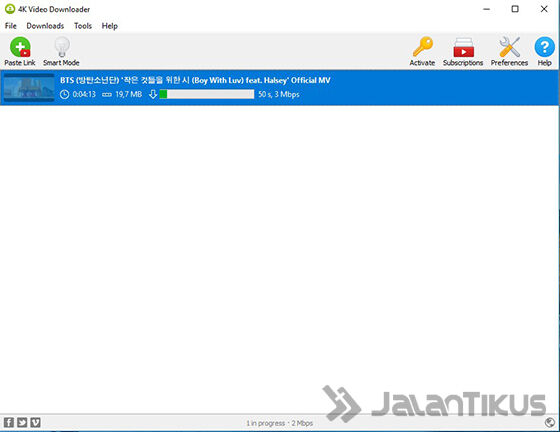 Internet Download Manager 6.32 Build 6 Apps Downloader & Plugin Tonec Inc. DOWNLOAD
  Cara Install IDM Terbaru 2019, Lengkap & Panduan Gambar Cara install IDM atau Internet Download Manager terbaru di tahun 2018, buat mendownload lebih cepat menggunakan pedoman lengkap & gambar langkah-langkahnya. LIHAT ARTIKEL
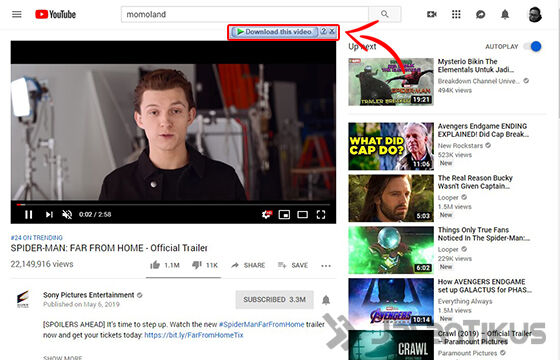
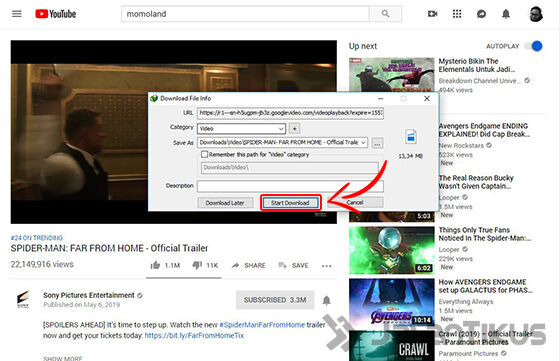
 Langkah 2 - Tekan Tombol IDM

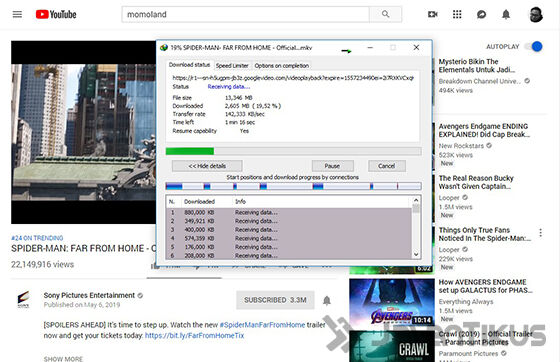
Langkah 3 - Mulai Download via IDM
Langkah 4 - Tunggu Proses Download
Bonus: Aplikasi Download YouTube Android Gratis & Terbaik 2019
Selain men-download video YouTube pada PC atau laptop, engkau jua bisa melakukannya di perangkat Android berbekal beberapa pelaksanaan YouTube downloader, geng.
Untuk rekomendasi selengkapnya, engkau bisa lihat di bawah ini. Dijamin 100% works deh!
 7 Aplikasi Download YouTube Android Gratis & Terbaik 2019 berdasarkan YouTube? Berikut rekomendasi pelaksanaan download YouTube gratis & terbaik di HP Android menggunakan kualitas HD (update 2020). LIHAT ARTIKEL
 Video: Cara Download Video YouTube dengan Cepat di HP Android
Akhir Kata
Nah, itulah dia formasi cara download video di YouTube lewat laptop yang sanggup kamu pilih sinkron dengan kebutuhanmu, geng.
Jaka sudah mencoba semuanya & dijamin 100% works, perdeo, & mudah dilakukan.
apabila berkenan, jangan lupa buat share & komen artikel ini untuk terus bisa informasi, tips dan trik, dan berita seputar teknologi berdasarkan JalanTikus.Com.


Comments
Post a Comment