7 Cara Screenshot di PC/Laptop Terbaru 2019 & Panduannya
Pernah merasa kebingungan bagaimana cara screenshot di personal komputer kamu, geng? Apakah cuma dengan menekan tombol Print Screen doang telah cukup?
Tahu gak, sih, sebenarnya terdapat kombinasi lain yang lebih simpel dan mungkin belum kamu tahu sebelumnya sebagai cara buat screen capture layar personal komputer kamu.
Makanya, kali ini Jaka bakal mengulas lengkap perpaduan cara screenshot pada PC dan laptop dengan gampang, plus panduan gambar biar engkau nggak kebingunan!
Kumpulan Cara Screenshot pada PC atau Laptop Windows 7, 8, & 10 (Update 2019)
Sistem operasi Windows, mulai dari Windows 7, Windows 8, dan Windows 10, memiliki beberapa opsi buat mengambil tangkapan layar (screenshot) pada PC atau laptop.
Selain menggunakan tombol Print Screen, terdapat beberapa metode lain yg hasilnya nggak kalah efektif. Penasaran?
1. Cara Screenshot PC dengan Tombol Print Screen
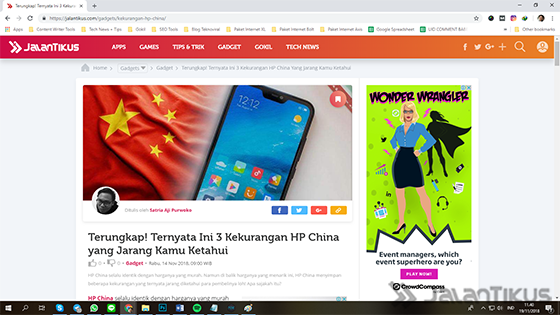
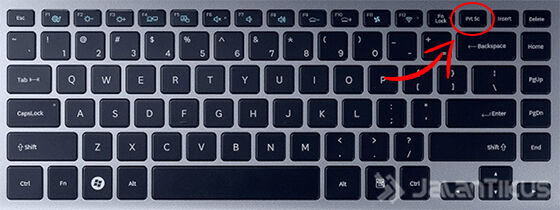
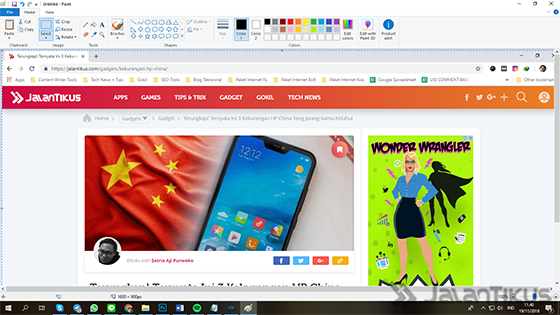
Pertama & cara paling esensial merupakan menggunakan tommbol Print Screen atau PrtSc SysRc yang akan menghasilkan screenshot dengan menampilkan semua tampilan pada layar.
Untuk melakukannya, kamu sanggup mencoba langkah-langkah cara screenshot pc tanpa pelaksanaan menjadi berikut, geng.
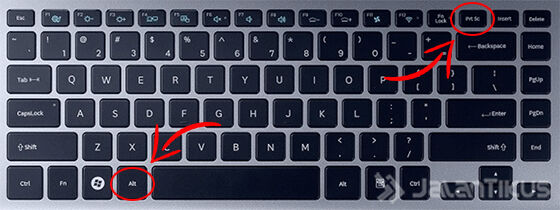
2. Cara Screenshot PC dengan Tombol Alt + Print Screen
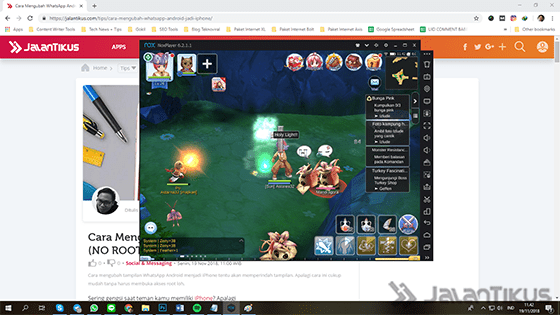
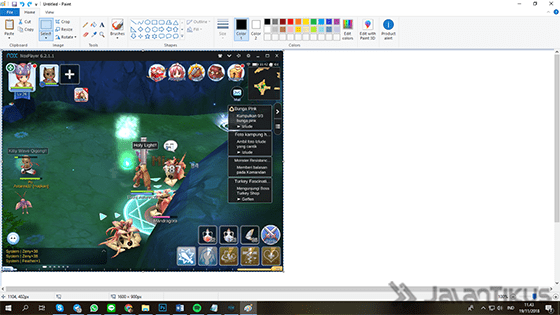
Kalau kamu memakai kombinasi tombol Alt + Print Screen, engkau hanya akan merogoh gambar dalam jendela yang sedang aktif, misalnya saat membuka Word atau bermain game.
Sebagai contoh, kamu sanggup cek cara screenshot laptop misalnya berikut ini.
tiga. Cara Screenshot PC dengan Tombol Windows + Print Screen
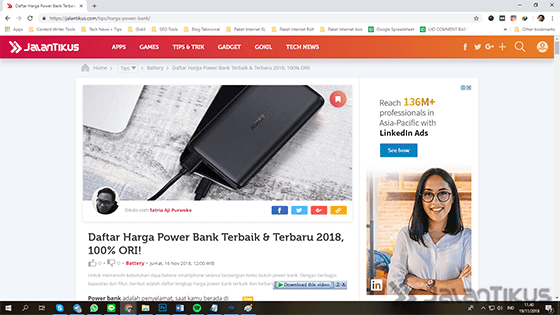
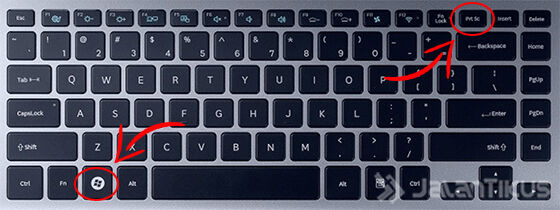
Butuh cara screenshot di PC atau laptop yg lebih praktis? Misalnya tanpa wajib mengedit dalam aplikasi Paint dan mampu eksklusif disimpan?
Kamu sanggup pribadi secara otomatis mengambil screenshot memakai kombinasi tombol Windows + Print Screen, loh. Berikut cara selengkapnya!
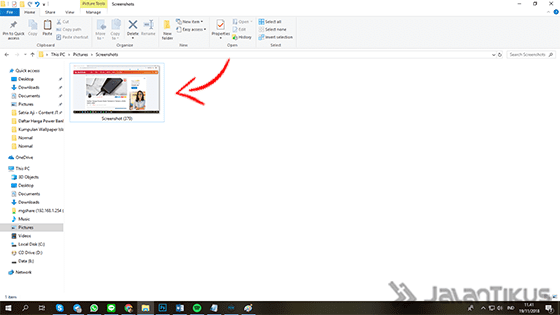
Cara Screenshot di PC Lainnya...
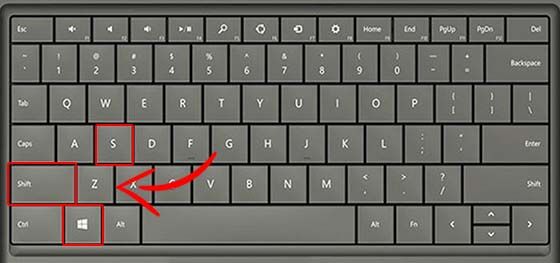
4. Cara Screenshot PC menggunakan Tombol Windows + Shift + S
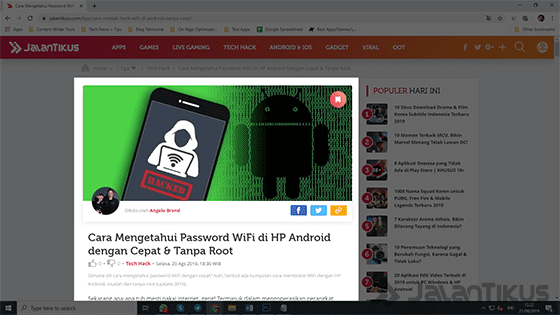
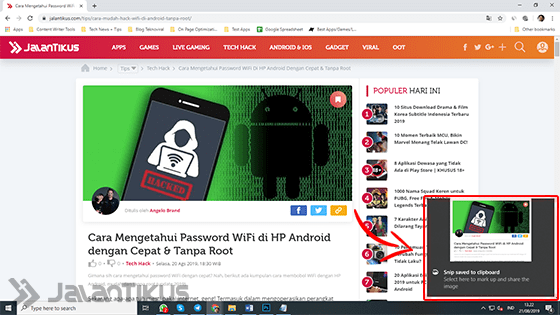
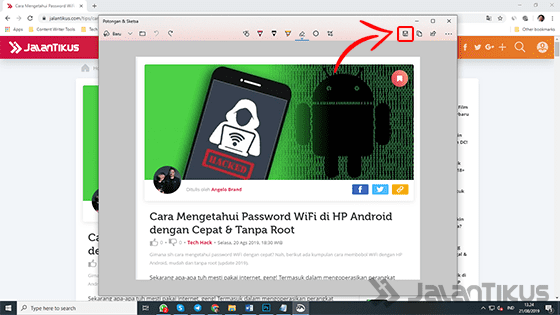
Snip & Sketch adalah aplikasi Windows bawaan, merupakan pengembangan menurut Snipping Tool yang bakal hadir pada update modern ke depannya, geng.
Untuk mengaksesnya, engkau tinggal menggunakan kombinasi tombol Windows + Shift + S buat mengaksesnya. Atau bila kamu masih resah, tinggal ikuti cara ini deh!
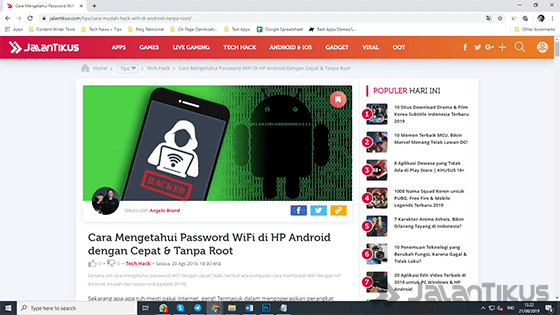
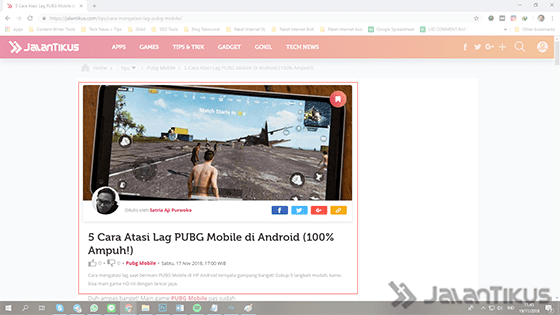
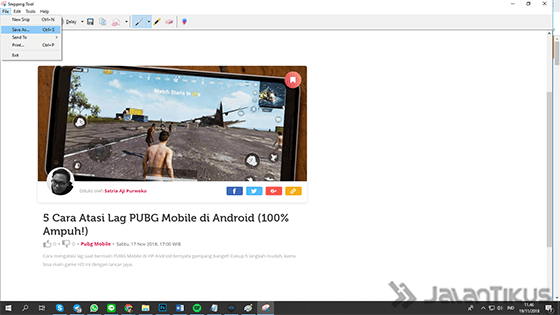
lima. Cara Screenshot PC menggunakan Snipping Tool
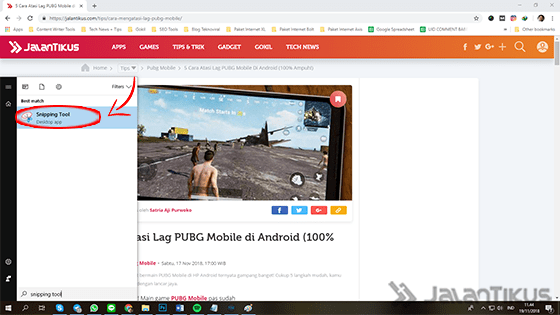
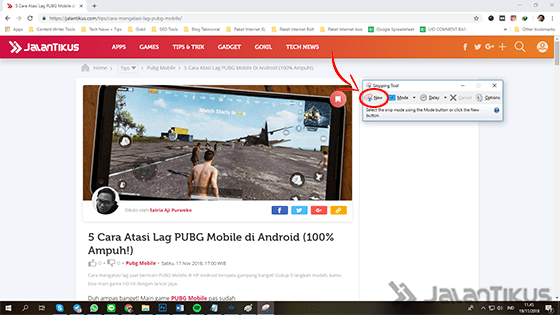
Lalu terdapat Snipping Tool yg dikenal menjadi keliru satu tool yg cukup bermanfaat pada melakukan tangkapan layar di PC atau laptop dengan sistem operasi Windows.
Berbeda menggunakan pada atas, cara screenshot ini berguna dalam Windows 7, Windows 8, Windows 8.1, sampai versi Windows 10, geng.
6. Cara Screenshot PC dengan Aplikasi Tambahan
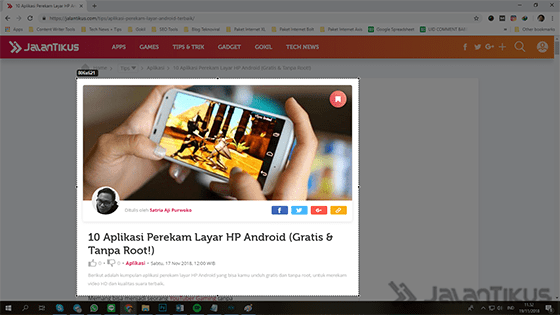
Selain memakai aplikasi screenshot PC bawaan, kamu juga bisa menggunakan pelaksanaan pihak ketiga. Salah satunya Lightshot yg mempunyai fitur hampir mirip.
Untuk cara selengkapnya, engkau mampu langsung ikuti langkah-langkah menjadi berikut.
 Lightshot 2019 Apps Desktop Enhancement DOWNLOAD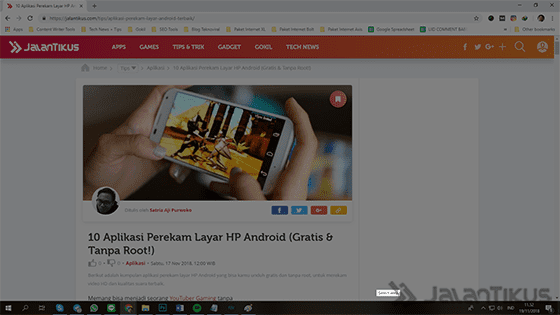
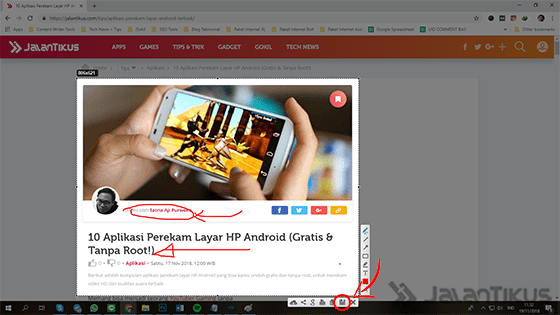
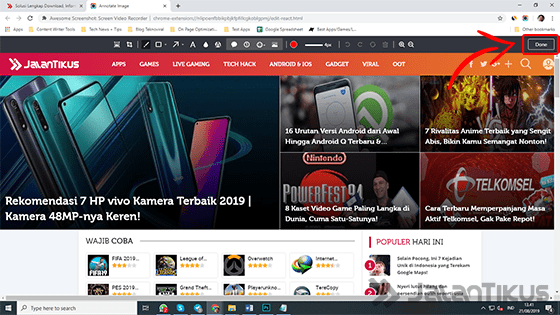
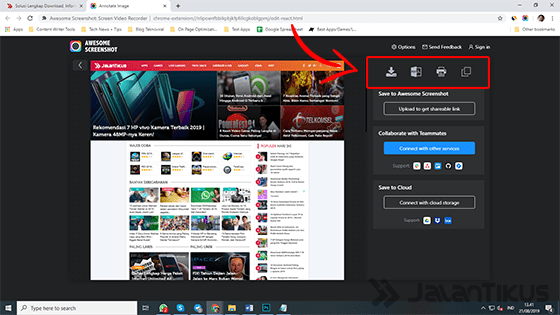
7. Cara Screenshot Panjang di PC atau Laptop
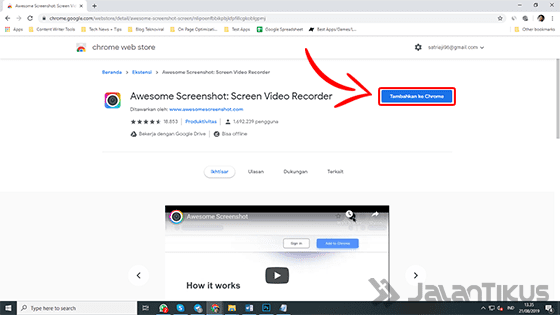
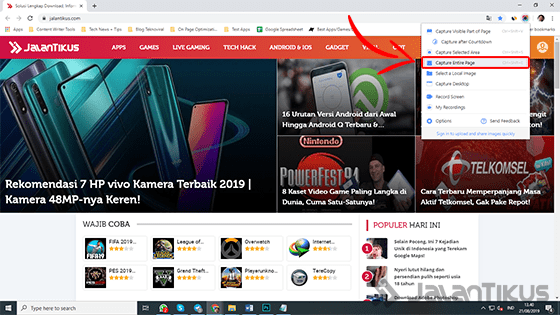
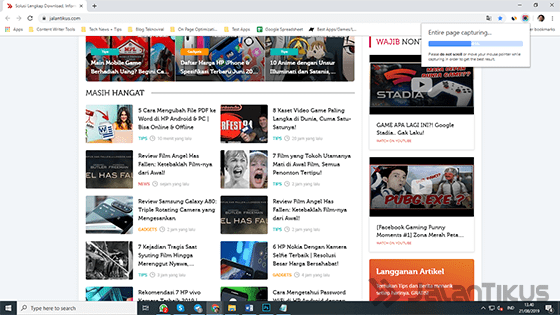
Terakhir bila kamu merogoh gambar satu halaman penuh, engkau bisa mengikuti cara screenshot panjang pada PC atau laptop dengan menggunakan add-on di Google Chrome.
Caranya terbilang mudah & kamu bisa ikuti langkah-langkahnya menjadi berikut.
Bonus: Kumpulan Cara Screenshot di Smartphone menurut Berbagai Merek
Nah, sesudah memahami bagaimana cara screenshot di PC & laptop, engkau jua mampu melakukan screen capture memakai smartphone Android atau iOS yang kamu miliki.
Jaka punya artikel cara screenshot HP berdasarkan aneka macam merek yang sanggup engkau simak pada 100% No Root! Kamu galau untuk memilih pelaksanaan untuk merekam layar HP? Berikut terdapat rekomendasi pelaksanaan perekam layar HP Android tanpa perlu root (tinggal gunakan). LIHAT ARTIKEL
Video: Inilah Trik & Fitur Rahasia Android Terbaru 2019 (Wajib Tahu)
Akhir Kata
Nah, itulah beliau ulasan selengkapnya tentang cara screenshot di PC atau laptop, lengkap dengan pedoman gambar yang tentu akan semakin memudahkanmu.
Makin tahu pula jikalau tombol Print Screen ternyata punya banyak kombinasi unik, kan? Jangan lupa buat share artikel ini ke sahabat-teman engkau lainnya ya. Selamat mencoba!


Comments
Post a Comment