Beberapa Cara Backup Chat Line dengan Mudah Works 100%!
Serupa dengan WhatsApp, pelaksanaan chatting besutan Negeri Ginseng, Line, jua memungkinkan penggunanya buat saling berkirim pesan teks, video, foto, suara, & lain sebagainya.
Nggak cuma itu saja, pelaksanaan ini jua memperlihatkan fitur stiker Line yang relatif banyak menarik perhatian pengguna lantaran keunikannya.
Meskipun dilengkapi sang aneka macam fitur menarik, nggak jauh tidak sama dengan pelaksanaan chatting lainnya, riwayat obrolan dalam aplikasi ini jua sanggup hilang bila kamu nggak melakukan backup, geng.
Oleh karenanya, buat menghindari kasus tersebut, pada artikel kali ini Jaka bakal bahas tentang cara backup chat Line 2019 dengan mudah.
DAFTAR ISI
- Cara Backup Chat Line menurut Semua Kontak
- Cara Backup Chat Line menurut Kontak Tertentu
- Cara Backup Chat Line berdasarkan Obrolan Tertentu
Cara Backup Chat Line dari Semua Kontak
Mau backup seluruh chat Line secara sekaligus menurut semua hubungan yang pernah herbi engkau ? Bisa kok, geng!
Lewat cara ini, kamu nggak perlu lagi mem-backup satu persatu dialog menurut setiap hubungan, melainkan hanya menggunakan satu langkah saja.
Penasaran mau memahami bagaimana caranya? Yuk, simak cara selengkapnya berikut ini!
Langkah 1 - Masuk ke menu 'Settings'

Langkah dua - Pilih sajian 'Chats'

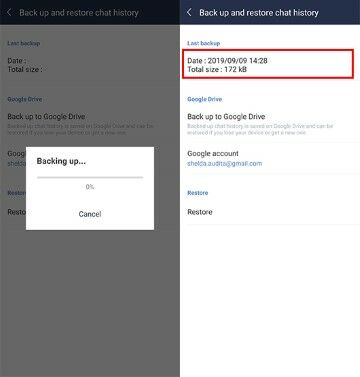
Langkah 3 - Pilih menu 'Back up and Restore chat history'

Setelah itu, maka proses backup akan berjalan secara otomatis ke akun gmail yg terhubung menggunakan Line kamu.
apabila sudah berhasil, maka status last backup akan terupdate otomatis.
Cara Backup Chat Line menurut Kontak Tertentu
Selain membackup chat Line dari seluruh hubungan yang pernah herbi engkau , kamu juga mampu lho melakukan backup chat menurut kontak eksklusif saja, geng.
Selain sanggup lebih hemat kuota internet & memori, cara ini jua memungkinkan engkau untuk menyeleksi dialog berdasarkan hubungan mana saja yg paling penting buat pada-backup.
Untuk melakukannya, engkau mampu ikuti langkah-langkah dari Jaka ini dia.
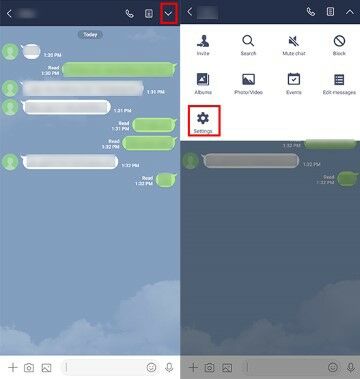
Langkah 1 - Pilih chat dari kontak yang ingin di-backup

Langkah dua - Pilih hidangan 'Settings'
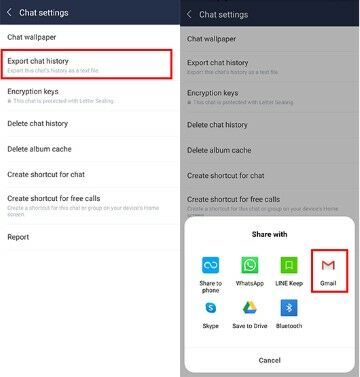
Langkah tiga - Pilih menu 'Export chat history'

Cara Backup Chat Line menurut Obrolan Tertentu
Nggak cuma mampu backup semua isi obrolan saja, kamu juga sanggup lho hanya memilih dialog tertentu yang akan pada-backup, geng.
Mengenai caranya, engkau mampu ikuti langkah-langkah dari Jaka ini dia nih!
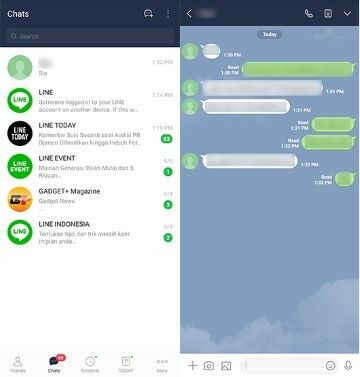
Langkah 1 - Pilih chat
Langkah dua - Pilih sajian 'Edit messages'
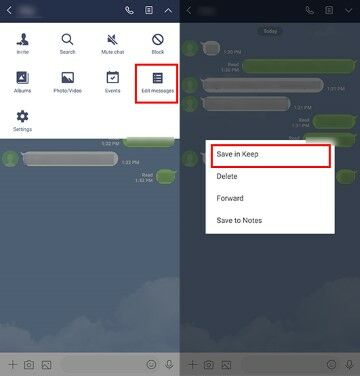

Sampai pada tahap ini, maka obrolan yg telah dipilih tadi akan tersimpan pada sajian 'Keep' yg mampu kamu akses kapan saja.
Menu Keep mampu kamu temukan pada Home Profile Line-mu pada bagian bawah foto profil. Gampang banget, kan?
Akhir Kata
Nah, itulah tersebut beberapa cara yg mampu kamu lakukan untuk membackup history chat di pelaksanaan Line, geng. Gampang, kan?
Dengan melakukan backup, maka hal itu mampu meminimalisir kehilangan history chat krusial yang mungkin bakal engkau butuhkan pada masa depan, geng.
Sementara, buat cara backup chat line pada laptop sendiri Jaka masih belum menemukan caranya sehingga buat waktu ini cuma isu pada atas saja yang mampu disampaikan, geng.


Comments
Post a Comment