Cara Install Extension Google Chrome Terbaru 2020
Geng, berapa dari kalian yang membaca artikel ini di browser Google Chrome yg terdapat pada HP atau personal komputer kalian?
Sebagai browser paling terkenal yg dipakai sang 60% netizen di global menurut situs StatCounter, Jaka yakin banyak dari kalian yang mengacungkan tangan.
Kepopuleran browser ini nggak hanya menguntungkan Google tapi pula menguntungkan pengguna lantaran banyaknya extension yang tersedia buat Google Chrome, geng!
DAFTAR ISI
- Cara Install Extension Google Chrome
- Langkah 1 - Cari Extension yg Ingin Kamu Install
- Langkah dua - Install Extension yang Bersangkutan
- Langkah tiga - Pengaturan Extension
- Langkah 4 - Penghapusan Extension
Cara Install Extension Google Chrome

Di versi 'mentahnya', Google Chrome telah bisa dipakai buat menjelajahi internet sesuai asa penggunanya.
Tapi, ada saatnya di mana engkau membutuhkan fungsionalitas lain yg nir tersedia di Google Chrome dan disinilah muncul kegunaan _extension, geng!
Gampangnya, extension ini bisa dibilang adalah pelaksanaan mini buat Google Chrome yang menaruh fungsionalitas tambahan buat browser tadi.
Seperti aplikasi Android, extension ini harus diinstall terlebih dahulu yg akan Jaka jelaskan di cara install extension Google Chrome di bawah.
Langkah 1 - Cari Extension yg Ingin Kamu Install
https://chrome.Google.Com/webstore/category/extensions
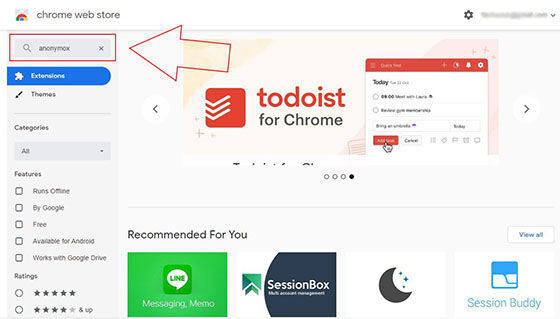
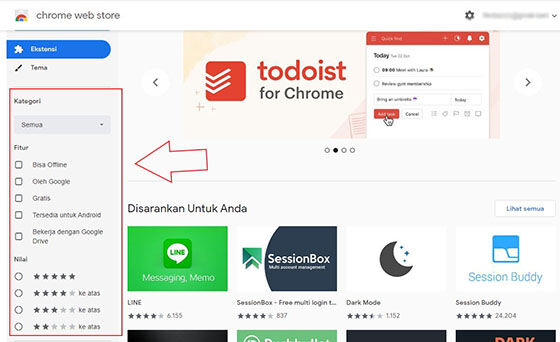
Kamu mampu melihat-lihat extension yg ditunjukkan pada sini atau memakai kotak pencarian yang tersedia buat mencari extension spesifik.
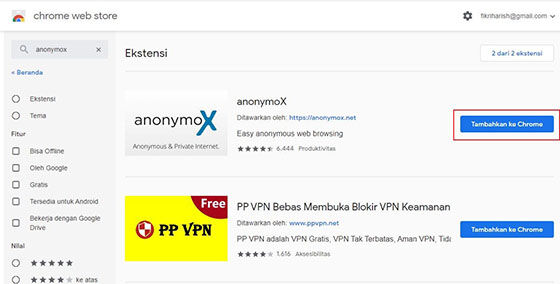
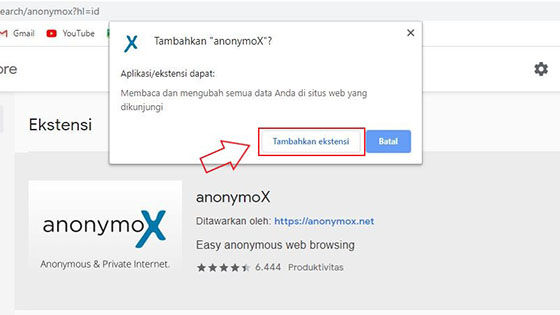
Ketik nama extension di kotak pencarian untuk mencari extension yg kamu inginkan. Di sini Jaka memakai layanan proxy anonymoX menjadi contoh.
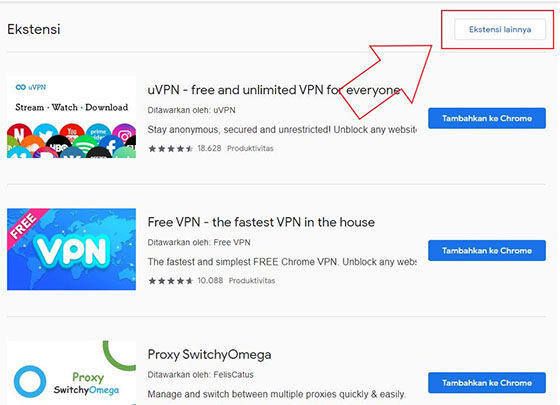
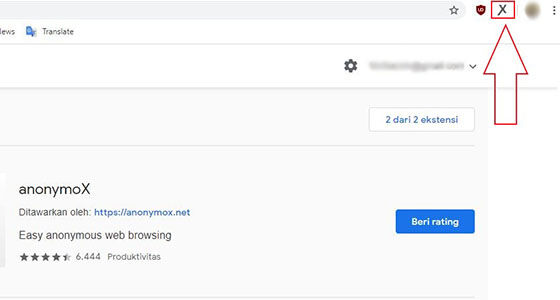
Langkah 2 - Install Extension yg Bersangkutan
Langkah 3 - Pengaturan Extension
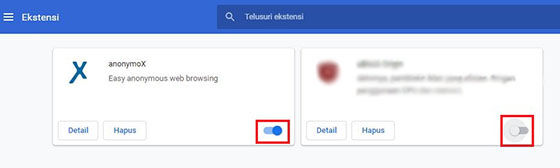
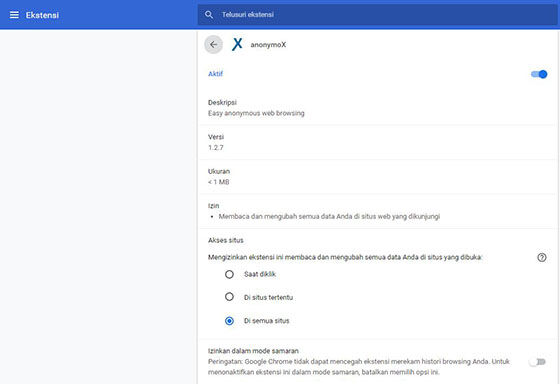
Setelah membahas cara install extension pada Google Chrome, kini Jaka akan membahas cara memodifikasi extension yang telah diinstall.
Untuk mengganti pengaturan extension yg telah diinstall, klik tombol Menu pada sisi kanan atas yg dilambangkan dengan ikon tiga titik.
Pilih sajian Fitur Lainnya dan pada daftar pilihan yang keluar, klik pilihan Ekstensi buat melihat daftar extension yang telah diinstall.
Langkah 4 - Penghapusan Extension
Sebagai langkah terakhir dari cara install extension di Google Chrome, pada sini Jaka juga akan membahas cara menghapus extension tadi.
Masuk ke layar pengaturan Ekstensi yg dijelaskan di Langkah tiga.
Klik tombol Hapus buat menghapus extension yg bersangkutan.
Kamu akan diminta buat mengkonfirmasi proses penghapusan. Klik tombol Hapus berwarna biru yang timbul buat memulai proses penghapusan.
Extension yg bersangkutan akan menghilang menurut layar & ikonnya juga akan menghilang dari tampilan primer Google Chrome.
Opsi penghapusan extension juga bisa diakses menggunakan klik kanan pada ikon _extension tersebut & memilih opsi Hapus menurut Chrome.
Akhir Kata
Itulah, geng, cara install extension Google Chrome yang Jaka telah jabarkan secara lebih jelasnya dari awal hingga akhir.
Kalau kalian terdapat ketika, poly extension berguna seperti layanan pengelola password Last Pass yang bisa kalian temukan buat Google Chrome.
Bagaimana menurut kalian dengan cara install extension Google Chrome pada atas? Apakah ada yg samar-samar? Share pada kolom komentar ya!


Comments
Post a Comment