Cara Membuat Smartphone Android Bisa Menjadi CCTV
Kamu punya smartphone Android yang masih berfungsi tetapi sudah tidak terpakai lagi? Kalau terdapat, mending jadikan smartphone Android engkau itu menjadi CCTV! Emang bisa?
Jawabannya, mampu banget, geng! Yang engkau butuhkan adalah smartphone Android, aplikasi di dalamnya, charger, & jaringan WiFi ataupun koneksi internet minimal 3G.
Tentu saja hal itu tidaklah berat buat kamu, secara rumah ataupun tempat kerja di zaman modern seperti ini niscaya telah terpasang koneksi internet. Jadi, tunggu apa lagi?
Cara Membuat HP Jadi CCTV menggunakan Alfred Camera
Memangnya seberapa penting buat menciptakan smartphone Android terbaik engkau sebagai CCTV? Untuk sebagian berdasarkan kamu, memanglah tidak penting.
Namun, menggunakan adanya CCTV, engkau bisa memantau ruangan tersayang kamu misalnya kamar eksklusif pada tempat tinggal , kamar kos, ataupun ruang kerja engkau menjadi lebih aman. Nah, gimana cara mudahnya?
Kamu mampu memanfaatkan beberapa pelaksanaan yg tersedia secara gratis di Play Store. Salah satunya adalah Alfred Camera.
Langkah 1 - Siapkan Dua Smartphone Android
Untuk bisa memasang CCTV hanya bermodalkan HP, yg engkau butuhkan merupakan menyiapkan dua buah smartphone. Bisa Android sanggup iPhone kok, geng.
Yang satu akan dipakai menjadi kamera CCTV, & yang satu lagi akan sebagai viewer-nya. Siapkan juga charger supaya CCTV-mu mampu aktif 24 jam.
Agar hasil tangkapan kamera lebih stabil, pakai tripod & letakkan di tempat yang relatif tinggi agar jangkauannya semakin luas.
Oh iya, pastikan koneksi internetmu stabil karena aplikasi ini sangat bergantung kestabilan internet. Gunakan Wi-Fi jika memungkinkan.
Langkah 2 - Install Aplikasi Alfred Home
 Alfred Home Security Camera 3.11.05 Apps DOWNLOAD
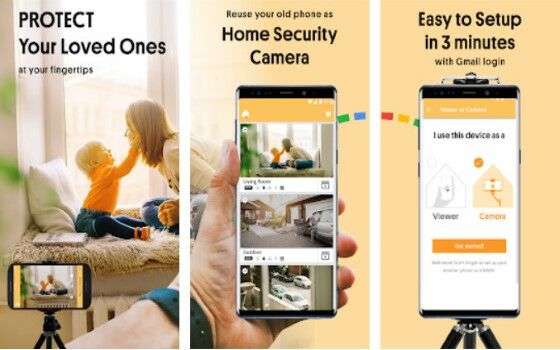
 Langkah selanjutnya yg bisa engkau lakukan adalah mengunduh & menginstall pelaksanaan bernama Alfred Home Security Camera.
Aplikasi ini nir hanya tersedia buat perangkat Android lantaran pula sanggup kamu install aplikasi ini di iPhone. Install pelaksanaan ini di kedua smartphone yg hendak engkau pakai.
Kamu tidak perlu mengeluarkan uang untuk sanggup menggunakan pelaksanaan ini karena bisa engkau unduh secara gratis, meskipun ada pilihan untuk melakukan upgrade ke versi premium.
| Detail | Keterangan |
|---|---|
| Developer | Alfred Labs Inc. |
| Rating | 4.8 (242.065) |
| Ukuran | Bervariasi menurut perangkat |
| Install | 10.000.000+ |
| Android Minimum | Bervariasi dari perangkat |
Langkah tiga - Pilih Fungsi Smartphone
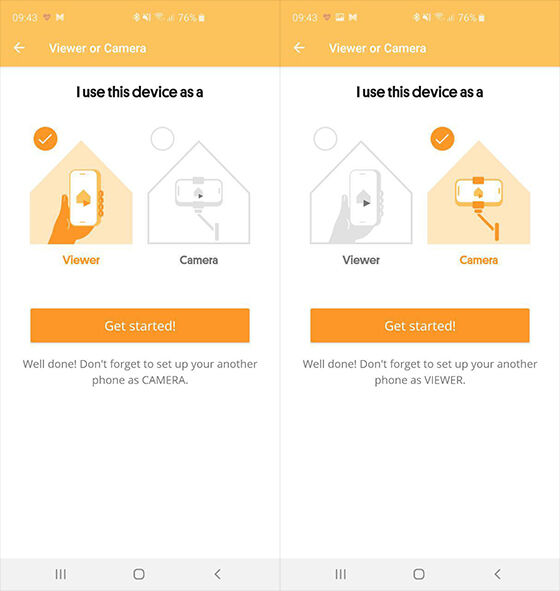
Ketika membuka pelaksanaan ini, engkau akan ditampilkan beberapa tutorial. Setelah itu, akan timbul dua pilihan, yakni Camera dan Viewer.
Camera merupakan pilihan buat mengakibatkan smartphone Android sebagai kameranya. Agar output rekaman lebih optimal, gunakan smartphone menggunakan kamera yang terbaik.
Di sisi lain, Viewer mengakibatkan smartphone sebagai indera pemantau buat melihat output rekaman smartphone yang dijadikan kamera secara real-time.
Langkah 4 - Masukkan Akun Google yang Sama
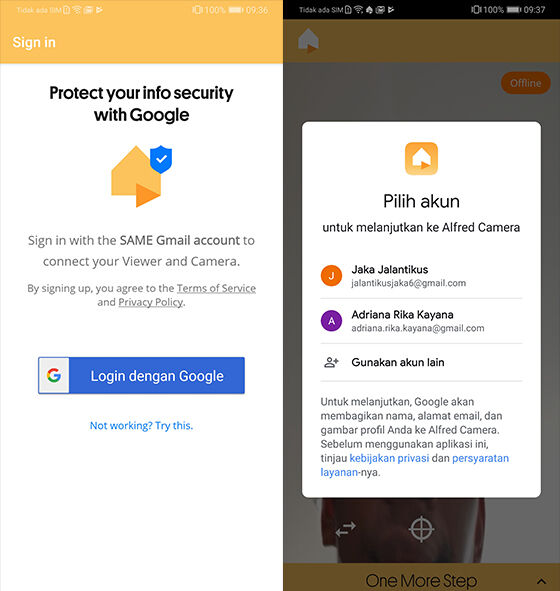
Saat memilih kiprah masing-masing smartphone, kamu akan diminta buat memasukkan akun Google agar sanggup terhubung satu sama lain. Kalau belum punya akun Google, untuk dulu ya, geng!
Gunakan satu akun Google yg sama di kedua perangkat lantaran pelaksanaan ini dapat terhubung melalui akun Google.
Nantinya, menggunakan akun Google ini kamu pula bisa mengakses kamera ini di personal komputer melalui situsnya Alfred, geng.
Langkah 5 - Pantau Aktivitas CCTV
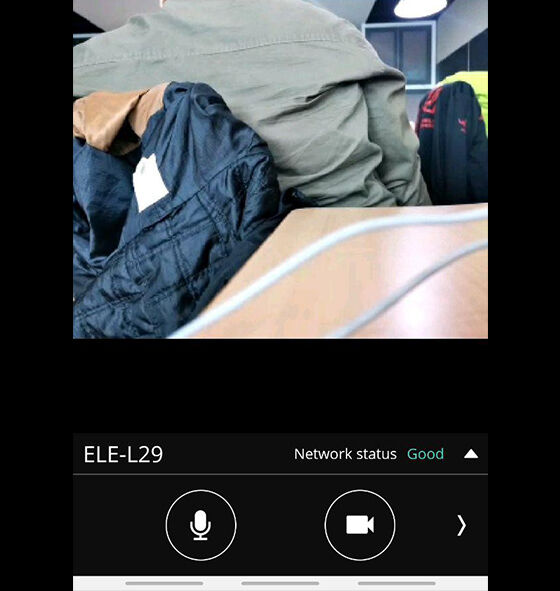
Setelah menyelesaikan langkah-langkah pada atas, letakkan smartphonemu pada tempat yang engkau inginkan. Kamu mampu menentukan ingin menggunakan kamera depan atau belakang.
Aplikasi ini pun akan beroperasi pada latar belakang dan akan terus merekam bahkan pada syarat layar mati.
Untuk memantau smartphone Android terbaik kamu yang telah dijadikan CCTV, ingat engkau perlu memasangkan pelaksanaan yang sama pada ponsel Android lainnya lagi.
Ketika smartphone yang dijadikan kamera telah berfungsi, engkau mampu memantaunya melalui smartphonemu yg satunya secara langsung.
Dengan pelaksanaan ini, kamu sanggup merekam aneka macam insiden yang terekam oleh kamera sehingga engkau mampu tahu apa yang terjadi waktu kamu sedang meninggalkan ruanganmu.
Cara Membuat HP Jadi CCTV menggunakan WardenCam
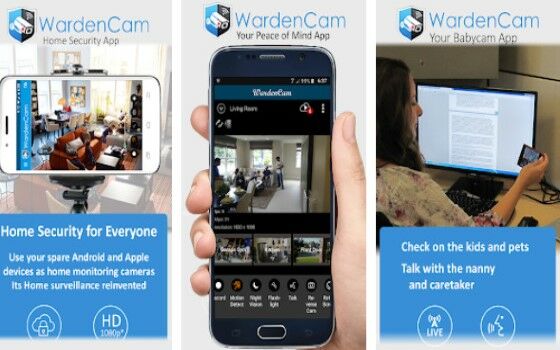
 WardenCam - Home Security Camera dua.4.29 Apps DOWNLOAD
 Aplikasi lain yang sanggup engkau gunakan supaya smartphonemu menjadi CCTV merupakan WardenCam. Sama seperti sebelumnya, engkau perlu menyiapkan 2 smartphone yang bisa dipakai.
Yang perlu kamu lakukan pertama kali merupakan menggunakan meng-install aplikasi WardenCam pada HP Android juga iOS.
Sama misalnya Alfred Camera, pelaksanaan ini juga sanggup engkau gunakan secara gratis. Langkah-langkah yang wajib kamu lakukan juga sama dengan pelaksanaan sebelumnya kok, geng!
| Detail | Keterangan |
|---|---|
| Developer | WardenCam360 - Home Security, Video Monitoring |
| Rating | 4.Dua (49.667) |
| Ukuran | Bervariasi dari perangkat |
| Install | 10.000.000+ |
| Android Minimum | Bervariasi berdasarkan perangkat |
Kalau kamu ingin mencari pelaksanaan lain yg bisa mengubah smarphonemu sebagai CCTV, langsung mampir ke artikal Jaka yg terdapat pada bawah ini, ya!
 8 Aplikasi CCTV Android Gratis & Rumah Aman Saat Mudik Bingung cari aplikasi CCTV Android buat menjaga rumah kamu menurut maling? Ini dia aplikasi Android yang bisa dijadikan CCTV buat memantau rumah menurut jauh. LIHAT ARTIKEL
 Akhir Kata
Itulah cara yg sanggup engkau lakukan buat mengganti smartphonemu, Android juga iOS, menjadi CCTV. Tapi jangan lupa, jangan dibentuk buat perbuatan jelek misalnya ditaruh pada kamar pacar!
Dengan cara ini, engkau mampu mengetahui apa saja yg terjadi menggunakan kamar atau rumah yg sedang engkau tinggal. Bisa saja terekam insiden-peristiwa mistis yg menakutkan!
Tuliskan output pengalaman kamu pada kolom komentar pada bawah sesudah engkau mencobanya, geng! Selamat berusaha!


Comments
Post a Comment