Cara Menambah Storage di iPhone Simpan Foto Makin Lega!
Kualitas foto yg dihasilkan sang iPhone memang tidak perlu diragukan lagi. Ketajaman & kedetailan yang dihasilkan sangat memanjakan mata.
Akan tetapi, hal tadi akan berdampak kepada besarnya ukuran foto yang dihasilkan sehingga memori internal alias storage akan cepat penuh.
Tapi kini engkau enggak perlu risi lagi, lantaran Jaka akan kasih engkau beberapa cara buat menambah storage pada iPhone!
Cara Menambah Storage iPhone
Salah satu kekurangan berdasarkan iPhone merupakan tidak adanya fitur yang memungkinkan kita buat menambah memori eksternal.
Oleh karenanya, kita harus pintar-pintar mengatur manajemen storage kita. Di bawah ini, Jaka akan membuatkan sedikit tips supaya engkau menerima tambahan storage iPhone.
1. Menghapus Aplikasi
 Sumber foto: MakeUseOf
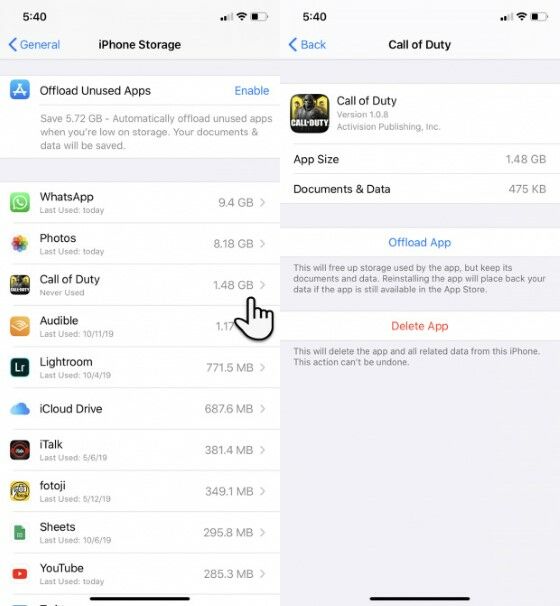
Kalau engkau belum memahami apakah memori internalmu masih cukup atau akan habis, kamu bisa mengeceknya melalui Settings > iPhone Storage.
Nah, sana kamu mampu mengetahui berapa residu memori internalmu bersama daftar pelaksanaan yg paling poly memakan memori iPhone-mu.
Tidak hanya buat mengecek, fitur ini jua memungkinkan engkau buat menghapus data-data menurut pelaksanaan yg memakan banyak memori. Ada 2 opsi yg sanggup kamu pilih, yakni Offload App & Delete App.
Offload App adalah menghapus pelaksanaan namun tetap menyimpan data pribadimu. Jadi bila suatu hari kamu memasang pulang aplikasi tersebut, datamu masih lengkap
Sedangkan Delete App akan menghilangkan aplikasimu secara total, termasuk data pribadi. Perlu kamu jangan lupa, datamu nir akan pulang lagi saat kamu tetapkan buat menghapusnya.
Kamu sanggup menghapus aplikasi-aplikasi yg jarang kamu gunakan ataupun sudah tidak dibutuhkan.
dua. Menghapus Foto & Video
 Sumber foto: TechCrunch
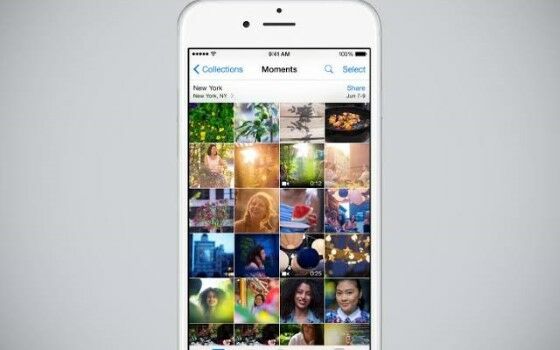
Foto dan video sebagai salah satu elemen yang membuat storage dengan sangat mudah menjadi penuh. Maka menurut itu, kamu sanggup menghapus beberapa foto & video yg kurang krusial.
Kalau engkau merasa sayang untuk menghapusnya, cara lain lainnya merupakan memindahkannya ke personal komputer secara manual.
Selain itu, engkau bisa mengaktifkan iCloud Photos supaya gambar & video yang kamu ambil bisa pribadi tersimpan di cloud dan memberi lebih poly ruang di storage.
Di iPhone keluaran terkini, terdapat fitur Live Photos menciptakan foto beranjak menggunakan durasi tiga dtk. Jaka saranin engkau buat mematikan fitur ini.
Kamu pula mampu menghapus foto-foto Burst Mode yang acapkali terambil tanpa kita sadari.
Oh iya, jangan lupa juga buat selalu mengosongkan Recently Deleted yang mampu kamu akses melalui aplikasi Photos.
3. Hanya ambil Foto HDR
 Sumber foto: MakeUseOf
iPhone telah semenjak usang mempunyai mode High Dynamic Range (HDR) yang menciptakan kualitas foto meningkat.
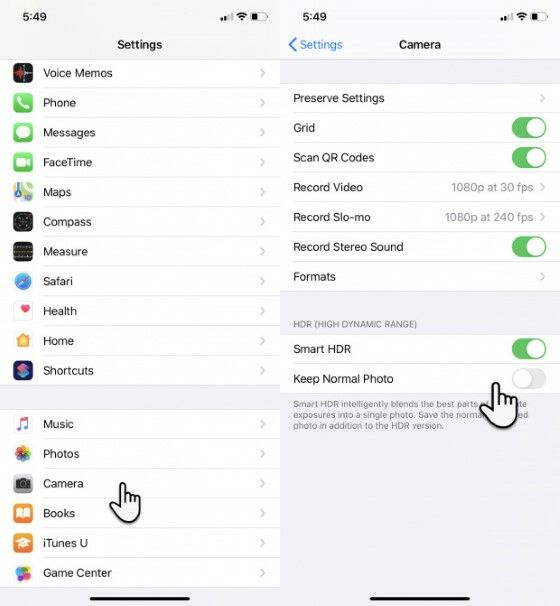
Secara default, iPhone akan menyimpan foto HDR dan foto normalnya yg tanpa HDR. Oleh karenanya, lebih baik kamu menghapus foto normal & menyimpan foto dengan mode HDR saja.
Kamu mampu menonaktifkan iPhone-mu agar nir menyimpan dua foto sekaligus. Kamu mampu mengatur agar iPhone nir menyimpan foto normal.
Caranya, buka Settings> Camera. Di bagian bawah, nonaktifkan toogle Keep Normal Photo sebagai akibatnya kamu hanya akan menyimpan foto versi HDR.
Tapi perlu diingat bila foto HDR akan selalu lebih akbar dari foto normal. Kalau kamu tidak terlalu peduli dengan kualitas gambar, mungkin engkau bisa melakukan hal yang sebaliknya.
4. Menghapus Cache menurut Browser
 Sumber foto: MakeUseOf
Secara teori, cache dalam browser akan berperan menjadi speed booster sehingga browser tidak perlu memuat semua elemen menurut sebuah page situs website.
Cache bersifat temporary, akan tetapi nir akan hilang kecuali kamu menghapusnya secara manual. Oleh karenanya, lebih baik engkau menghapusnya.
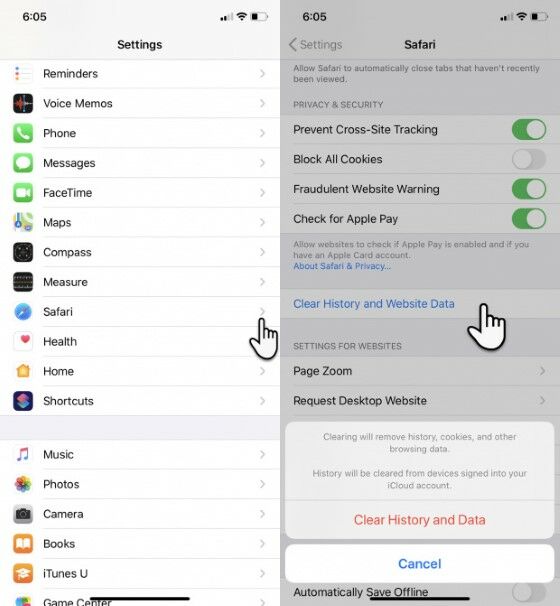
Caranya mudah, kamu tinggal pulang ke Settings > Safari. Setelah itu, pilih menu Clear History and Website Data. Nanti akan ada pop-up, pilih Clear History and Data.
Kalau engkau memakai browser lain seperti Google Chrome, kamu bisa melakukan langkah-langkah yg sama.
5. Mengelola Aplikasi Pesan
 Sumber foto: MakeUseOf
Kamu sering kesal menggunakan SMS spam yang acapkali masuk ke dalam iMessages kamu? Sama, Jaka pula sering kesal.
Lantaran itu, mungkin kita telah sangat jarang menggunakan fitur SMS & beralih ke pelaksanaan chatting lain misalnya WhatsApp ataupun Line.
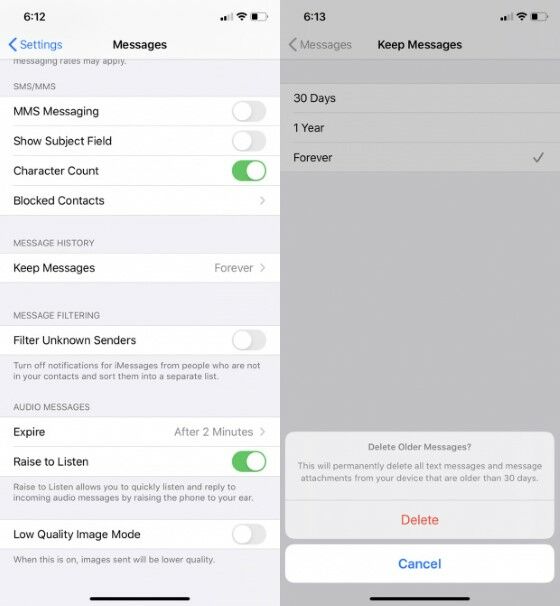
Tapi jika dibiarkan, pesan-pesan tadi akan menumpuk & memakan memori internal kita. Kamu bisa menghapusnya secara otomatis, loh.
Caranya, buka Settings > Messages > Mesage History. Kamu bisa mengatur berapa lama kamu akan menyimpan pesan yg masuk. Ada tiga pilhan, yakni 30 Days, 1 Year, & Forever.
6. Mengelola Aplikasi Chatting
 Sumber foto: MakeUseOf
Mungkin SMS nir akan memakan terlalu poly memori, akan tetapi Jaka yakin pelaksanaan lain seperti WhatsApp atau Telegram akan memakan sangat poly storage kamu.
Selain berdasarkan banyaknya chat yang masuk, pelaksanaan-pelaksanaan ini juga secara otomatis menyimpan media yg dikirimkan seperti foto & video.
Cara cepat dan instan buat mendapatkan tambahan memorinya adalah menggunakan melakukan uninstall & meng-install-nya pulang. Kamu bisa menerapkan cara ini untuk pelaksanaan rakus lainnya.
Cara yang lebih kondusif adalah memilih kontak-kontak yang ingin engkau hapus dan pilih Clear Chat.
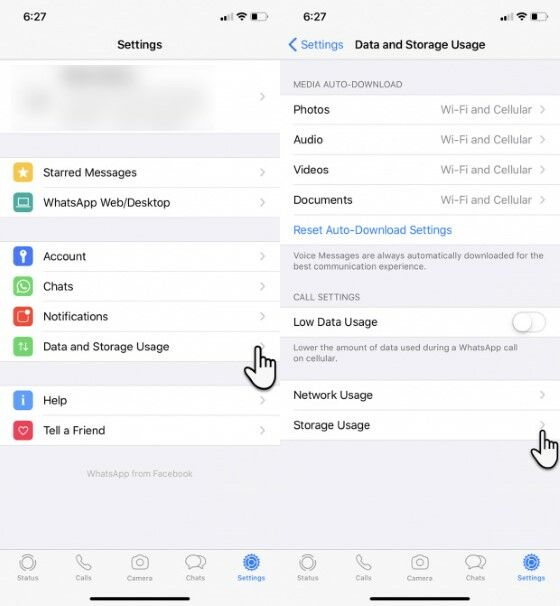
Untuk mengetahui kontak WhatsApp mana yg paling menghabiskan memorimu, kamu sanggup membuka aplikasinya dan masuk ke Settings > Data and Storage Usage > Storage Usage.
7. Menggunakan Memori Eksternal
 Sumber foto: eBay
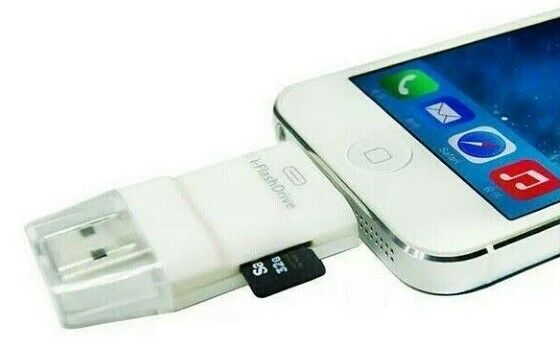
Lah, kan iPhone enggak punya slot buat memori eksternal? Memang enggak, akan tetapi engkau mampu memanfaatkan flash disk.
Ada beberapa flash disk yang telah bisa terhubung ke iPhone secara langsung. Apabila tidak, engkau bisa menggunakan kabel tambahan kok, geng!
Tapi engkau cuma bisa melakukannya jika perangkat iPhone-mu telah menggunakan sistem operasi iOS 13 lantaran terdapat aplikasi Files.
Akhir Kata
Itulah tadi beberapa cara untuk menambah storage pada iPhone. Walaupun begitu, iPhone-iPhone keluaran terkini sudah memiliki memori internal yang relatif besar .
Ada alternatif misalnya Reset All Settings, tapi menurut Jaka risikonya terlalu akbar sehingga engkau nir disarankan buat melakukannya kecuali memang ingin menghapus semua data iPhone-mu.
Kalau cara di atas masih kurang, engkau mampu menyewa cloud storage yg lebih besar atau membeli HP menggunakan kapasitas storage yang lebih akbar.


Comments
Post a Comment