Cara Mengatasi Blue Screen Windows 10 dengan Mudah
Buat kamu pengguna perangkat PC atau laptop pasti telah nggak asing lagi dong dengan kondisi blue screen yang menciptakan PC tiba-datang hang dan layar berubah sebagai biru?
Hal ini tentunya menjadi sebuah kasus yg sangat mengganggu untuk siapapun sehingga nggak sedikit orang yang mencari cara buat mengatasi kasus ini.
Tapi jangan khawatir, geng! Soalnya kali ini Jaka bakal kasih memahami kamu beberapa cara mengatasi blue screen Windows 10.
DAFTAR ISI
- Cara Mengatasi Blue Screen Windows 10
- Cara Mengatasi Blue Screen Windows 10 dengan CMD
- Cara Mengatasi Blue Screen Windows 10 Tanpa Instal Ulang
- Install Ulang Windows 10
Cara Mengatasi Blue Screen Windows 10
Sebenarnya ada beberapa cara yg sanggup kamu lakukan buat mengatasi blue screen Windows 10.
Oleh karenanya, pada sini Jaka bakal membahas mengenai caranya satu per satu. Yuk, langsung saja simak cara-caranya berikut ini!
Cara Mengatasi Blue Screen Windows 10 menggunakan CMD
Bagi kamu yg masih umum dengan fitur-fitur pada perangkat PC mungkin mengatasi perkara blue screen Windows 10 ini akan sangat sulit buat dilakukan.
Untungnya, sistem operasi Windows dibekali sang sebuah aplikasi bernama command prompt atau biasa dianggap cmd.
Lewat perangkat lunak ini engkau mampu memakai perintah SFC Scannow yang bermanfaat buat menilik sekaligus memperbaiki file sistem yang rusak secara menyeluruh, termasuk syarat blue screen.
Untuk melakukannya engkau sanggup ikuti langkah-langkah selengkapnya menurut Jaka berikut ini.
Langkah 1- Cari aplikasi CMD
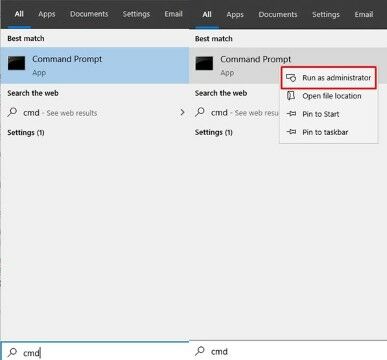
Pertama-tama, kamu ketikkan "cmd" di kolom pencarian Windows 10.
Setelah itu, klik kanan dalam aplikasi command prompt dan pilih opsi "Run as administrator". Jika terdapat jendela User Account Control, engkau pilih tombol "Yes".
Langkah dua - Ketik perintah SFC Scannow
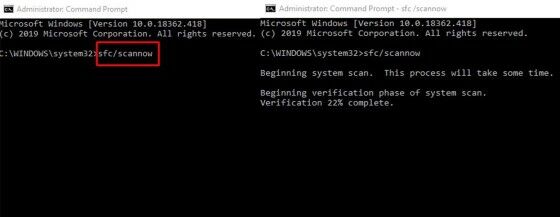
Langkah selanjutnya, kamu ketikkan perintah sfc/scannow buat mulai melakukan pengecekan kerusakan yang mungkin ada pada Windows 10. Lalu, tekan tombol Enter dalam keyboard.
Setelah itu, maka proses pengecekan akan berjalan.
Langkah tiga - Restart PC atau laptop
Tapi, kalau ternyata laptop kamu masih mengalami blue screen mungkin engkau sanggup coba cara lainnya di bawah ini.
Cara Mengatasi Blue Screen Windows 10 Tanpa Instal Ulang
Buat engkau yg malas menginstal ulang Windows, ada lho beberapa cara cara lain buat mengatasi blue screen Windows 10 Asus, Acer, maupu Lenovo tanpa instal ulang.
Penasaran mau memahami gimana caranya? Berikut merupakan beberapa cara yang mampu kamu lakukan buat mengatasinya.
Bersihkan RAM PC atau Laptop
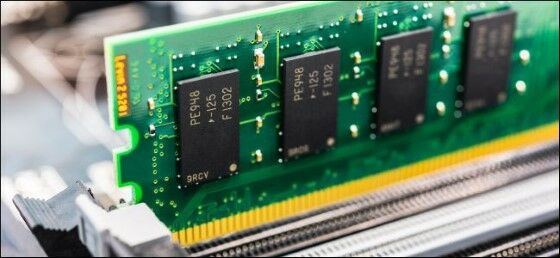
Percaya atau nggak, di banyak masalah blue screen yg terjadi pada perangkat PC ataupun laptop sebagian akbar disebabkan sang adanya perkara pada RAM.
RAM memang menjadi galat satu komponen yg mudah mengalami eror terutama bila umur pemakaiannya telah usang.
RAM sendiri merupakan salah satu komponen krusial yang berfungsi buat membaca, menyimpan data ad interim, & banyak sekali instruksi program.
Oleh karena itu, perannya yg sangat krusial tersebut menciptakan penggunanya wajib turut memperhatikan kebersihan berdasarkan RAM itu sendiri.
Cara buat membersihkannya pun sangat mudah sekali, kamu hanya perlu menggosok bagian logam kuning RAM menggunakan penghapus.
Tapi, bila laptop masih mengalami blue screen meskipun komponen RAM sudah dibersihkan, maka solusi akhirnya adalah kamu wajib menggantinya menggunakan RAM baru.
Berhenti Overclocking PC
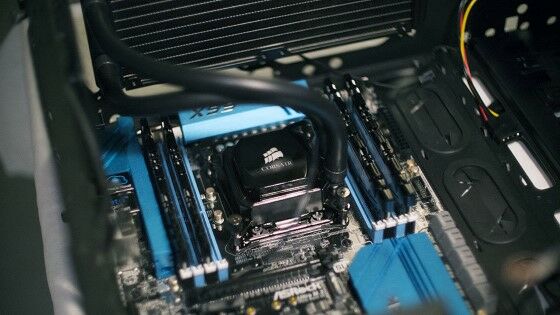
Buat kamu yg ngaku anak PC pasti sudah tahu dong dengan istilah overclock yg mengacu pada cara buat membuat suatu perangkat sanggup berjalan pada kecepatan yg lebih tinggi?
Meskipun bisa menciptakan kinerja PC lebih tinggi menurut umumnya, tapi overclock berisiko mengakibatkan perangkat sistem menjadi nggak stabil sampai rusaknya komponen PC.
Bukan nggak mungkin bila hal itu juga menciptakan laptop engkau mengalami blue screen lho, geng. Biasanya kode yang timbul dalam masalah ini yaitu CLOCK-WATCHDOG-TIMEOUT.
Oleh karenanya buat mengatasi masalah blue screen, engkau bisa coba berhenti melakukan overclocking dalam laptop atau PC.
Overclocking sendiri sebenarnya absah-sah saja asalkan jangan hingga memaksakan clockspeed melewati limit yg mampu kamu perkirakan.
Instal Ulang Driver VGA
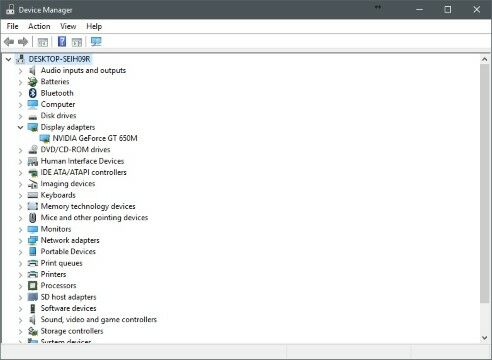
Selain masalah RAM, driver VGA jua sering membuat PC atau laptop dengan sistem operasi Windows 10 mengalami blue screen.
Hanya saja, dalam kasus ini biasanya terjadi lantaran disebabkan oleh kasus kompatibilitas atau penginstallan driver VGA yang gagal atau belum berhasil.
Masalah blue screen yg disebabkan oleh kesalahan VGA sendiri umumnya ditandai menggunakan kode eror seperti VIDEO_TDR-ERROR, VIDEO-DRIVER-INIT-FAILURE, VIDEO_SCHEDULER-INTERNAL_ERROR, & lain-lain.
Untuk mengatasi blue screen menggunakan kode eror semacam ini kamu mampu coba hapus driver VGA lama lewat Safe Mode lalu instal kembali driver VGA.
Buat engkau yg nggak tahu mengenai cara buat masuk ke Safe Mode Windows 10, kamu sanggup baca artikel Jaka mengenai cara masuk Safe Mode Windows 10.
Selain itu, engkau jua bisa melakukan update driver VGA ke versi yg paling baru, geng.
Install Ulang Windows 10

Jika cara-cara di atas masih belum sanggup mengatasi blue screen Windows 10, solusi terakhir yg bisa engkau coba adalah menggunakan menginstall ulang windows 10 di PC atau laptop.
Meskipun cara ini sedikit lebih rumit terutama buat kamu yang belum pernah melakukannya, tapi artikel Jaka tentang cara install ulang Windows 10 mungkin mampu membantu kamu buat melakukan setiap langkah-langkahnya.
Install ulang OS tampaknya menjadi cara digdaya mengatasi blue screen Windows 10 yg bisa engkau lakukan waktu telah nggak ada cara lain buat memperbaikinya nih, geng.
Akhir Kata
Nah, itu tersebut beberapa cara yang mampu kamu lakukan untuk mengatasi masalah blue screen di perangkat PC atau laptop dengan OS Windows 10.
Tapi, kalau cara-cara di atas masih belum bisa mengatasi perkara blue screen, maka cara lain terakhir yang wajib kamu lakukan adalah membawanya ke loka servis, geng.


Comments
Post a Comment