Cara Mengganti Background Power Point
Bosan menggunakan Power Point yg begitu-begitu saja? Ingin sesuatu yang tidak sinkron ketika sedang membicarakan presentasi tugas pada sekolah?
Kamu bisa coba buat membarui background-nya, geng! Hanya menggunakan perubahan mini ini, para audiens mampu makin memusatkan perhatian kepada poin-poin pada presentasimu.
Oleh karena itu, kali ini Jaka akan kasih kamu cara mengganti background Power Point baik di laptop juga HP!
DAFTAR ISI
- Cara Mengganti Background Power Point pada Laptop
- Cara Mengganti Background Power Point Per Slide
- Cara Mengganti Background Power Point Semua Slide
- Cara Menghilangkan Background Power Point
- Cara Mengganti Background Power Point di HP
Cara Mengganti Background Power Point pada Laptop
Secara default, aplikasi Power Point yg dikembangkan sang Microsoft telah menyediakan beberapa tema yg mampu digunakan secara perdeo.
Selain itu, kamu pula mampu menggunakan background berupa rona solid ataupun gradient, gambar tekstur dan berpola, dan lain sebagainya.
Tapi, bagaimana apabila kita ingin membarui background Power Point dengan gambar sendiri?
Jangan risi, Jaka kasih memahami tutorial lengkap cara mengganti background ppt menggunakan gambar!
Cara Mengganti Background Power Point Per Slide
 Microsoft Powerpoint 16.0.3930.1016 Apps Office & Business Tools Microsoft Corporation DOWNLOAD
 Kalau engkau ingin memakai background yg tidak selaras buat tiap slide, kamu relatif mengikuti langkah-langkah yang terdapat di bawah ini.
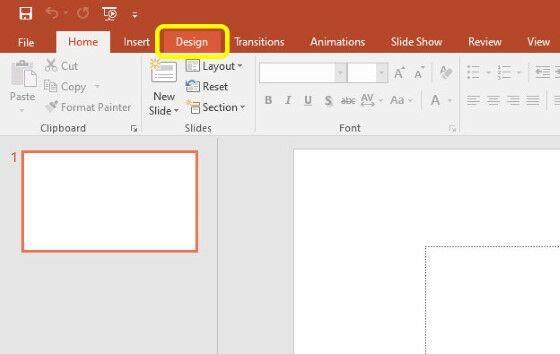
Langkah 1 - Pilih Tab Design
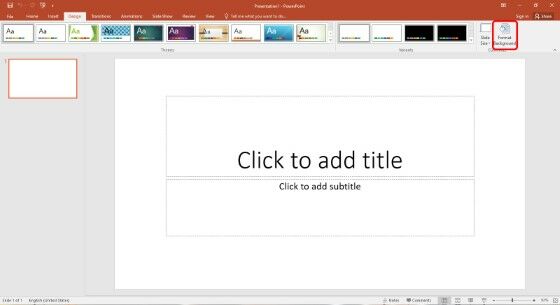
Langkah dua - Pilih Format Background
Langkah 3 - Memilih Gambar
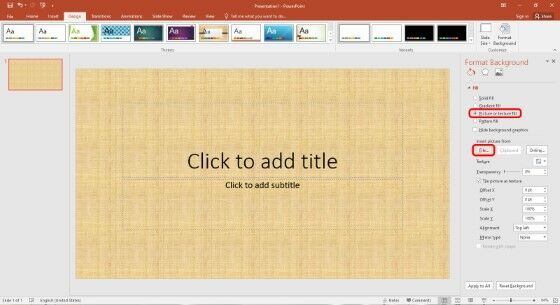
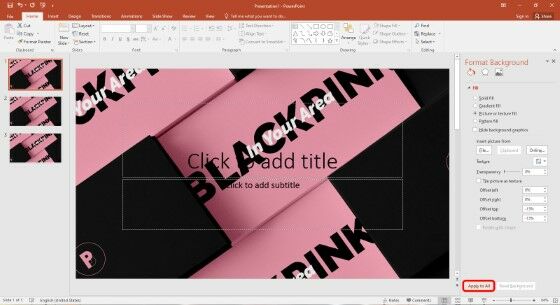
Setelah masuk ke Format Background, akan ada menu pada sebelah kanan Power Point. Untuk mengubah background, pilih Picture or texture fill.
Lalu, klik tombol File yang terdapat di bawah tulisan Insert picture from, pilih gambar yg ingin engkau gunakan menjadi background Power Point engkau .
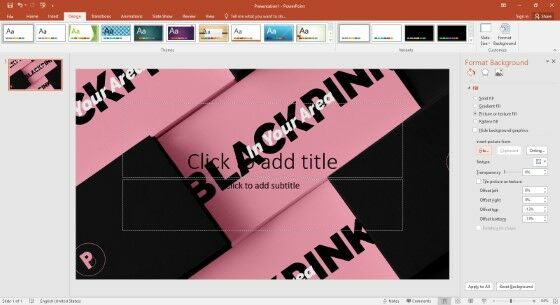
Selesai! Nantinya, tampilan Power Point-mu akan terlihat misalnya gambar pada bawah ini.
Cara Mengganti Background Power Point Semua Slide
Bagaimana bila kita ingin menggunakan satu gambar background buat seluruh slide yang terdapat? Caranya hampir sama kok dengan sebelumnya.
Kamu hanya perlu mengulangi cara yang sama menggunakan cara sebelumnya. Setelah memilih gambar, tekan tombol Apply to All yang ada di bagian bawah.
Cara Menghilangkan Background Power Point
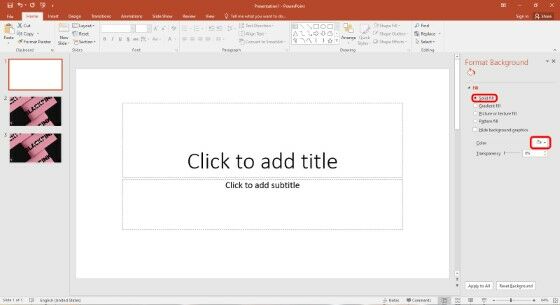
apabila engkau ingin berubah pikiran & ingin mengubahnya ke format awal, engkau sanggup memakai cara yang sama dengan cara menganti background.
Kamu relatif memilih Solid fill yang secara default akan berwarna putih. Untuk mengganti seluruh slide, kembali klik tombol Apply to All buat diubah warnanya menjadi putih polos.
Cara Mengganti Background Power Point pada HP
Itu tersebut cara mengganti background Power Point di PC atau laptop. Bagaimana apabila kita ingin mengubah background di HP?
Sayangnya, aplikasi Power Point di HP tidak memiliki fitur agar kita bisa mengganti background slide dengan gambar sendiri.
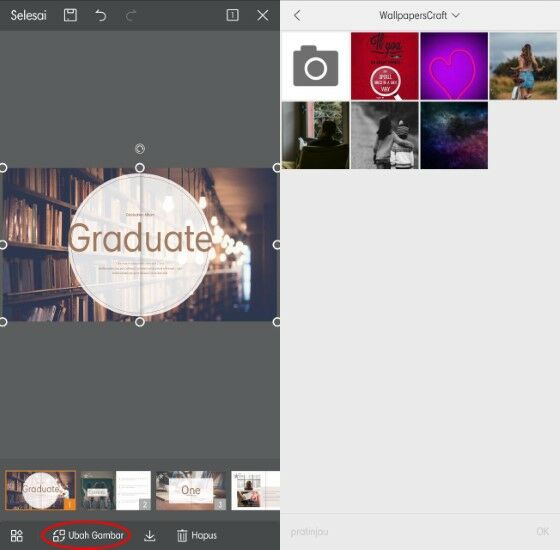
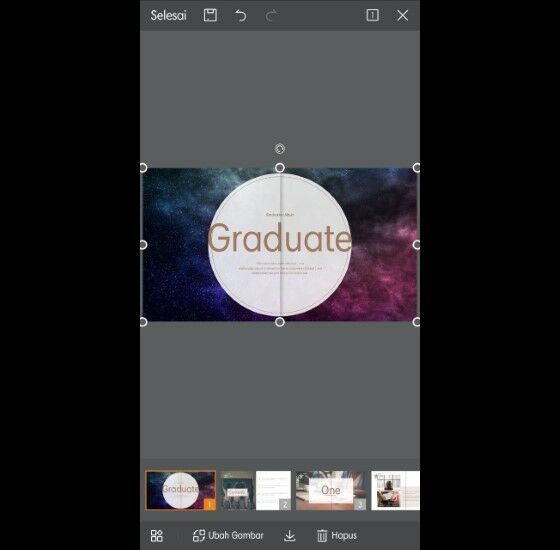
Tapi damai, kamu sanggup menggunakan aplikasi presentasi lain buat mengubah background PPT kamu. Jaka akan kasih cara mengubah background Power Point pada WPS Office!
Langkah 1 - Unduh & Buka Aplikasi WPS Office
 WPS Office 10.0.Lima Apps Office & Business Tools Kingsoft Office Software Corporation Limited DOWNLOAD
 Yang harus kamu lakukan merupakan mengunduh aplikasi ini melalui link yang ada di atas. Setelah itu, buka aplikasinya.
Langkah dua - Buat File Presentasi
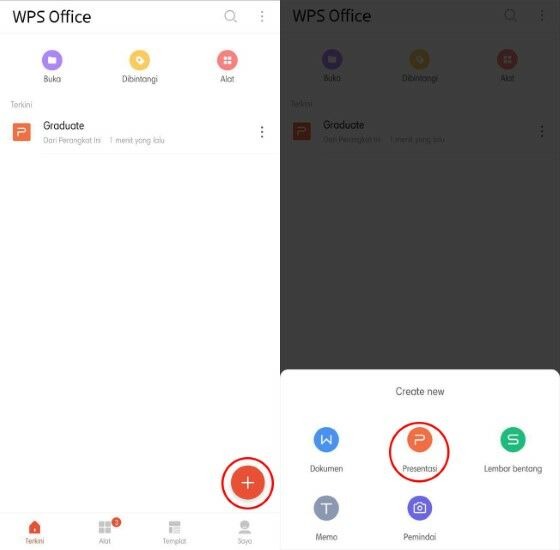
Setelah membuka aplikasi, engkau harus melakukan login terlebih dahulu. Supaya mudah, engkau bisa memakai akun Google buat login.
Ketika masuk ke dalam aplikasi, tekan tombol + yang terdapat pada sudut kanan bawah & pilih Presentasi.
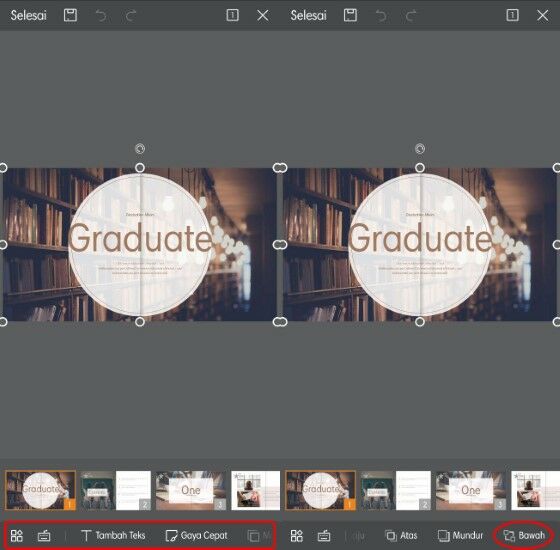
Langkah 3 - Pilih Template

Langkah 4 - Mengganti Gambar
Akhir Kata
Itulah beberapa cara mengubah background Power Point yang mampu kamu coba supaya presentasimu semakin menarik.
Kamu bisa coba beberapa tips yg Jaka berikan agar Power Pointnya makin diperhatikan sang audiens!


Comments
Post a Comment