Cara Menggunakan Keyboard PC di HP
Kamu ingin mengetik dengan cepat pada HP kamu? Sudah pernah coba memakai keyboard PC pada HP?
Saat kamu bekerja pada tempat kerja atau mengerjakan tugas pada kampus, pasti ada saja data yang disisipkan ke pada HP. Seperti arsip yang dikirimkan melalui sosial media.
Kalau engkau malas memindahkannya ke PC, mengerjakan tugas pada HP bukan hal yg sulit kok. Tentunya dengan donasi keyboard fisik yang disambungkan buat memudahkan engkau mengetik.
Memang bisa menyambungkan keyboard PC ke HP? Tentu bisa, geng. Yuk, simak cara selengkapnya ini dia!
- Cara Menggunakan Keyboard Fisik pada HP
- Menggunakan Keyboard Fisik pada HP
- Menggunakan Keyboard Bluetooth pada HP
Cara Menggunakan Keyboard Fisik di HP
Keyboard atau papan ketik merupakan sebuah perangkat yg dipakai dalam PC untuk mengetik dan mengerjakan tugas di Ms.Word, menulis status di FB, & lain-lain.
Pasti deh geng, terdapat kalanya kamu harus bekerja melalui HP. Mengetik menggunakan keyboard HP adalah hal yang menyebalkan, apalagi jika kamu tidak terbiasa menggunakannya untuk bekerja.
Untuk mengatasi perkara ini, ada solusi yang sanggup engkau lakukan. Salah satunya merupakan memakai keyboard fisik untuk mengetik di HP kamu.
Caranya pun sangat gampang dan mampu dilakukan menggunakan keyboard yg telah kamu miliki ketika ini. Simak cara selengkapnya berikut adalah:
1. Menggunakan Keyboard Fisik pada HP
Kamu bisa menggunakan aneka macam jenis keyboard fisik yang sanggup disambungkan ke HP. Salah satu yg paling standar merupakan keyboard konvensional.
Tak hanya digunakan buat PC, keyboard konvensional pula bisa engkau gunakan buat mengetik pada HP. Masalahnya, keyboard jenis ini hanya menyediakan satu kabel menggunakan port USB Type-B.
Sedangkan, port dalam HP dibuat dengan memakai USB Type-A atau C. Sehingga kamu membutuhkan USB OTG alias On-The-Go, aksesoris ini bisa menyambungkan 2 tipe USB apapun.
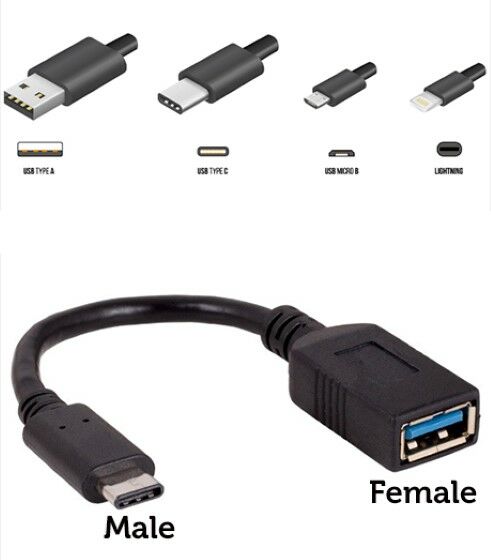
Kali ini, kamu harus menggunakan USB OTG dengan jenis port USB Type-B female & tipe male yang sesuai menggunakan port HP kamu. USB ini sanggup engkau beli pada toko aksesoris HP atau melalui situs belanja online.
apabila kamu sudah menyiapkan keyboard dan USB OTG, kamu tinggal menyambungkannya ke HP. Untuk mengethaui apakah HP kamu tersambung menggunakan keyboard, sanggup lihat caranya pada bawah ini:
Langkah 1 - Masuk ke Setting HP, lalu pilih Additional Settings dan pilih Language & input
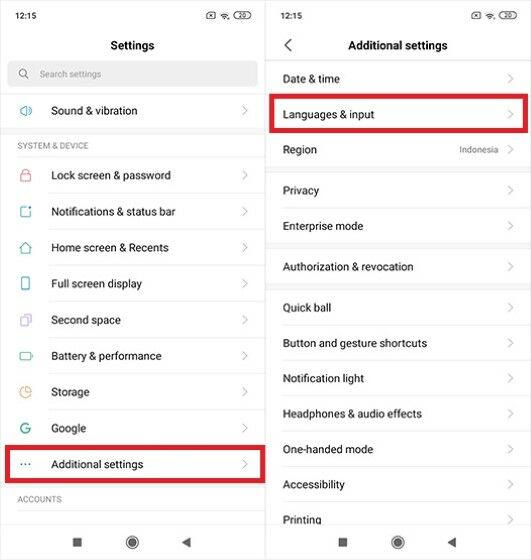
Langkah dua - Pilih Physical keyboard
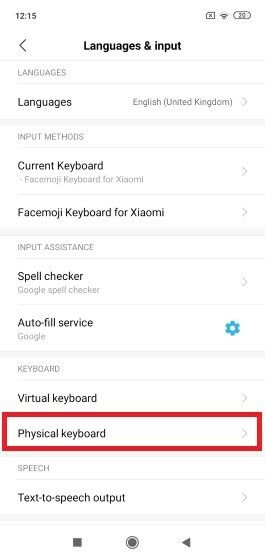
Langkah tiga - Keyboard engkau akan muncul pada kolom Physical Keyboard
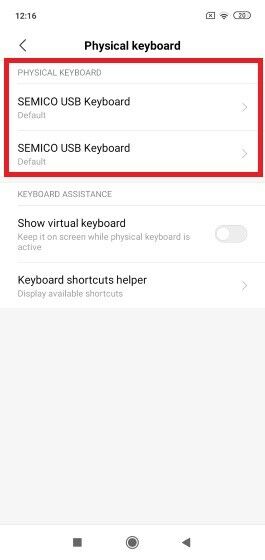
Smartphone yang bisa membaca keyboard fisik akan terkoneksi secara otomatis. Tetapi, beberapa brand HP seperti vivo, Oppo, & Realme tidak dapat terkoneksi menggunakan keyboard fisik.
apabila kamu menggunakan brand lain menurut yg Jaka sebutkan, akan tetapi permanen nir bisa terkoneksi dengan keyboard, kamu sanggup memeriksanya menggunakan pelaksanaan Easy OTG Checker.
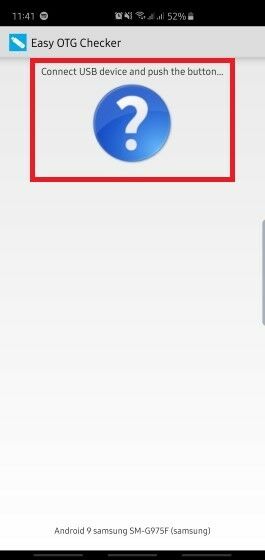
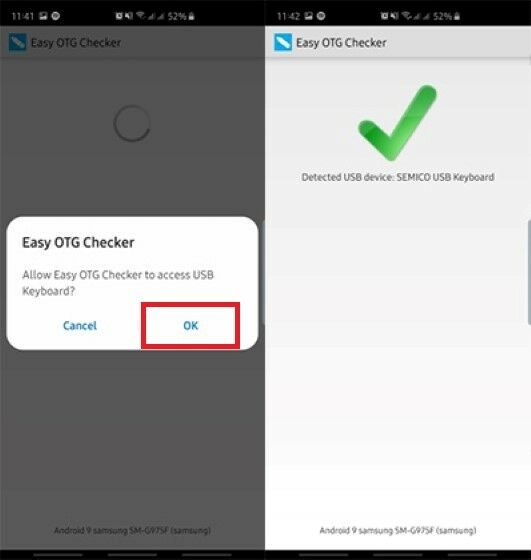
Dengan menggunakan aplikasi ini, engkau bisa mengetahui apakah USB yg digunakan tersambung menggunakan HP kamu. Caranya cukup mudah, kamu sanggup lihat pada bawah ini:
Langkah 1 - Buka aplikasi Easy OTG Checker, kemudian klik tanda tanya
Langkah dua - Klik Ok dan hasilnya akan muncul
2. Menggunakan Keyboard Bluetooth di HP
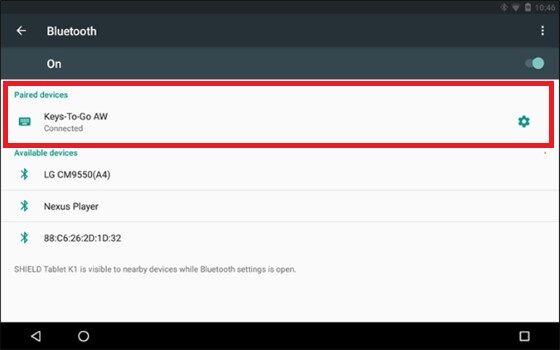
Selanjutnya adalah menyambungkan keyboard bluetooth dengan HP. Cara yg bisa engkau lakukan sangat gampang & tidak membutuhkan donasi USB OTG sama sekali.
Kamu bisa ikuti langkah mudahnya ini dia:
Langkah 1 - Nyalakan bluetooth pada ke 2 perangkat
Langkah 2 - Lakukan pairing melalui HP
Akhir Kata
Itu dia cara untuk menyambungkan keyboard fisik ke HP sebagai akibatnya kamu mampu lebih mudah mengetik. Kamu punya cara lainnya, geng?
Tuliskan pendapat engkau pada kolom komentar, ya. Sampai jumpa di artikel selanjutnya!


Comments
Post a Comment