Cara Mengubah Warna Navigasi Bar Android Dengan Mudah
Salah satu keunggulan sistem operasi Android menjadi perangkat open source adalah kamu bisa dengan bebas melakukan kustomisasi, termasuk salah satunya mengubah warna navigasi bar, geng.
Jika pada umumnya navigasi bar berwarna putih atau hitam secara default, maka di HP Android engkau sanggup mengubahnya ke rona lain sesuai selera.
Hal ini tentunya akan sangat bermanfaat buat menciptakan tampilan HP semakin menarik & nggak membosankan.
Nah, untuk engkau yg mau memahami tentang cara mengganti rona navigasi bar Android, ayo, simak artikel Jaka selengkapnya berikut ini.
- Cara Mengubah Warna Navigasi Bar Android
- Menggunakan Navbar Apps
- Menggunakan Aplikasi Navbar Tools
- BONUS: Cara Mengubah Background Navigasi Bar
Cara Mengubah Warna Navigasi Bar Android
Untuk bisa mengganti warna navigasi bar dalam Android, engkau sanggup menggunakan beberapa cara termasuk keliru satunya menggunakan mengandalkan aplikasi pihak ketiga, geng.
Meskipun ada beberapa aplikasi yg mampu melakukan hal ini, akan tetapi pada artikel kali ini Jaka hanya akan menjelaskan mengenai cara mengubah rona navigasi bar Android memakai pelaksanaan Navbar Apps dan Navbar Tools saja.
Buat kamu yg bertanya-tanya mengenai cara mengubahnya, kamu mampu ikuti langkah-langkah berikut adalah.
Menggunakan Navbar Apps
Aplikasi pertama yang bisa engkau pakai buat mengganti rona navigasi bar HP Android adalah Navbar Apps, geng.
Untuk mengganti warnanya memakai aplikasi ini, engkau bisa ikuti langkah-langkah menurut Jaka ini dia.
Langkah 1 - Download Navbar Apps
 Navbar Apps 2.0.8 Apps Productivity Damian Piwowarski DOWNLOAD
Langkah 2 - Berikan izin aplikasi
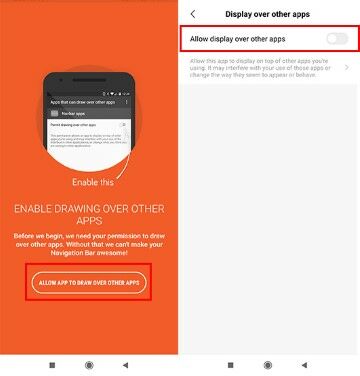
Selanjutnya, pilih tombol "Allow app to draw over other app" buat memberikan izin aplikasi.
Setelah itu, kamu akan dibawa ke halaman Display over other apps, kemudian aktifkan toggle "Allow display over other apps".

Langkah tiga - Aktifkan aksesibilitas aplikasi
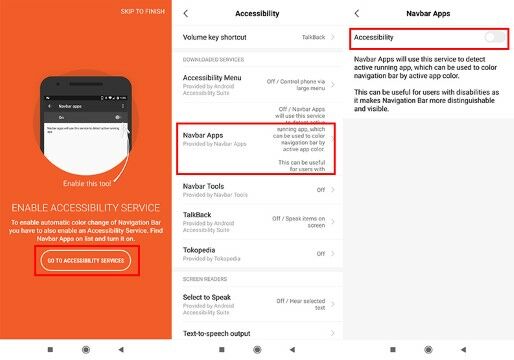
Langkah berikutnya, engkau pilih tombol "Go to accessibility services" buat mulai mengaktifkan aksesibilitas pelaksanaan.
Setelah itu, maka kamu akan dibawa ke laman Accessibility. Di tahap ini kamu aktifkan aksesibilitas untuk pelaksanaan Navbar Apps, geng.

Langkah 4 - Pilih rona navigasi bar
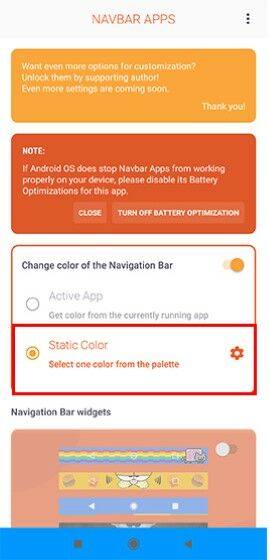
Setelah melakukan beberapa pengaturan pada langkah sebelumnya, sekarang kamu sudah mampu mengganti rona navigasi bar Android kamu, geng.
Secara default, pelaksanaan ini akan menentukan warna dari aplikasi yg sedang berjalan. Tapi, kamu juga sanggup memilih warna lain sesuai dengan selera menggunakan cara menentukan opsi "Static Color" lalu pilih ikon "setting".
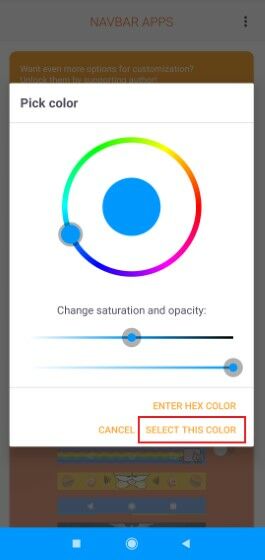
Langkah lima - Terapkan warna
Menggunakan Aplikasi Navbar Tools
Aplikasi lain yang mampu kamu gunakan buat membarui rona navigasi bar Android menggunakan gampang dan cepat adalah Navbar Tools, geng.
Untuk memakai pelaksanaan ini engkau bisa ikut langkah-langkah dari Jaka berikut adalah.
Langkah 1 - Download aplikasi Navbar Tools
 Navbar Tools 1.5 Apps DOWNLOAD
 Langkah dua - Aktifkan Navbar Tools
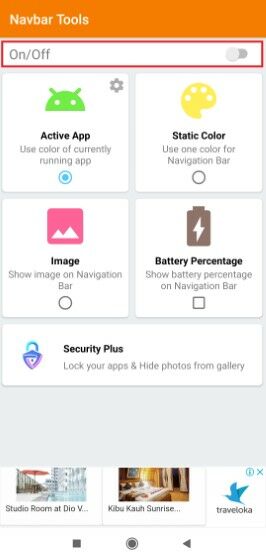
Langkah tiga - Berikan biar pelaksanaan
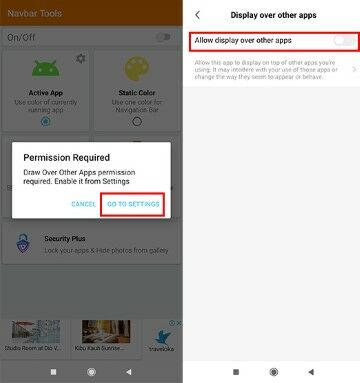
Saat akan mengaktifkan pelaksanaan ini, akan muncul ventilasi "permission required" yg artinya pelaksanaan Navbar Tools membutuhkan biar pengguna sebelum sanggup digunakan. Lalu, kamu pilih tombol "Go to settings".
Langkah berikutnya, kamu aktifkan opsi "Allow display over other apps". Lalu, pilih tombol back untuk kembali ke pelaksanaan Navbar Tools.
Langkah 4 - Aktifkan kembali Navbar Tools
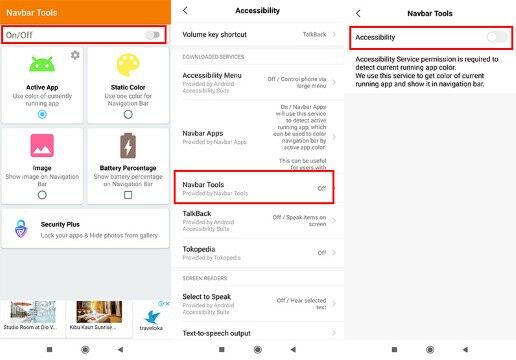
Sampai di tahap ini, aplikasi Navbar Tools belum benar-sahih aktif sebagai akibatnya engkau perlu mengaktifkannya balik menggunakan menggeser toggle On/Off.
Berikutnya, kamu akan dibawa ke halaman Acessibility. Di sini engkau aktifkan aksesibilitas pelaksanaan Navbar Tools, geng.
Langkah lima - Aktifkan fitur "Static Color"
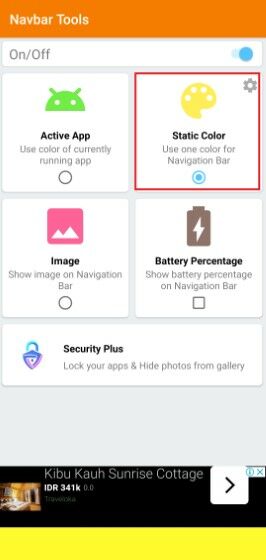
Langkah 6 - Pilih warna
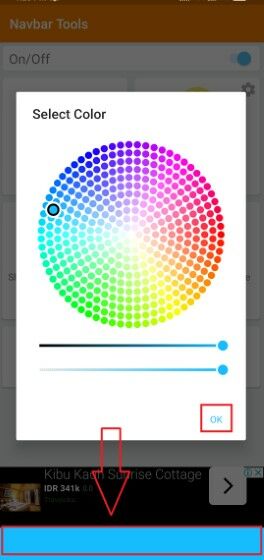
BONUS: Cara Mengubah Background Navigasi Bar
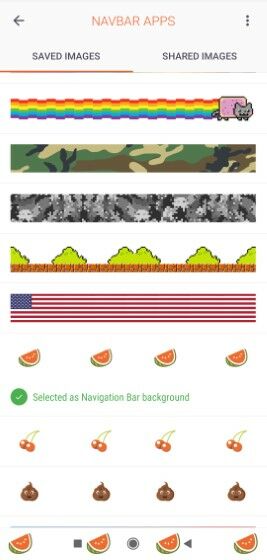
Selain bisa mengubah warna navigasi bar dalam HP Android, engkau jua mampu lho membarui backgroundnya ke banyak sekali pilihan gambar yg unik dan menarik menggunakan memakai pelaksanaan Navbar Apps.
Untuk mengganti background navigasi bar memakai Navbar Apps, kamu sanggup ikuti langkah 1 sampai 4 pada cara mengubah rona navigasi bar menggunakan aplikasi Navbar Apps yang sudah Jaka jelaskan di atas.
Jika telah melakukan langkah-langkah tadi, engkau bisa ikuti langkah ini dia buat melanjutkannya, geng.
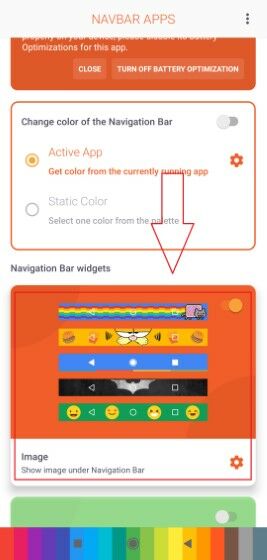
Langkah 5 - Pilih opsi "image"
Langkah berikutnya, kamu aktifkan opsi image di pilihan Navigation Bar Widget.
Untuk membarui backgroundnya, engkau pilih tombol ikon setting.
Langkah 6 - Pilih background
Akhir Kata
Nah, itu tersebut 2 cara buat mengganti rona navigasi bar pada HP Android memakai donasi pelaksanaan pihak ketiga, geng. Gampang, kan, geng?
Dari ke 2 aplikasi tadi, Jaka, sih, lebih menyarankan kamu buat menggunakan aplikasi Navbar Apps.
Selain karena ikon menunya yg nggak hilang, aplikasi ini jua menawarkan majemuk fitur menarik lainnya buat kustomisasi tampilan Android kamu, geng.


Comments
Post a Comment