Cara Mengubah Windows 10 Menjadi macOS dengan Mudah!
Punya laptop Apple yg dibanderol menggunakan harga belasan bahkan puluhan juta? Ya, kentara mau dong, geng?
Sayangnya, harga laptop Apple yang relatif tinggi membuat laptop satu ini hanya bisa dijangkau sang orang-orang kalangan tertentu saja.
Padahal, produk laptop protesis perusahaan teknologi yang berpusat pada California ini memberikan sistem operasi macOS yang mempunyai tampilan sederhana tetapi permanen elegan yang sangat diidam-idamkan sebagian orang.
Tapi untungnya, ada secercah asa buat engkau yang ingin mempunyai tampilan laptop seperti macOS nih, geng. Penasaran? Yuk, simak artikel selengkapnya berikut ini!
Cara Mengubah Windows 10 Jadi macOS
Mungkin sebagian berdasarkan engkau ada yang beranggapan kalau memiliki tampilan mirip misalnya macOS di laptop menggunakan sistem operasi Windows 10 itu sebagai suatu hal yang tidak mungkin.
Nggak aneh memang, mengingat ke 2 sistem operasi personal komputer ini sangatlah berbeda termasuk pada hal tampilannya.
Tapi, untuk kamu yang masih berharap buat mampu mewujudkan hal tersebut, berikut Jaka kasih cara mengganti Windows 10 jadi macOS dengan mudah dan simpel.
Langkah 1 - Download macOS Transformation Pack
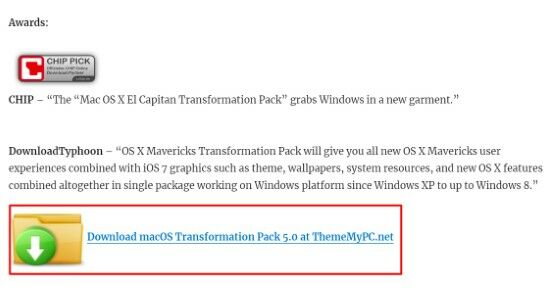
Langkah pertama yg wajib engkau lakukan supaya mampu mengganti tampilan Windows 10 jadi menyerupai MacOS adalah dengan mendownload aplikasi bernama macOS Transformation Pack lima.0.
Kamu bisa mendownload pelaksanaan tadi pada situs WindowsXLive di alamat https://www.Windowsxlive.Net/macos-transformation-pack/. Kemudian scroll ke paling bawah laman & klik tombol download.
Langkah 2 - Buka dan install aplikasi
Setelah aplikasi MacOS Transformation Pack lima.0 terselesaikan didownload, langkah berikutnya yg wajib dilakukan tentunya menginstall pelaksanaan.
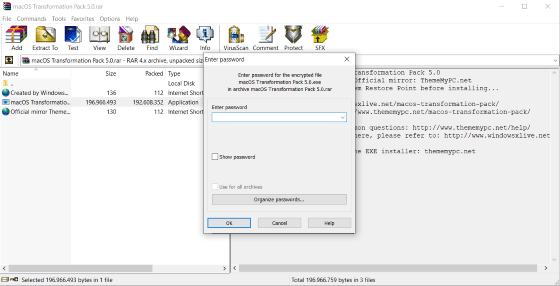
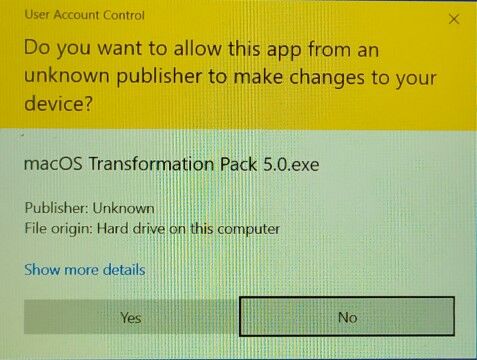
Kamu buka folder tempat aplikasi yg telah didownload tadi disimpan, kemudian klik kiri kemudian pilih opsi "Open" atau klik 2x dalam pelaksanaan.
Setelah itu, jika aplikasi meminta password maka engkau ketikkan thememypc.Net lalu klik tombol OK.
Langkah tiga - Restart PC
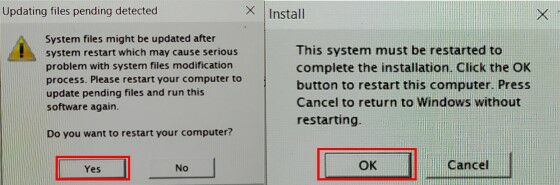
Jika dalam proses menginstall terhalang sang notifikasi ventilasi "Updating files pending detected" seperti gambar di bawah ini, engkau klik saja tombol "Yes" lalu klik lagi tombol "OK".
Setelah itu, maka perangkat laptop atau komputer engkau akan melakukan restart menggunakan sendirinya.
Langkah 4 - Ulangi langkah no.Dua
Langkah 5 - Atur settingan aplikasi
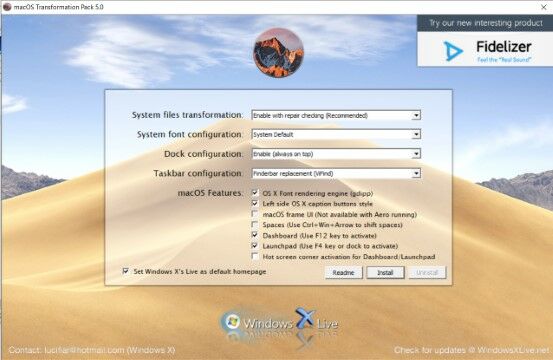
Pastikan juga kamu memilih & mencentang opsi yang seperti menggunakan yg Jaka lakukan, ya, geng!
apabila semuanya telah sama, lalu kamu klik tombol "Install" & proses penginstallan akan berjalan.
Langkah 6 - Restart PC lagi
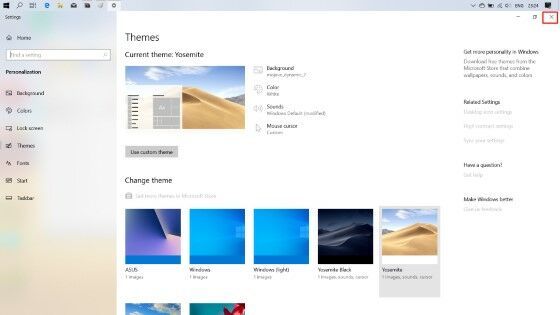
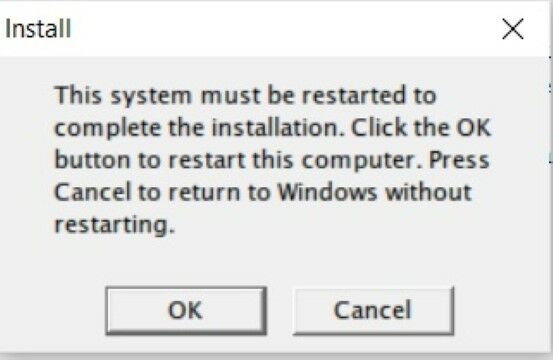
Langkah 7 - Tunggu hingga tampilan layar berubah
Setelah proses restart sudah selesai, selanjutnya kamu tunggu hingga layar halaman desktop benar-sahih berubah menyerupai tampilan macOS khas laptop Apple.
Di tahap ini prosesnya memakan saat beberapa mnt saja, hingga akhirnya taskbar & ikon-ikon pada macOS desktop timbul semua.
Jika engkau berhasil menginstall aplikasi menggunakan sahih, maka tampilan Windows 10 akan berubah menjadi seperti menggunakan macOS seperti berikut ini.
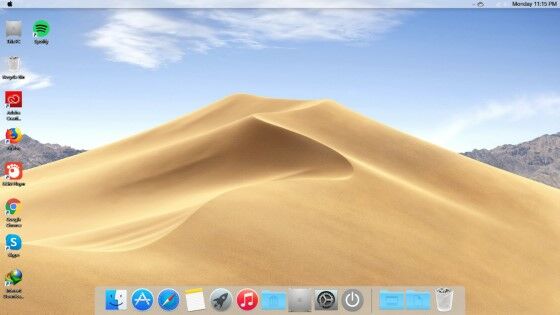
Untuk lebih menyerupai tampilan dalam macOS, kamu jua sanggup melakukan sedikit kustomisasi dengan cara menghapus ikon-ikon yg ada di bagian kiri laman desktop.
Gimana? Caranya nggak sesulit seperti apa yang kamu bayangkan pada awal, kan? Dengan tampilan baru ini maka laptop engkau nggak mempunyai tampilan yg itu-itu saja spesial sistem operasi Windows deh.
Disclaimer:
Segala kerusakan atau perubahan settingan yang terjadi akibat kesalahan waktu menginstall aplikasi di atas merupakan sepenuhnya tanggung jawab pengguna.
Akhir Kata
Nah, itulah tersebut cara praktis buat mengganti tampilan laptop dengan OS Windows 10 kamu agar mirip menggunakan tampilan macOS Apple, geng.
Dengan menggunakan cara pada atas, engkau telah mampu mencicipi tampilan laptop "rasa" macOS yg diidam-idamkan oleh poly orang hanya bermodalkan sebuah aplikasi saja. Menarik bukan?


Comments
Post a Comment