Cara Setting APN XL 4G Tercepat 2019
Apakah internet pada HP kamu terasa lemot? Sudah coba mengatur APN HP kamu?
Internet adalah keliru satu hal terpenting buat sanggup memaksimalkan fungsi HP engkau . Tanpa adanya internet, maka kegunaan HP engkau akan sangat terbatas.
Begitu juga bila internet yg tersambung ke HP mengalami kasus atau lemot. Tentu akan menciptakan kamu kesal & geregetan karena membuka fitur apapun jadi usang.
Salah satu cara buat mengatasinya adalah mengubah APN, kamu sanggup simak cara setting APN XL tercepat dan stabil pada sini. Yuk, simak selengkapnya berikut adalah!
DAFTAR ISI
- Cara Setting APN XL 4G Tercepat 2019 pada Android & iPhone
- Setting APN XL Tercepat
- Setting APN XL 4G Tercepat 2019
- Setting APN XL 3G Tercepat 2019
- Setting APN XL Terbaik
- Setting APN XL Lainnya
- Cara Setting APN di Android
- Cara Setting APN pada iPhone
Cara Setting APN XL 4G Tercepat 2019 di Android dan iPhone
Access Point Name atau APN merupakan sebuah 'jembatan' yang menghubungkan jaringan internet HP engkau dengan internet publik. APN ini dapat memengaruhi koneksi internet pada HP engkau .
Jika kamu memasang APN yg kurang cocok dengan jaringan internet HP atau jenis operator, maka koneksi internet akan bermasalah. Bahkan, bisa saja tidak terkoneksi sama sekali.
Tiap operator telepon umumnya memiliki pengaturan APN yg tidak sinkron, begitu pula dengan operator XL. Secara default, HP engkau akan megatur APN sendiri menggunakan APN 'internet'.
Namun, terdapat aneka macam APN lainnya yang bisa kamu gunakan bersama pengaturan lainnya seperti proxy, server, port, & lainnya. Supaya koneksi engkau menjadi semakin cepat & stabil sesuai paket internet yg dipakai.
Bagi kamu yang sering mengalami internet lemot atau tidak stabil, salah satu cara mengatasinya merupakan setting APN XL engkau . Hal ini sanggup kamu lakukan sendiri tanpa biaya apapun.
Simak daftar setting APN XL tercepat dan cara selengkapnya di bawah ini:
Setting APN XL Tercepat

Operator telepon XL mempunyai aneka macam pilihan konektivitas internet yang majemuk mulai berdasarkan GSM sampai 4G. Untuk menerima koneksi terbaik berdasarkan operator, engkau sanggup atur APN.
Kamu mampu temukan pengaturan APN melalui setting Network Connection pada HP atau melihat cara selengkapnya di bawah artikel. Jika sudah ketemu, engkau tinggal ubah APN sinkron daftar yg Jaka berikan.
Kamu sanggup pilih manapun yang paling cocok menggunakan tipe jaringan internet engkau , bahkan terdapat setting APN XL 4G tercepat yg cocok buat jaringan internet LTE.
Setting APN XL 4G Tercepat 2019
Pertama merupakan mengatur APN HP kamu yang memakai internet jenis LTE. APN ini bisa membuahkan koneksi 4G kamu semakin stabil & lebih cepat berdasarkan pengaturan default.
Pastikan kamu mengatur APN hingga kolom Server saja, seterusnya nir perlu engkau ubah.
| Format APN | Setting APN XL 4G |
|---|---|
| Name | XL 4G |
| APN | www.Xl4g.Net |
| Proxy | 202.152.240.50 |
| Port | 80 |
| Username | - |
| Password | - |
| Server | - |
Setting APN XL 3G Tercepat 2019
apabila kamu hanya menggunakan koneksi internet 3G, ada juga pengaturan APN yg bisa engkau gunakan supaya koneksi lebih stabil. Cek daftar APN lengkapnya di sini:
| Format APN | Setting APN XL 3G |
|---|---|
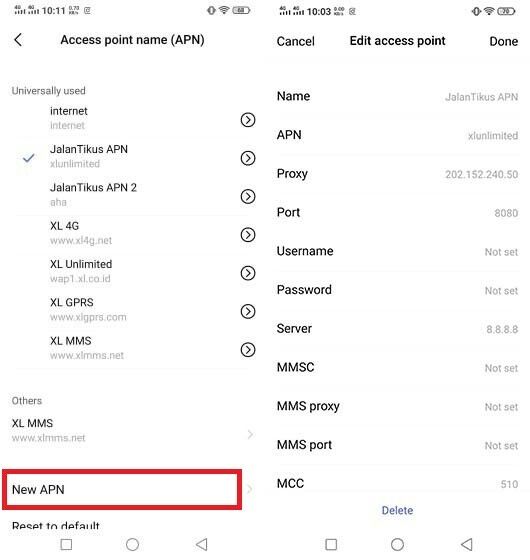
| Name | JalanTikus APN |
| APN | xlunlimited |
| Proxy | 202.152.240.50 |
| Port | 8080 |
| Username | - |
| Password | - |
| Server | 8.8.8.8 |
| Format APN | Setting APN XL 3G dua |
|---|---|
| Name | JalanTikus APN dua |
| APN | aha |
| Proxy | - |
| Port | - |
| Username | - |
| Password | - |
| Server | - |
Setting APN XL Terbaik
Selain pengaturan APN pada atas, kamu jua bisa mengatur dengan format lain sinkron menggunakan koneksi jaringan internet kamu. Kamu mampu coba memakai APN di bawah ini dan gunakan yang paling cocok.
| Format APN | Setting APN XL Unlimited |
|---|---|
| Name | XL Unlimited |
| APN | wap1.Xl.Co.Id |
| Proxy | 202.153.129.73 |
| Port | 80 |
| Username | - |
| Password | - |
| Server | 8.8.8.8 |
| Format APN | Setting APN XL GPRS |
|---|---|
| Name | XL GPRS |
| APN | www.Xlgprs.Com |
| Proxy | - |
| Port | - |
| Username | - |
| Password | - |
| Server | - |
| Format APN | Setting APN XL MMS |
|---|---|
| Name | XL MMS |
| APN | www.Xlmms.Net |
| Proxy | - |
| Port | - |
| Username | xlgprs |
| Password | xlgprs |
| Server | - |
Setting APN XL Lainnya
apabila setting APN XL di atas kurang memuaskan buat engkau , maka ada pengatur dengan jenis APN lainnya. Kamu bisa mengatur proxy, server, dan port sesuai asa.
Ragam APN XL lainnya bisa kamu lihat pada bawah ini:
| Nama APN | Setting APN XL |
|---|---|
| XL alu | Nama APN: XL alu APN: www.Xlalu.Net |
| XL tinting | Nama APN: XL tinting APN: www.Xltinting.Net |
| XL speed | Nama APN: XL speed APN: www.Xlspeed.Net |
| XL super | Nama APN: XL Super APN: www.Xlsuper.Net |
| XL Ghsdpa | Nama APN: XL Ghsdpa APN: xlgsdpa.Net |
| XL turbin | Nama APN: XL turbin APN: www.Xlturbin.Net |
| XL Play | Nama APN: XL Play APN: www.Xlplay.Net |
Cara Setting APN di Android
apabila engkau tidak mengetahui bagaimana cara buat mengatur APN pada HP Android, caranya sanggup engkau lihat ini dia. Kamu sanggup lakukan sendiri pada tempat tinggal walau tanpa bantuan orang lain.
Cara ini juga mampu kamu lakukan dengan aman, namun jangan sampai menghapus APN default yg dibentuk oleh HP kamu. Yuk, simak cara mudahnya:
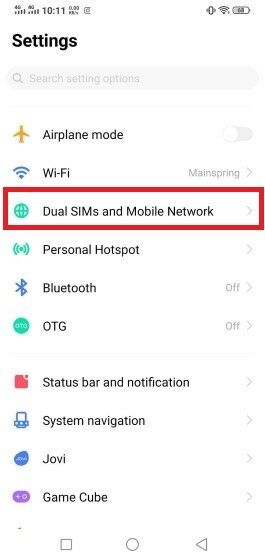
Langkah 1 - Masuk ke Setting HP, lalu pilih Mobile Network
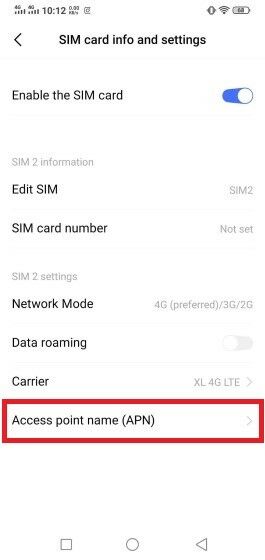
Langkah dua - Masuk ke SIM operator XL

Langkah tiga - Pilih Access Point Name (APN)
Langkah 4 - Pilih New APN & edit isinya
Cara Setting APN pada iPhone
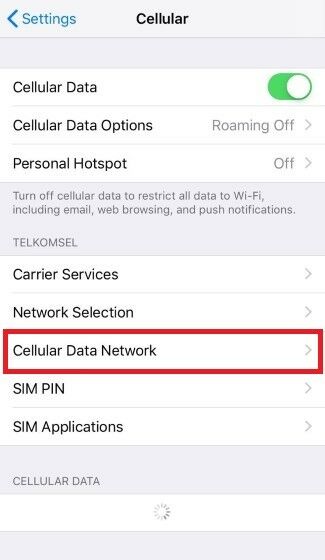
Selain mengatur APN pada HP Android, kamu juga sanggup mengatur APN pada HP iPhone kamu. Caranya tentu tidak sama menggunakan Android, akan tetapi konsepnya sama yaitu melalui Setting iPhone.
Simak cara selengkapnya pada bawah ini:
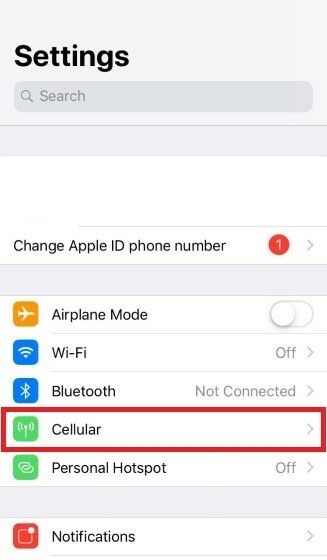
Langkah 1 - Masuk ke Setting, kemudian pilih Cellular
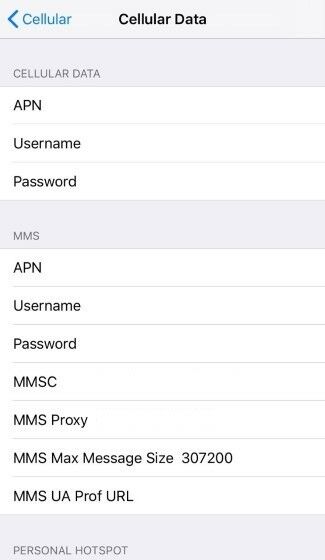
Langkah 2 - Pilih Cellular Data Network
Langkah tiga - Atur APN sesuai dengan daftar
Akhir Kata
Itu beliau cara setting APN XL Android & iPhone dengan gampang, bersama menggunakan daftar APN terbaik. Mana APN yg paling cepat buat engkau ?
Tuliskan pendapat kamu pada kolom komentar, ya. Sampai jumpa pada artikel selanjutnya!


Comments
Post a Comment