IDM Tidak Muncul di YouTube? Begini Cara Menampilkannya
Pernah nggak, pas mau download video di YouTube datang-datang tombol IDM yang biasa muncul otomatis tiba-datang menghilang?
Nah, pastinya engkau kesal banget, kan? Memang, soalnya Internet Download Manager alias IDM memberi poly kemudahan, termasuk saat mau download video YouTube pada laptop.
Daripada kamu makin gundah bagaimana cara mengatasinya, mending simak dulu cara menampilkan tombol IDM yang tidak timbul di YouTube. Biar bisa auto-download-an lagi nih!
Apa Itu IDM & Fungsinya?
Sebelum membahas lebih dalam, apakah engkau sudah mengetahui apa itu dan pula fungsi serta cara kerja dari Internet Download Manager atau yg kerap disebut IDM ini?
Internet Download Manager atau IDM merupakan sebuah perangkat lunak yg bukan buat mempercepat koneksi internet, melainkan berfungsi buat mempercepat proses download menggunakan metode tertentu, geng.
Software yang dikembangkan oleh Tonec Inc. dari New York, Amerika Serikat, memang dikhususkan untuk para pengguna Windows.
Salah satu kelebihan menurut IDM sendiri merupakan mempunyai tampilan grafis & user interface yang sederhana, sehingga banyak sekali kalangan akan mudah pada mengoperasikannya loh.
 Sumber foto: dailymotion.Com
Lalu bagaimanakah cara kerja dari aplikasi harus di laptop yang satu ini?
Nah, cara kerja IDM sendiri adalah menggunakan membagi sebuah data yang diunduh sampai menjadi aporisma enam belas bagian selama proses berlangsung.
Selanjutnya IDM akan membagi kecepatan yang sama besarnya dalam tiap bagian yg di-download-nya tersebut.
Terkadang jika galat satu bagian mengalami kendala atau drop selama proses, maka kecepatan bagian lain akan dibagi buat membantu proses download pada bagian tersebut.
Jika kamu kurang puas menggunakan IDM, Jaka pula punya sejumlah rekomendasi aplikasi download manager lainnya yg mampu engkau baca selengkapnya pada bawah ini, geng:
 10 Aplikasi Downloader Terbaik Selain IDM aplikasi downloader perdeo yang seperti dengan IDM? Nih, 10 pelaksanaan downloader terbaik selain IDM yang mampu kamu gunakan secara perdeo! LIHAT ARTIKEL
 Cara Memunculkan Tombol IDM yang Hilang di YouTube
Nah nggak perlu risi. Untuk mengembalikan tombol IDM, ada dua cara yg mampu kamu lakukan. Pertama kamu bisa install ulang IDM extension atau perluasan IDM dalam browser PC engkau .
Kemudian engkau juga sanggup melakukan install ulang IDM & update dengan versi modern. Untuk selengkapnya, yuk simak baik-baik 2 metode di bawah ini.
Kenapa IDM Tidak Muncul di YouTube?

Sebelum membahas bagaimana cara memunculkan tombol , sepertinya engkau harus dulu tahu penyebab & kenapa IDM tidak muncul di YouTube nih.
Setidaknya ada beberapa perkara yg menyebabkan terjadinya hal ini dalam IDM kamu, seperti:
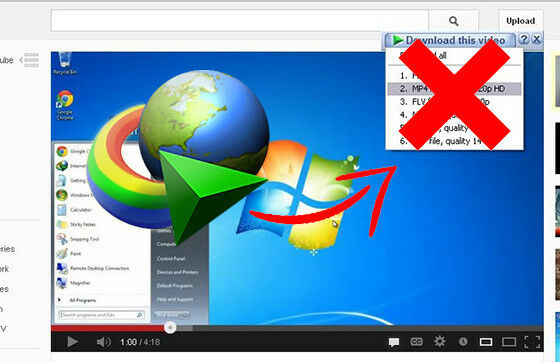
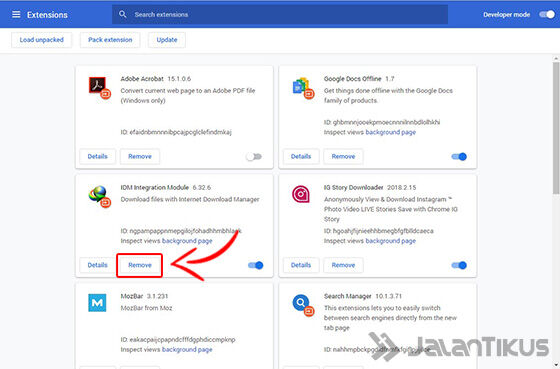
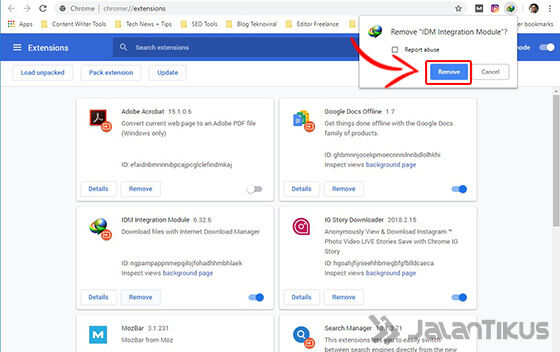
1. Install Ulang IDM Extension di Browser
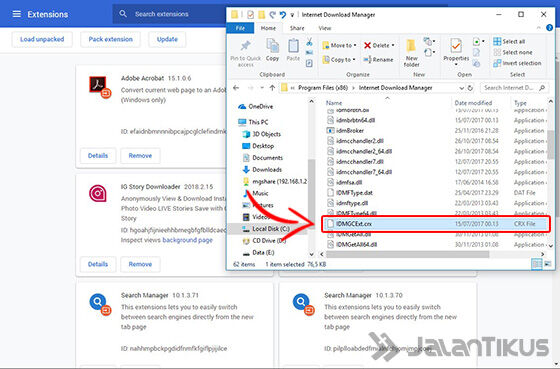
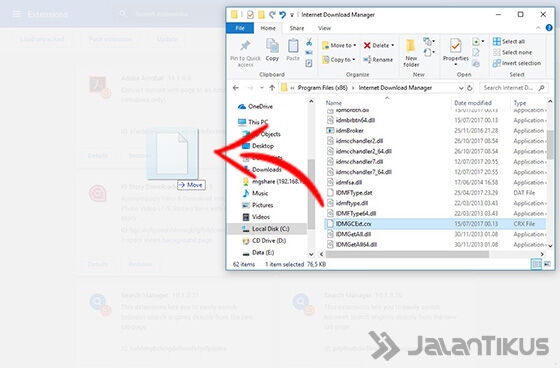
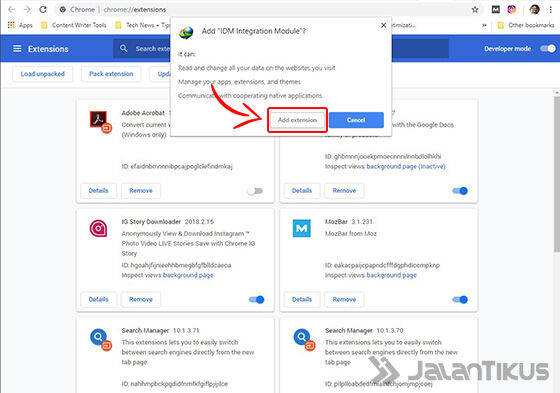
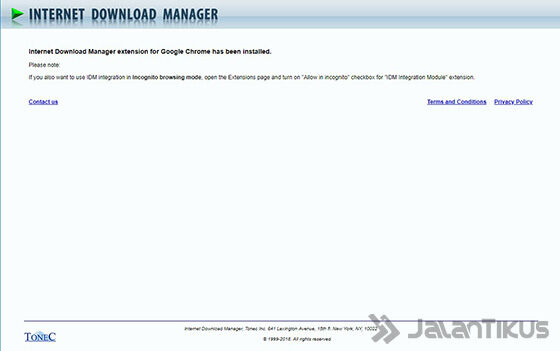
Pertama dan yang paling mudah adalah kamu tinggal install ulang extension IDM yang ter-install pada browser PC engkau , geng. Untuk langkah-langkahnya, ikuti cara berikut ayo!
NOTE:
Sebelum mengikuti langkah ini, pastikan kamu memiliki IDM ter-update atau menyesuaikan menggunakan versi terakhir browser yg kamu miliki.
dua. Install Ulang Aplikasi IDM
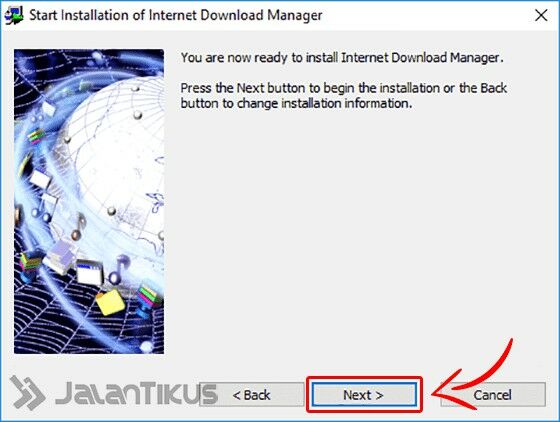
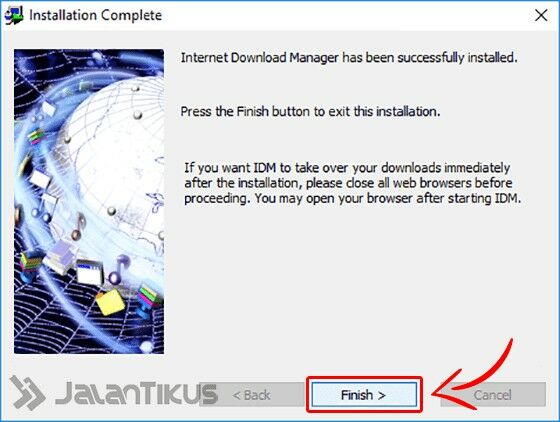
Jika cara di atas belum berhasil, kamu bisa install ulang Internet Download Manager & menggantikan dengan versi yg lebih update, berikut selengkapnya.
NOTE:
Sebelum install ulang IDM, engkau  harus uninstall IDM versi usang dan memilih opsi Full Uninstall agar proses tidak gagal.
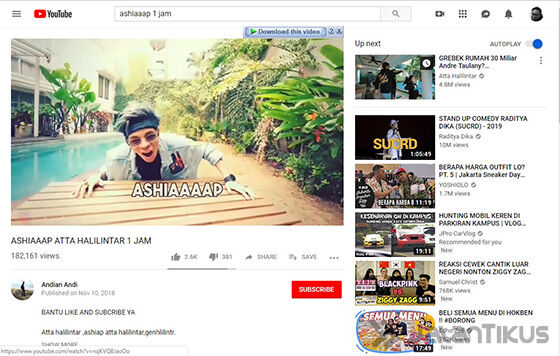 Internet Download Manager 6.32 Build 6 Apps Downloader & Plugin Tonec Inc. DOWNLOAD
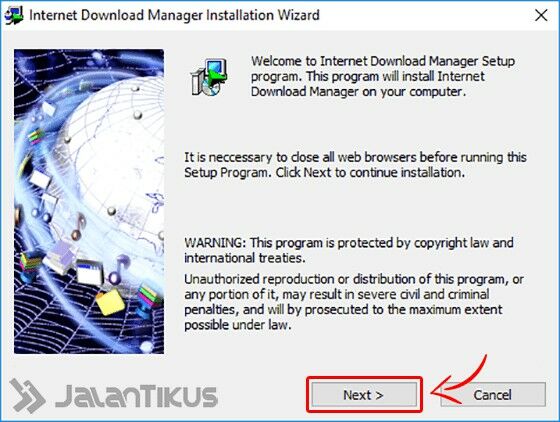
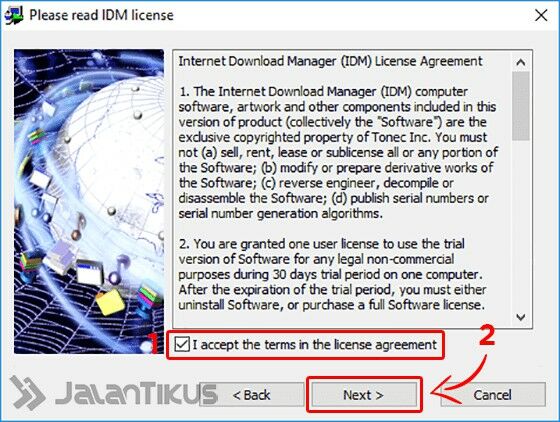
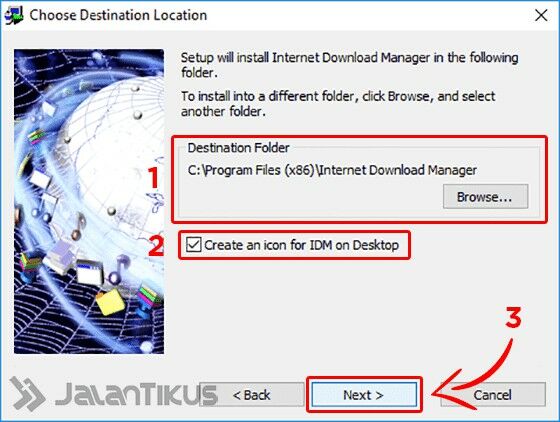
Cara Download Video YouTube di PC/Laptop via Tombol IDM
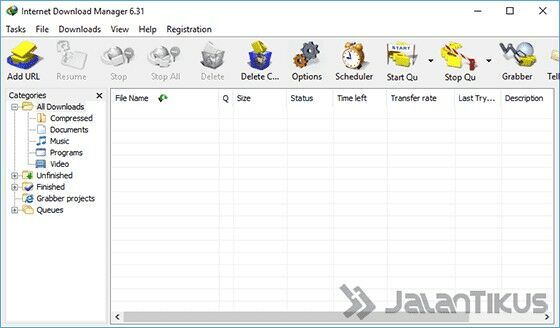
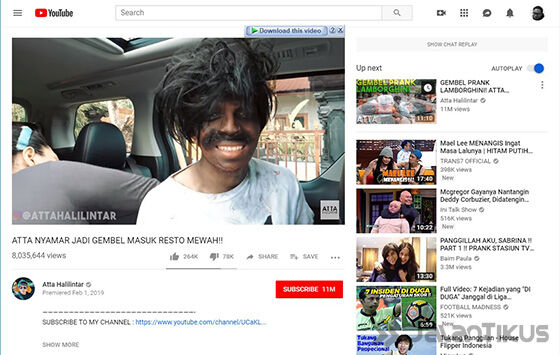
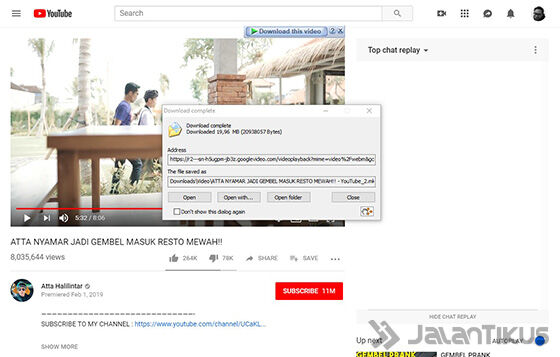
apabila engkau sudah mengikuti salah satu langkah pada atas, kini kamu tinggal download video YouTube pada laptop via tombol shortcut IDM yg tersedia nih.
Buat yg masih gundah bagaimana langkah-langkahnya, berikut Jaka telah ulas selengkapnya. Mayan sanggup download lebih cepat, kan?
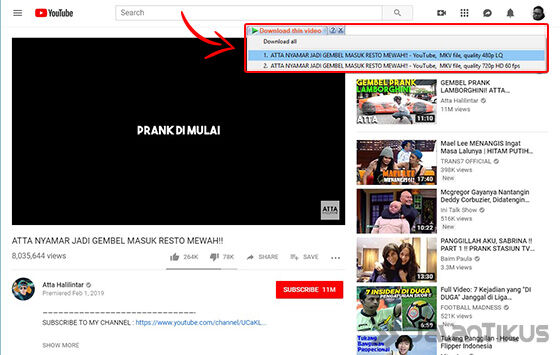
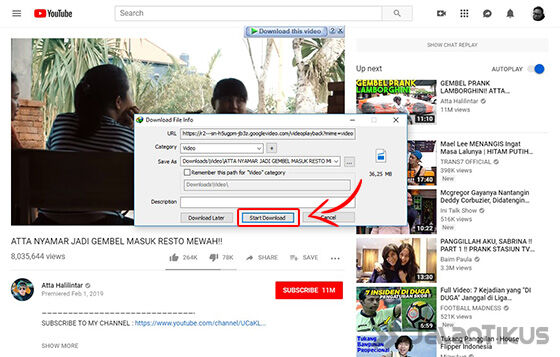
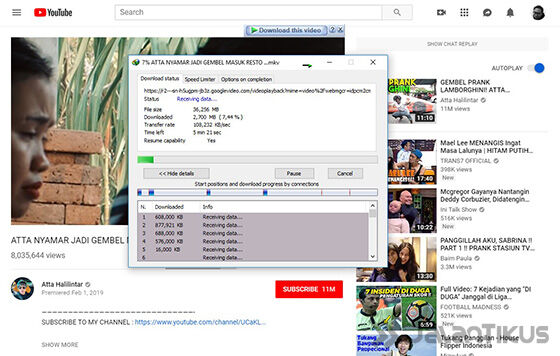
Selain menggunakan Internet Download Manager, ada beberapa metode lain buat men-download video YouTube dengan mudah di PC atau laptop kamu.
Untuk cara selengkapnya, coba baca dulu deh artikel yg pernah Jaka tuliskan sebelumnya pada bawah ini:
 lima Cara Download Video pada YouTube Lewat Laptop Terbaru 2019 Mau tau cara download video dari YouTube pada laptop engkau ? Nih, Jaka kasih tahu tutorial terupdate 2019, menggunakan aplikasi atau tanpa aplikasi (100% works). LIHAT ARTIKEL
 Bonus: Kumpulan Cara Download Video Youtube (Android & iPhone)
Mungkin kamu bakal jarang download video YouTube di PC & lebih memilih buat unduh dan nonton eksklusif lewat perangkat smartphone, baik Android juga iPhone.
Google pun selaku pengembang YouTube juga telah memfasilitasi engkau dengan menaruh fasilitas opsi download secara gratis dan sah pribadi dalam aplikasi.
Bagaimanakah caranya?

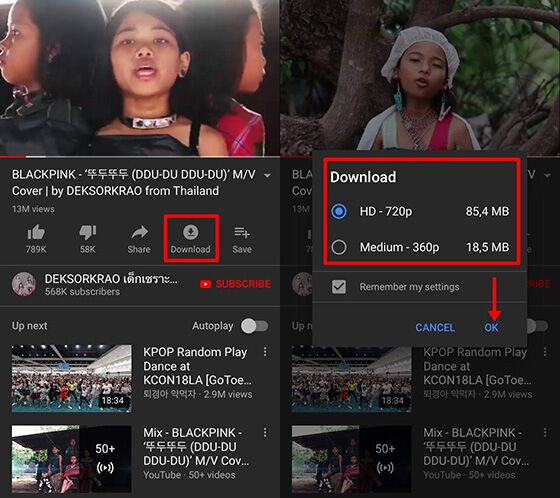
apabila kamu menggunakan pelaksanaan YouTube pada Android, iPhone juga iPad kamu tinggal buka video yg kamu inginkan & tap tombol Download yang terdapat pada bagian bawah.
Selanjutnya kamu akan diminta buat menentukan kualitas video yg hendak pada-download. Jika sudah yakin engkau tinggal tap OK, geng.
NOTE:
Tidak semua video dapat engkau  unduh menggunakan metode ini & kamu hanya mampu menonton video YouTube offline dalam jangka saat eksklusif saja.
Duh, sudah download tapi masih saja nggak sanggup ditonton selamanya? Tenang saja, ada cara alternatifnya kok.
Selain menggunakan pelaksanaan YouTube resmi, baik pada HP Android maupun iPhone engkau jua bisa ikutin cara yg telah Jaka ulas dalam artikel ini:
 Cara Download Video Youtube Paling Mudah di Android, iPhone & PC Ada video favorit di YouTube yg ingin kamu download? Ikutin aja tips Jaka buat cara download video youtube sekali klik untuk Android & PC. LIHAT ARTIKEL
 Video: Begini Cara Download Video menggunakan Cepat pada HP Android
Akhir Kata
Ternyata mudah banget caranya, kan? Sekarang kamu nggak perlu repot buang-buang kuota buat nonton video favorit kamu di YouTube, geng.
Selain itu bila engkau masih gundah menggunakan langkah-langkah di atas, jangan ragu buat bertanya dalam kolom komentar pada bawah.
Selamat mencoba & semoga berhasil ya!


Comments
Post a Comment