2 Cara Mirroring Android ke PC/Laptop via Kabel USB & WiFi
Pasti bakalan ribet kalau kamu presentasi di HP Android dengan berukuran layar yang terbatas, kan?
Nah, keliru satu solusinya adalah menggunakan menampilkan layar HP Android ke perangkat PC atau laptop untuk menampilkannya menggunakan lebih besar , geng.
Makanya pada artikel ini Jaka akan ulas bagaimana cara mirroring Android ke PC atau laptop menggunakan mudah & tanpa root menggunakan berbagai metode yg mampu kamu coba nih. Yuk simak!
Kumpulan Cara Mirroring Layar HP Android ke PC/Laptop (Update 2019)
Dalam ulasan kali ini, Jaka akan mengulas cara mirroring Android ke PC atau laptop dengan dua metode, yakni via sambungan kabel USB & koneksi WiFi.
Kabel USB tentu bakal bermanfaat buat perangkat PC yg pada umumnya menggunakan koneksi kabel LAN dan belum mempunyai perangkat WiFi receiver.
Sementara koneksi WiFi, tentu bakal berguna buat perangkat laptop yg mampu kamu bawa kemana-mana & telah mendukung jaringan WiFi loh.
Catatan:
Pada tutorial kali ini Jaka memakai perangkat Xiaomi Redmi 4X, Samsung Galaxy S10+, dan PC dengan Windows 10.
1. Cara Mirroring Android ke PC via Kabel USB
Pertama, Jaka bakal ulas cara mirroring Android ke PC via kabel USB yg mampu kamu lakukan apabila perangkat yg terhubung belum mempunyai jaringan WiFi. Berikut ulasannya:
Langkah 1 - Aktifkan Opsi Pengembang
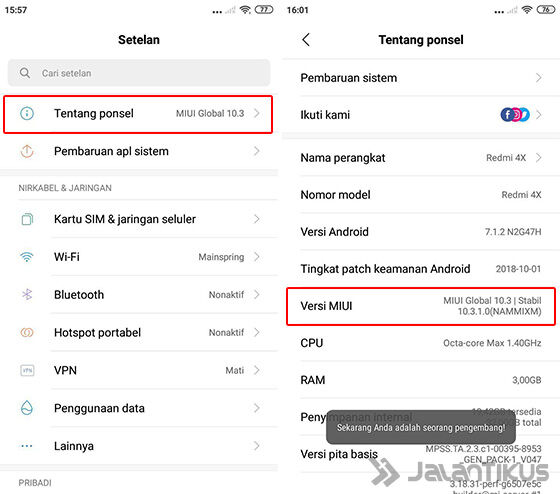
Langkah dua - Masuk Opsi Pengembang
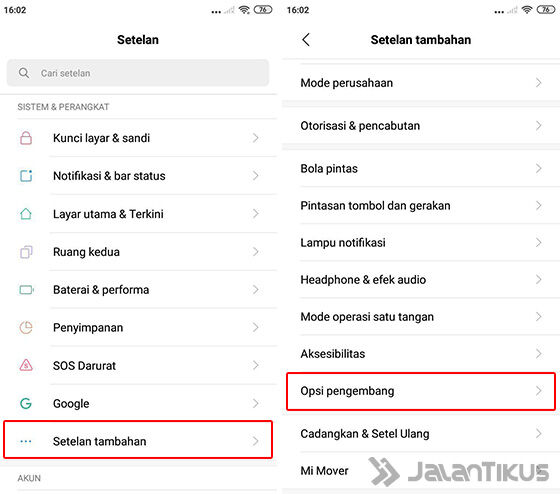
Langkah tiga - Aktifkan Debugging USB
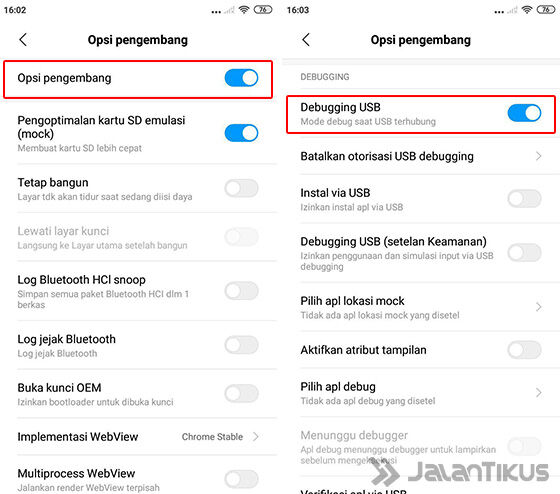
Langkah 4 - Pasang Aplikasi Vysor pada Android dan PC
 Vysor - Mengendalikan Android Lewat Komputer 1.0.0.9 Apps Productivity ClockworkMod DOWNLOAD
 Download Ekstensi Vysor di Google Chrome
Langkah 5 - Buka Vysor pada Google Chrome
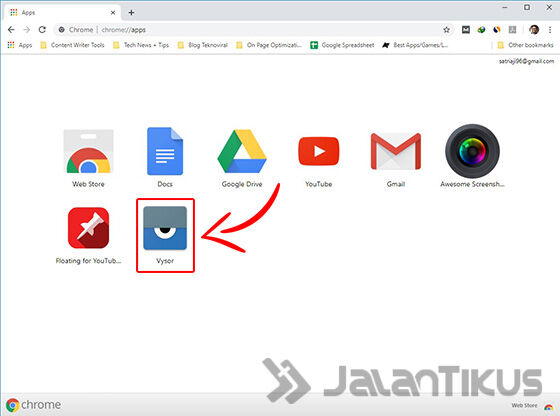
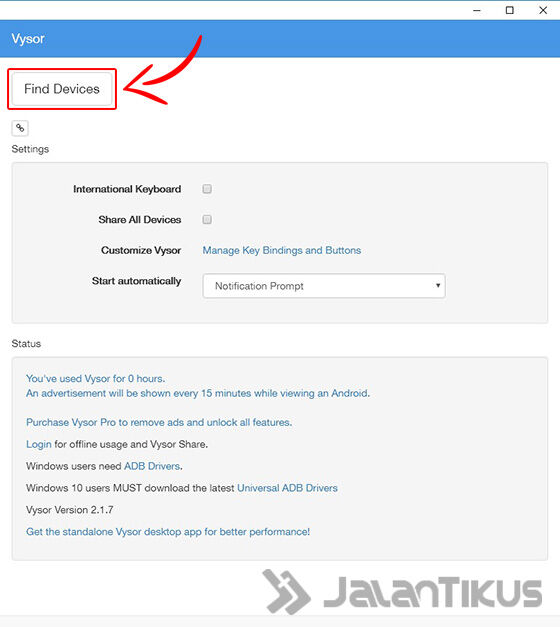
Langkah 6 - Mulai Hubungkan Perangkat
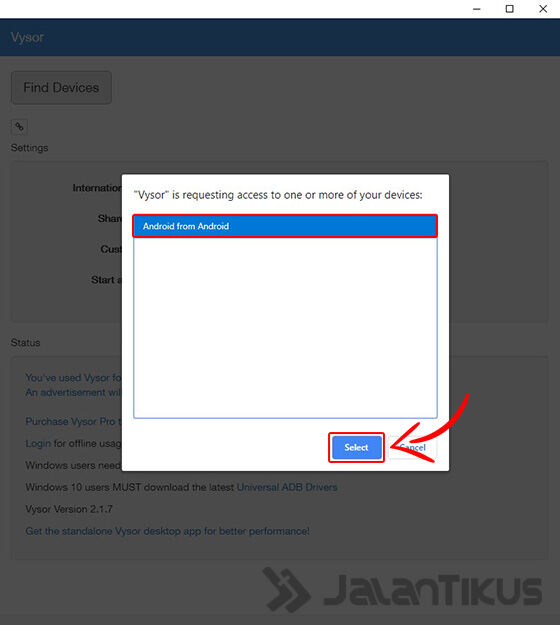
Langkah 7 - Pilih Perangkat yg Terhubung
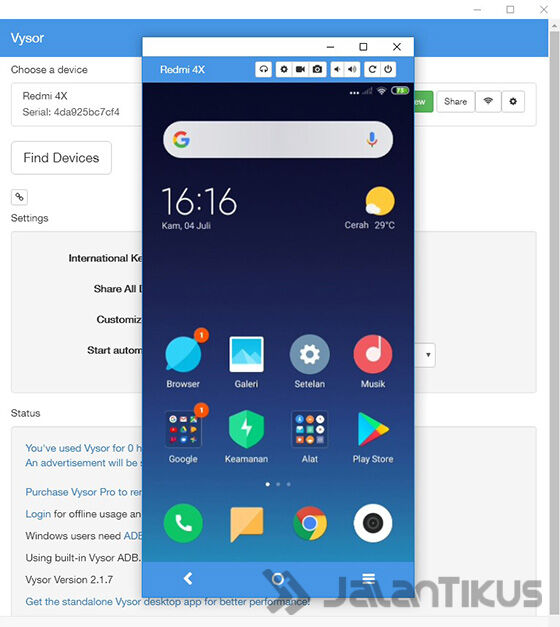
Langkah 8 - Mirroring Android ke PC Berhasil
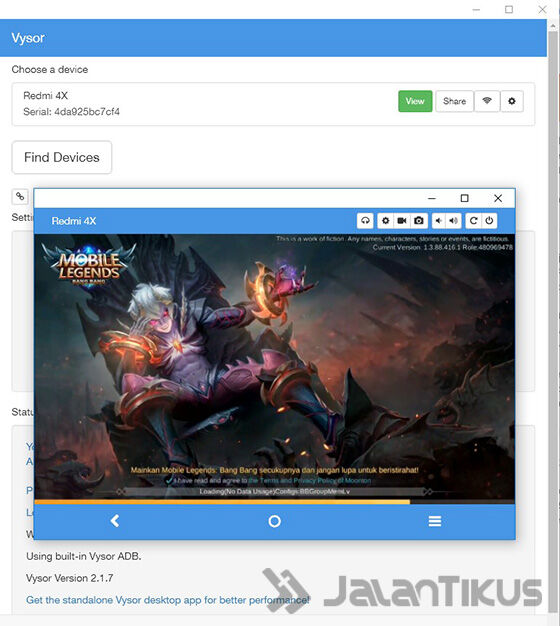
Langkah 9 - Tampilan Saat Bermain Game
2. Cara Mirroring Android ke Laptop via WiFi
Bukan hanya AirDroid, buat mirroring Android ke laptop via WiFi sebenarnya terdapat pelaksanaan bawaan Windows 10 yg sanggup kamu pakai secara simpel loh. Berikut caranya:
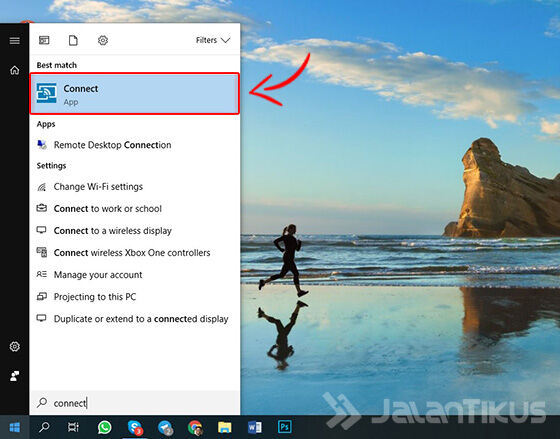
Langkah 1 - Buka Software Connect
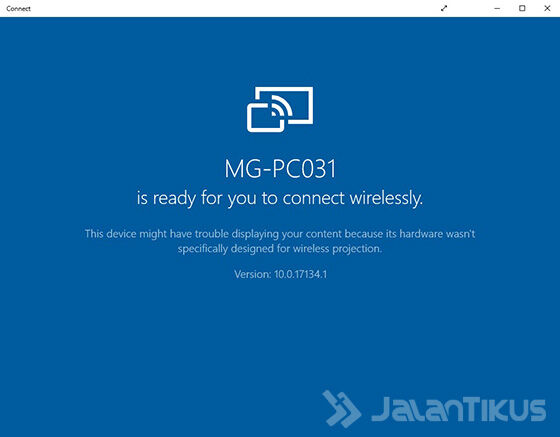
Langkah 2 - Connect Siap Digunakan
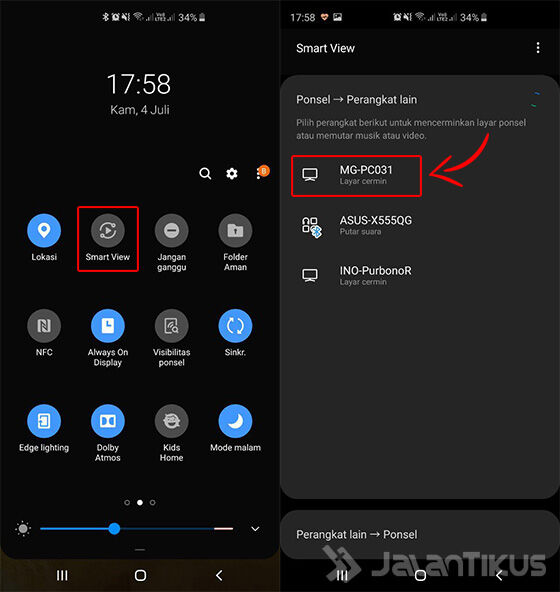
Langkah tiga - Aktifkan Fitur Screen Mirroring Android
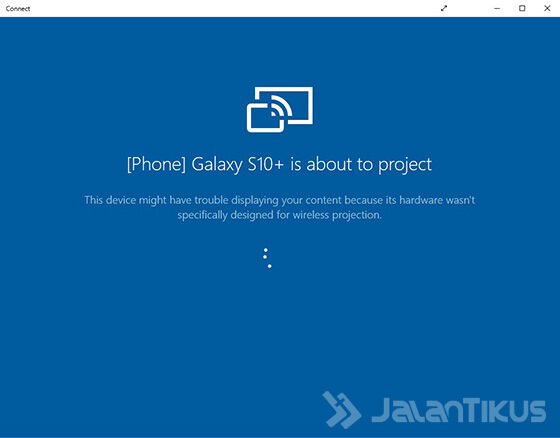
Langkah 4 - Perangkat Mulai Terhubung
Langkah 5 - Screen Mirroring Berhasil
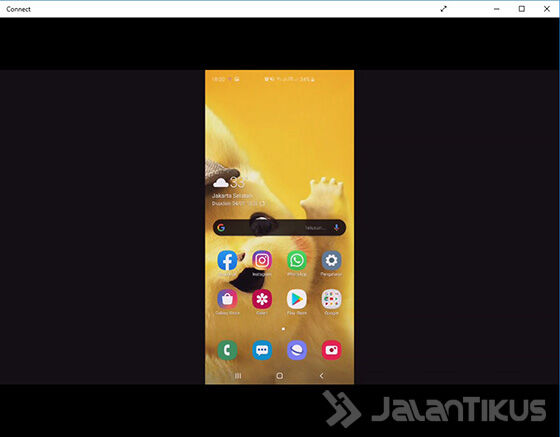
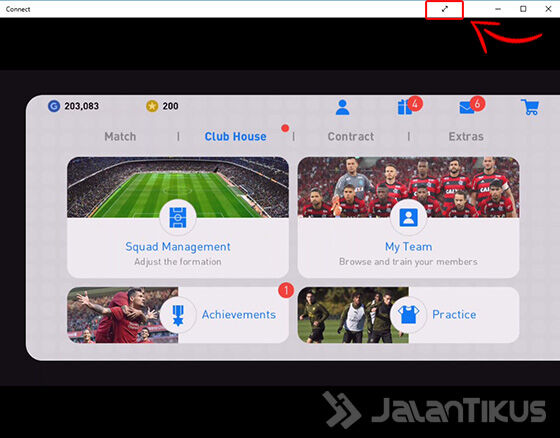
Langkah 6 - Connect dalam Mode Fullscreen
Tujuan Mirroring Layar HP Android ke PC/Laptop
Tentu engkau penasaran, memang apa sih tujuan mirroring layar HP ke PC? Selain buat mendapatkan tampilan lebih besar , engkau mampu menggunakannya buat ini nih!
 Cara Mudah Menyambungkan HP Android Ke TV menggunakan layar yg akbar? Berikut tips cara gampang menyambungkan HP Android kamu ke TV tanpa atau memakai kabel. LIHAT ARTIKEL
 Video: Begini Cara Mudah Menghubungkan Layar HP Android ke TV
Akhir Kata
Nah, gampang banget caranya, kan? Begitulah cara mirroring Android ke PC atau laptop dengan mudah, baik menggunakan koneksi WiFi ataupun menggunakan kabel USB.
Kalau menurut engkau langsung, cara mana yang lebih simpel dan mudah digunakan?
Jangan lupa buat tuliskan pendapat engkau dalam kolom komentar pada bawah dan hingga jumpa dalam artikel JalanTikus.Com berikutnya ya!


Comments
Post a Comment