3 Cara Mudah Mengganti Font di Android Tanpa Root
Pernah nggak, sih, merasa bosan menggunakan tampilan HP Android engkau yang gitu-gitu saja, geng? Wallpaper HP sudah diganti tapi kok masih ada yg kurang.
Untungnya, smartphone Android menaruh penggunanya kebebasan untuk melakukan kustomisasi, keliru satunya adalah membarui font.
Mengganti font jua ternyata sanggup menciptakan tampilan HP engkau jadi lebih menarik lagi & tentunya nggak ngebosenin lho, geng.
Tapi, gimana, sih, cara buat ganti font-nya? Tenang saja, geng! Soalnya Jaka bakal kasih tahu engkau 3 cara mengganti font HP Android menggunakan mudah.
DAFTAR ISI
- Cara Mengganti Font HP Android Tanpa Root
- Cara Ganti Font Android Melalui Setting
- Cara Ganti Font Android Menggunakan HiFont
- Cara Ganti Font Android Menggunakan iFont
Cara Mengganti Font HP Android Tanpa Root
Mungkin engkau pernah ingin membarui font Android tapi nggak jadi lantaran wajib melakukan rooting terlebih dahulu?
Nah, buat kamu yg mau ganti font pada HP Android akan tetapi nggak memahami caranya, di bawah ini Jaka telah siapkan langkah-langkahnya secara lengkap khusus buat engkau , geng.
Penasaran? Yuk, simak artikel selengkapnya berikut adalah.
Cara Ganti Font Android Melalui Setting
Dalam uji coba kali ini, Jaka memakai HP Samsung ya, geng! Kalau engkau punya tipe HP lain mungkin caranya relatif sedikit tidak sinkron.
Kalau HP engkau Xiaomi misalnya, silakan baca tutorialnya di artikel cara membarui font pada HP Xiaomi yg sebelumnya telah Jaka bahas.
Oh iya, sebenarnya HP Android telah dibekali dengan beberapa pilihan font bawaan yg sanggup kamu gunakan, geng.
Font-font ini mampu engkau temukan pada page settings. Nah, untuk cara detail engkau bisa ikuti langkah-langkah berikut adalah.
Langkah 1 - Masuk ke hidangan settings
Langkah dua - Pilih sajian display
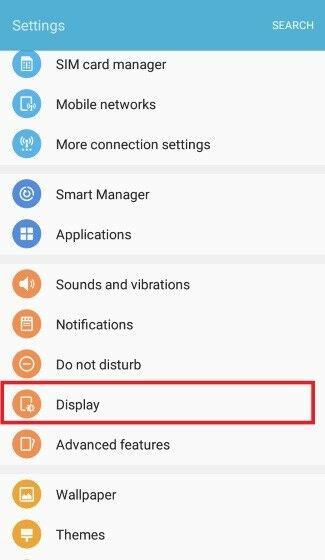
Langkah tiga - Pilih opsi font
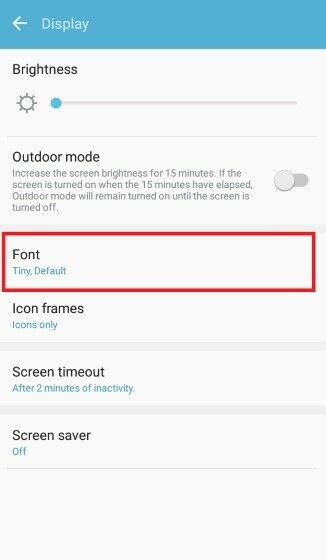
Langkah 4 - Pilih jenis font
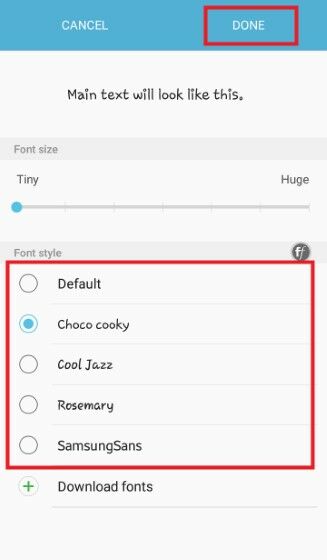
Cara Ganti Font Android Menggunakan HiFont
apabila pilihan font bawaan yang terdapat pada menu settings sangat terbatas, maka ada lho alternatif lain yang menyediakan pilihan font yang majemuk.
Hal itu mampu kamu lakukan dengan donasi aplikasi HiFont, geng.
Untuk mengganti font memakai aplikasi ini kamu bisa ikuti langkah-langkah yang Jaka kasih berikut adalah.
Langkah 1 - Download aplikasi HiFont
 HiFont 6.5.3 Apps Productivity HiFont DOWNLOAD
 Langkah dua - Buka pelaksanaan HiFont
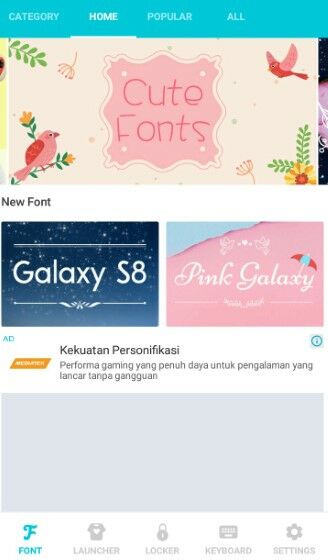
Langkah 3 - Pilih jenis font
apabila sudah masuk ke pada aplikasi HiFont, selanjutnya engkau pilih jenis font yang disukai. Lalu, pilih tombol download.
Setelah itu, engkau akan dibawa ke halaman Google Play Store buat meng-install font yg kamu pilih tersebut. Kemudian, pilih tombol install.
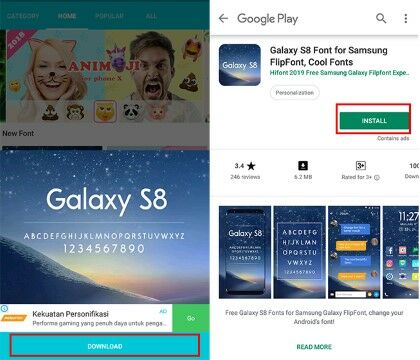
Langkah 4 - Buka font yg sudah di-install
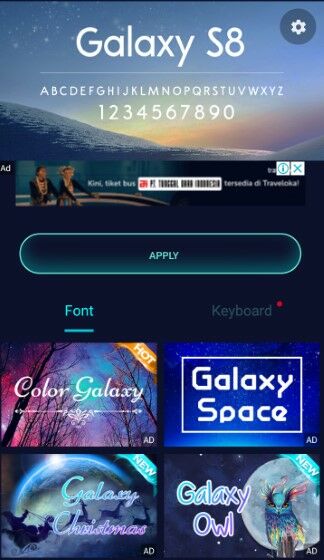
Langkah lima - Pilih tombol apply
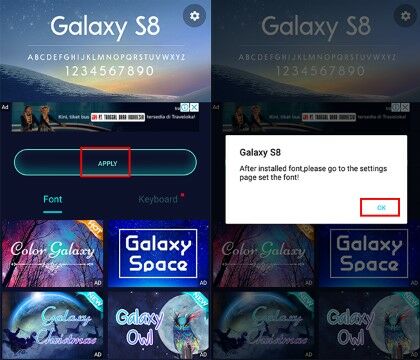
Selanjutnya, kamu akan diminta buat meng-install font tersebut pada sistem HP Android milikmu.
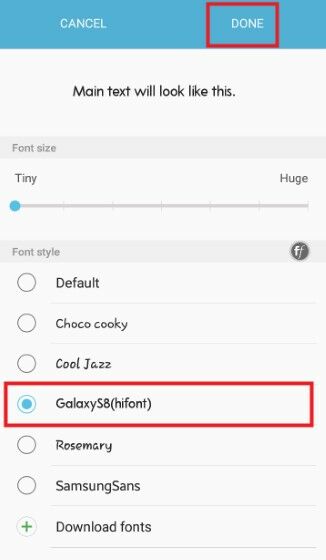
Jika proses install sudah terselesaikan, maka secara otomatis kamu akan dibawa ke halaman setting font.
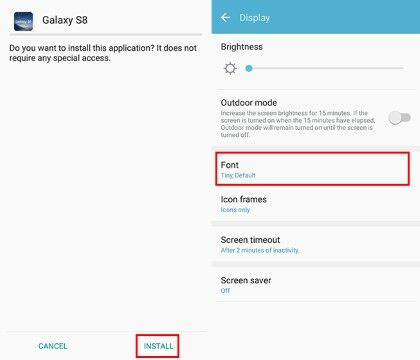
Langkah 6 - Pilih font yang sudah pada-install
Cara Ganti Font Android Menggunakan iFont
Selain ke 2 aplikasi tadi, terdapat pula aplikasi lainnya yg berfungsi untuk mengubah font di HP Android kamu, geng, yaitu iFont.
Untuk mengganti font memakai aplikasi ini caranya gampang banget lho, kamu sanggup ikuti langkah-langkah berikut ini.
Langkah 1 - Download pelaksanaan iFont
 iFont (Font Untuk Android) lima.1 Apps Desktop Enhancement diyun DOWNLOAD
 Langkah 2 - Aktifkan fitur 'unknown sources'
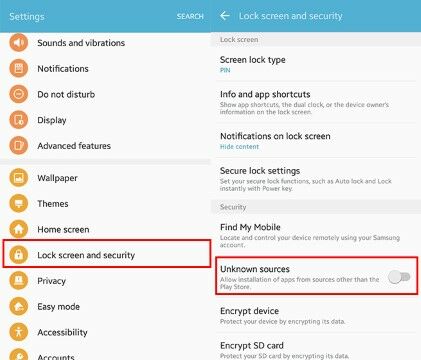
Sebelum membuka aplikasinya, engkau aktifkan fitur 'unknown sources' terlebih dahulu di menu settings.
Setelah masuk settings, kemudian pilih opsi 'lock screen and security'.
Kemudian aktifkan opsi 'unknown sources'.
Langkah 3 - Buka pelaksanaan iFont
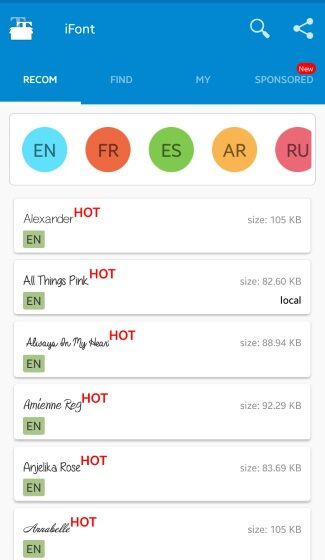
Langkah tiga - Pilih font
Setelah itu, pilih font yang engkau senang. Ada poly sekali pilihan font yang disediakan sang pelaksanaan ini.
apabila sudah memilih font yg kamu senang, kemudian pilih tombol download.
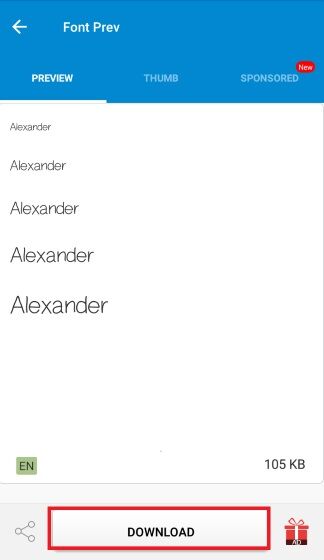
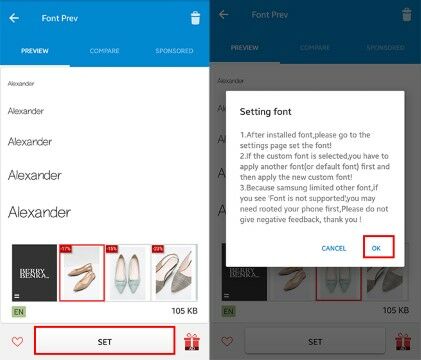
Langkah 4 - Set font
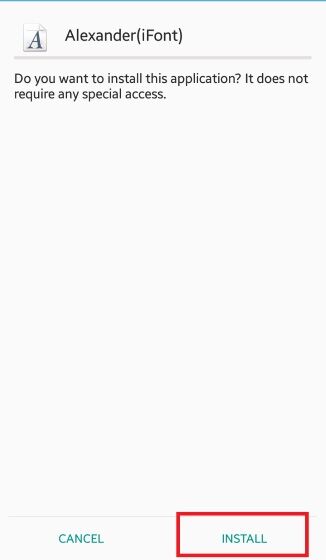
Langkah 5 - Install font
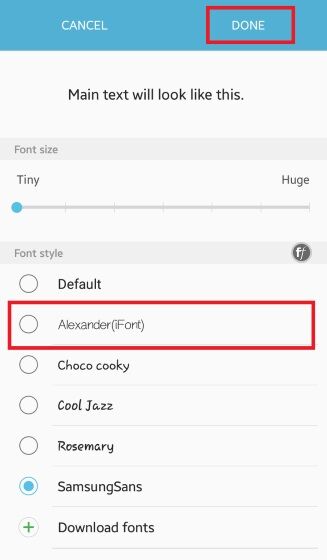
Langkah 6 - Terapkan font
Jika proses install font telah selesai, maka secara otomatis engkau akan dibawa ke halaman setting font.
Di tahap ini kamu cari font yang telah di-download tadi, lalu terapkan dengan menentukan tombol 'Done'.
Akhir Kata
Itulah tadi 3 cara mengganti font pada HP Android dengan mudah, geng. Beneran mudah, kan?
Jadi, sekarang tampilan HP engkau jadi lebih menarik lagi deh. Semoga bermanfaat, ya!
Baca pula artikel seputar Tech Hack menarik lainnya menurut Shelda Audita.


Comments
Post a Comment