Cara Backup Data Paling Mudah dan Cepat (Android & PC)
Jaka yakin kita semua mempunyai data-data penting yang tidak boleh hilang, misalnya laporan pekerjaan, tugas sekolah, berkas-berkas kuliah, & lain sebagainya.
Tentu terkadang ada perasaan was-was, bagaimana andai kata data tadi tiba-tiba hilang. Pastinya, kita akan dibentuk stres, apalagi bila kita belum mem-backup-nya sama sekali.
Untuk mengantisipasi hal tadi, kali ini Jaka mau mengembangkan cara backup data paling gampang dan cepat, baik buat perangkat Android juga PC!
DAFTAR ISI
- Cara Backup Data Android
- Backup Data Android Melalui G Cloud Backup
- Backup Data Android Melalui Layanan Google Drive
- Cara Backup Data PC
- Backup Data PC Melalui Backup and Restore
- Backup Data PC Melalui Layanan Cloud (Dropbox)
Cara Backup Data Android
Yang pertama, Jaka akan memberi cara backup data dalam perangkat Android. Ada beberapa opsi yg sanggup kamu pilih, tergantung mana yg paling bikin kamu nyaman.
Kalau untuk data pengguna, umumnya Google akan melakukannya secara otomatis bila engkau mengaktifkan fitur sinkronisasi.
Tapi bagaimana bila kita ingin melakukan backup data?
Backup Data Android Melalui G Cloud Backup
Kamu sanggup melakukan backup secara menyeluruh menggunakan memakai aplikasi bernama G Cloud Backup. Menariknya, engkau tidak perlu melakukan rooting supaya sanggup menggunakan pelaksanaan ini.
 G Cloud Backup 4.0.12 Apps Productivity Genie9 DOWNLOAD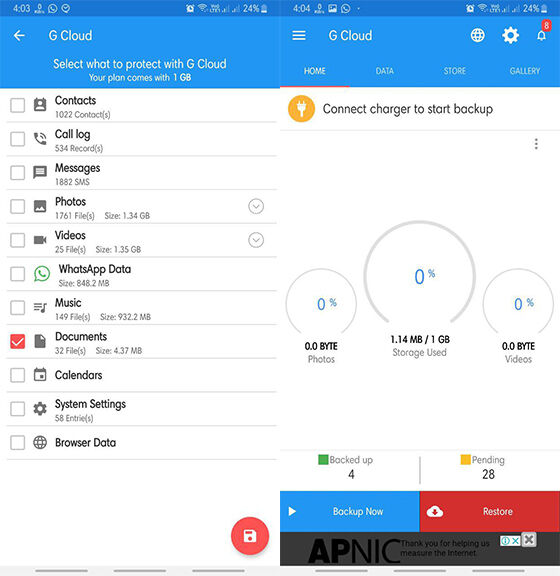
Pilih data apa saja yg ingin kamu backup. Setelah itu, klik tombol yang terletak pada sudut kanan bawah.
Pilih Backup Now untuk melakukan backup kini jua.
Kamu akan mendapatkan jatah backup gratis sampai 1GB. Kalau kamu butuh kapasitas yg lebih akbar, engkau mampu berlanggangan versi pro-nya.
Kalau kamu ingin melakukan backup secara terencana, engkau sanggup buka Settings > Auto Upload. Tentukan kapan dan dalam kondisi apa kamu ingin melakukan backup.
| Keterangan | G Cloud Backup |
|---|---|
| Developer | Genie9 LTD |
| Ulasan (Jumlah Pengulas) | 4.6 (283.875) |
| Ukuran | Bervariasi berdasarkan perangkat |
| Instal | lima.000.000+ |
| Android Minimum | Bervariasi menurut perangkat |
Backup Data Android Melalui Layanan Google Drive
Ternyata selain bisa digunakan buat men-download arsip di Google Drive, kamu pula sanggup menggunakan layanan Google Drive buat mem-backup datamu. Caranya pun enggak kalah mudah.
 Google Drive for Android dua.4.452.14.35 Apps Office & Business Tools Google DOWNLOAD
 Setelah kamu selesai mengunduh & memasang pelaksanaan Google Drive di HP engkau , silakan buka aplikasi tersebut, kemudian ikuti langkah-langkah di bawah ini:
Langkah 1 - Pilih indikasi '+'
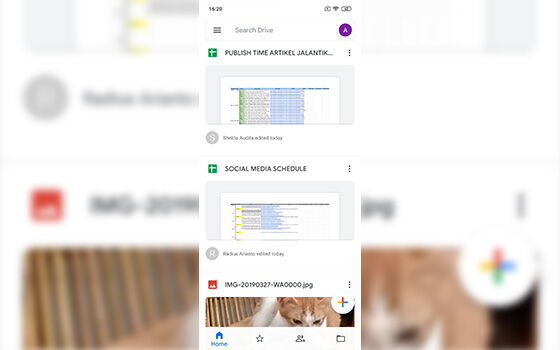
Klik ikon + yang terdapat pada sudut kanan bawah pelaksanaan Google Drive engkau .
Langkah dua - Pilih arsip yang ingin pada-backup
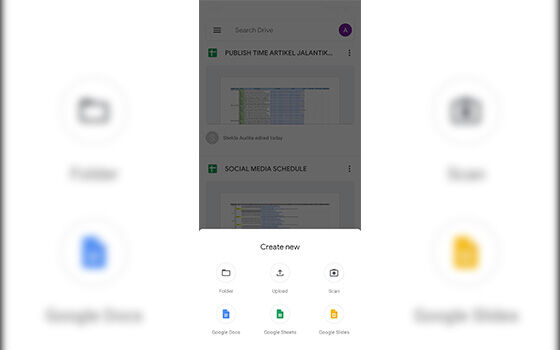
Silakan pilih arsip yang ingin kamu backup. Kamu bisa mem-backup banyak sekali file berdasarkan HP engkau mulai menurut foto, video, ringtone, hingga pelaksanaan.
Langkah tiga - Tunggu proses backup selesai
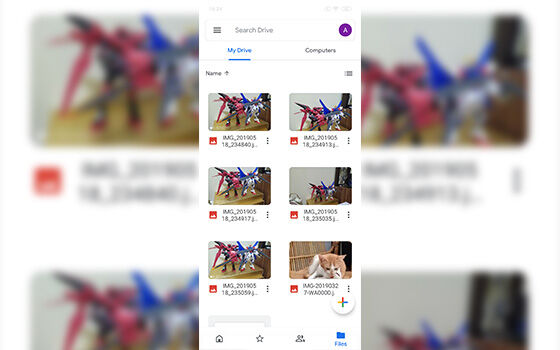
Tunggu beberapa waktu. Begitu engkau terselesaikan mengunggah filemu, engkau mampu mengaksesnya pada perangkat apapun selama engkau mengakses Google Drive menggunakan akun Gmail yang sama.
Cara yg sama pula bisa engkau lakukan waktu mengakses Drive pada PC, geng!
Cara Backup Data PC
Untuk engkau yang ingin melakukan backup buat PC, Jaka pula punya caranya kok, geng! Sama misalnya sebelumnya, ada beberapa cara yg sanggup kamu lakukan buat mem-backup datamu.
Backup Data PC Melalui Backup and Restore
Sistem operasi Windows mempunyai fitur untuk melakukan backup data, baik secara otomatis juga manual. Kamu bisa menyimpan atau mem-back up data pada harddisk eksternal juga flashdisk.
Berikut merupakan langkah-langkahnya:
Langkah 1 - Masuk ke hidangan Control Panel
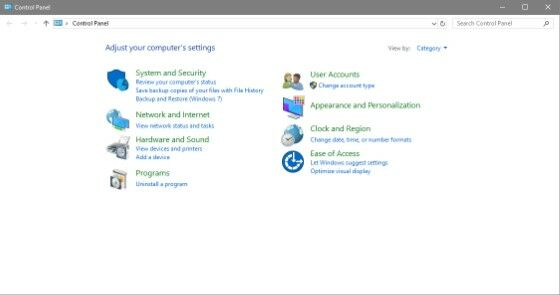
Masuk ke sajian Windows, buka Control Panel > System and Security.
Langkah dua - Pilih sajian backup
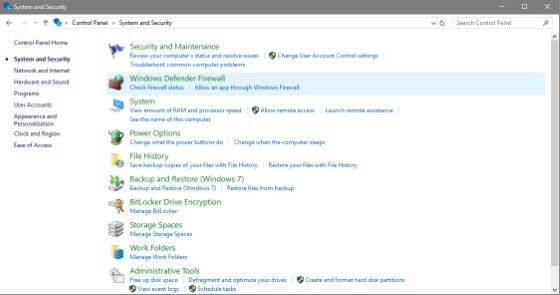
Setelah masuk ke Control Panel, silakan pilih sajian Backup and Restore.
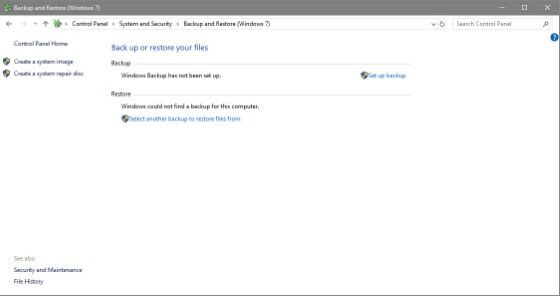
Kalau engkau belum pernah melakukan backup sebelumnya, pilih Set up Backup.
Langkah tiga - Pilih penyimpanan backup
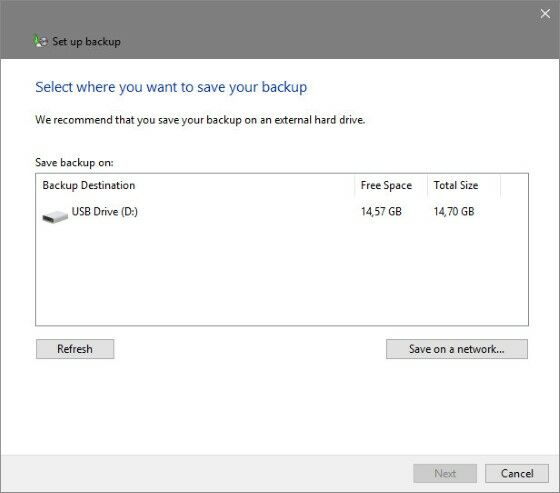
Tunggu beberapa saat, lalu pilih di mana engkau ingin menyimpan file backup. Klik Next.

Kamu akan disodorkan pertanyaan mengenai arsip apa yang ingin kamu backup. Pilih Let me choose jika kamu ingin memilih secara manual. Klik Next.
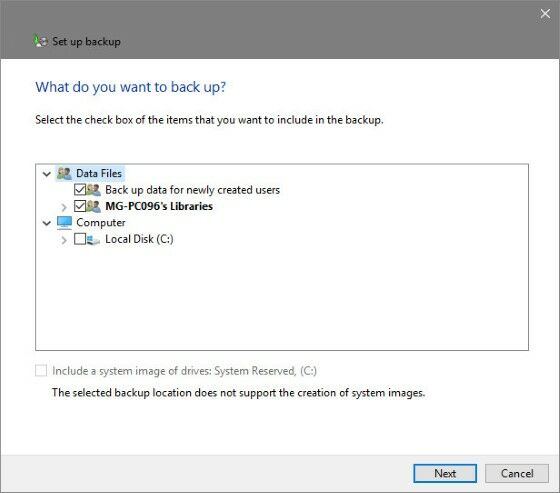
Setelah itu, centang lokasi arsip yang ingin engkau backup. Klik Next.
Langkah 4 - Pilih saat backup
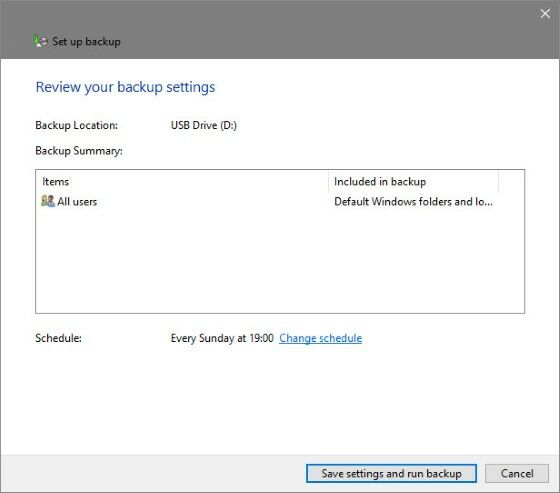
Atur jadwal kapan engkau ingin melakukan auto-backup secara rutin. Apabila sudah, klik Save settings and run backup.
Langkah 5 - Tunggu proses backup selesai
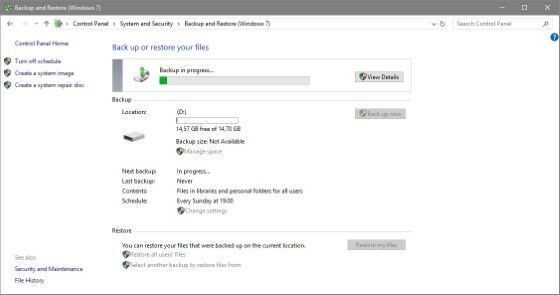
Proses backup akan membutuhkan waktu buat tergantung berapa besar data.
Backup Data PC Melalui Layanan Cloud (Dropbox)
Seperti yang sudah Jaka sebutkan sebelumnya, engkau sanggup melakukan backup memakai layanan Googole Drive.
Akan namun, terdapat layanan cloud lain yang sanggup kamu jadikan alternatif buat melakukan backup data, galat satunya adalah menggunakan memakai Dropbox.
Berikut merupakan langkah-langkahnya:
Langkah 1 - Buka dan buat akun di dropbox
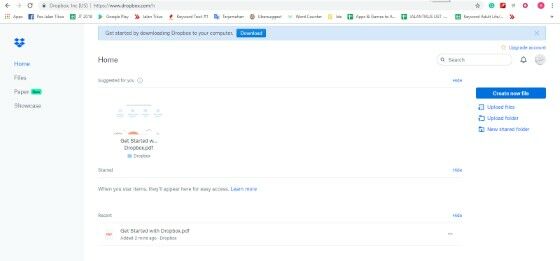
Buka situs dropbox.Xom dan lakukan proses registrasi seperti biasa memakai alamat email engkau .
Langkah dua - Backup datamu
Selanjutnya, pilih Upload File buat mengunggah arsip yg ingin engkau backup. Apabila engkau ingin backup satu folder, pilih Upload Folder.
Kamu jua sanggup download aplikasi Dropbox buat lebih memudahkan engkau pada melakukan backup data. Bisa engkau donwload melalui tautan pada bawah ini.
 Dropbox 11.4.20 Apps Downloader & Plugin Dropbox DOWNLOAD
 Akhir Kata
Itulah cara backup data pada Android juga PC yang paling gampang. Dengan ini, engkau enggak perlu khawatir datamu akan hilang, geng!


Comments
Post a Comment