Cara Live Streaming Menggunakan XSplit Gamecaster
Di era yg serba terbaru seperti sekarang, makin poly orang yg meraih popularitas dan rezeki melalui game. Kamu mampu cari tahu sendiri berapa honor YouTuber terkenal ketika ini.
Kalau kamu ingin misalnya mereka, tentunya kamu membutuhkan beberapa hal krusial. Biasanya, para live streamer menggunakan PC gaming menjadi platform game mereka.
Selain itu, streamer pula membutuhkan koneksi internet yang kencang & pastinya aplikasi untuk live streaming, dong. Salah satu software favorit para streamer merupakan XSplit Gamecaster.
Penasaran bagaimana cara menggunakan aplikasi XSplit Gamecaster? Simak terus artikel Jaka berikut ini ya, geng.
Cara Live Streaming dengan Praktis Menggunakan XSplit Gamecaster
Sebelumnya, Jaka telah menyebutkan bagaimana cara buat merekam game engkau menggunakan memakai perangkat lunak XSplit Gamecaster.
XSplit Gamecaster merupakan salah satu perangkat lunak keluaran XSplit yang sebenarnya adalah software buat merekam game. Tetapi, aplikasi satu ini juga bisa digunakan buat live streaming.
Menggunakan XSplit Gamecaster lebih gampang dibandingkan perangkat lunak lainnya, geng. Cukup dengan satu tombol, engkau sudah mampu live streaming menggunakan gampang.
Daripada berlama-usang, mendingan eksklusif saja simak cara live streaming memakai XSplit Gamecaster.
Langkah 1 - Download dan Install Software XSplit Gamecaster
 XSplit Gamecaster - Screen Recording 3.1.1708.2941 Apps Productivity DOWNLOAD
 Langkah 2 - Membuat Akun XSplit Gamecaster

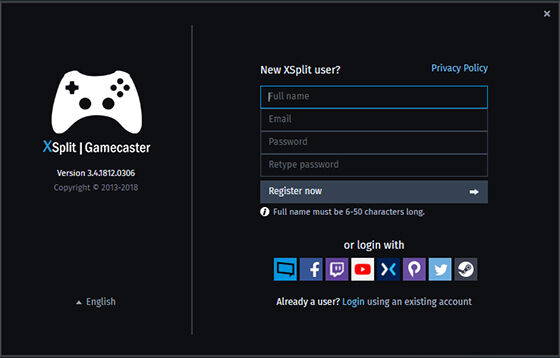
Masukkan email kamu buat mendapatkan link aktivasi akun.
Buka link yg ada pada email engkau buat mengaktivasi akun XSplit Gamecaster pada desktop-mu.
Langkah 3 - Buka Software XSplit Gamecaster
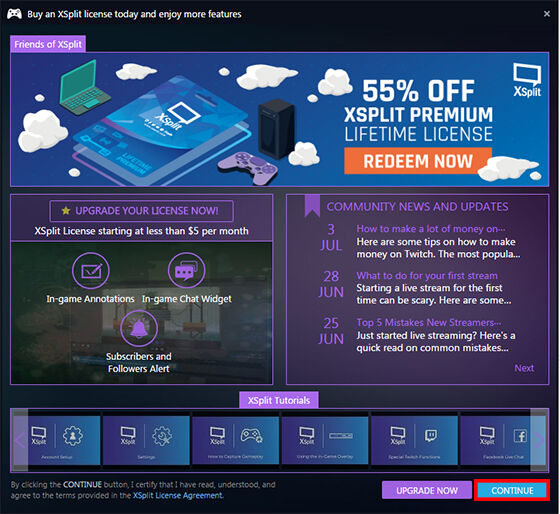
Klik Continue dalam window XSplit buat permanen memakai perangkat lunak XSplit Gamecaster versi perdeo.
Pada versi gratis, engkau nir dapat mengakses fitur-fitur premium yang ditawarkan. Bebas, sih, bila engkau mau membeli license premium atau tidak.
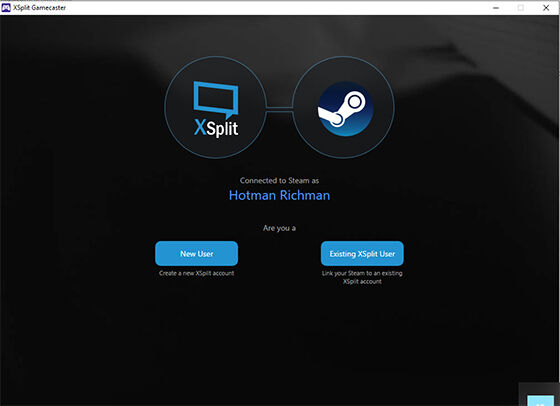
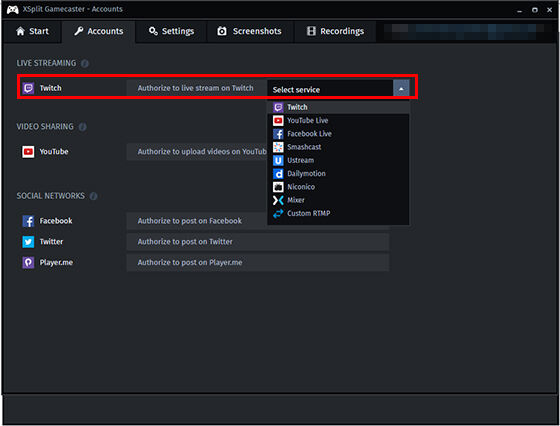
Langkah 4 - Mengatur Akun untuk Live Streaming
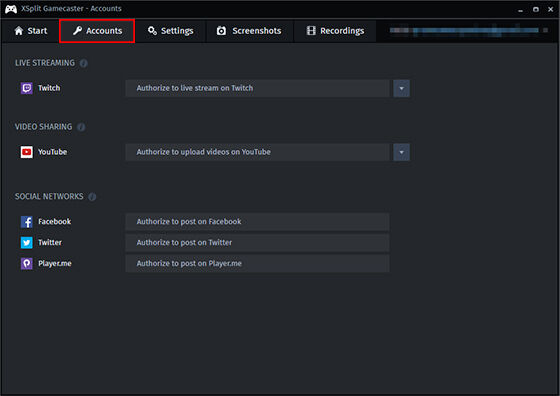
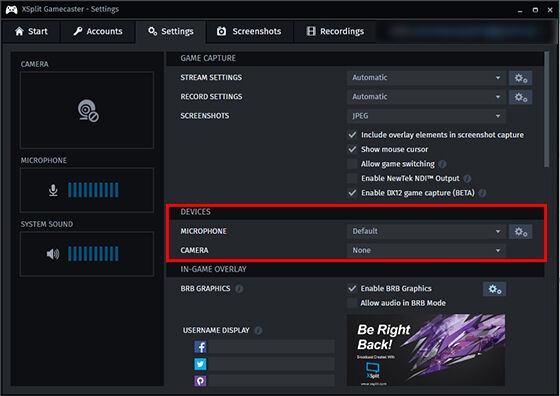
Langkah lima - Mengatur Setelan XSplit Gamecaster
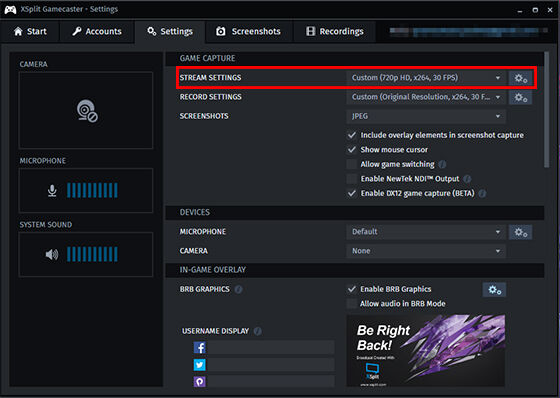
Pilih opsi Stream Settings di dalam kolom Game Capture buat mengatur setelan live streaming-mu.
Klik pada goresan pena Automatic kemudian pilih Custom buat mengkustomisasi setelan. Kamu akan secara otomatis diarahkan ke layar selanjutnya.
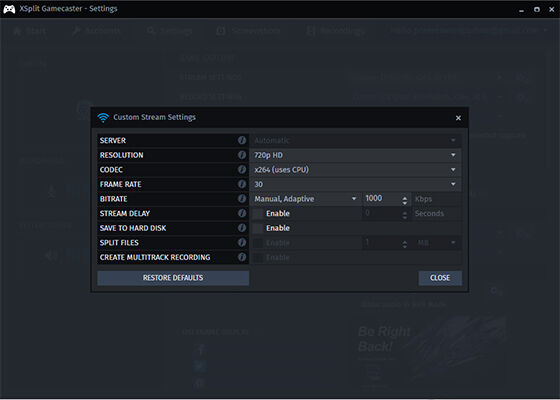
Ganti resolusi rekaman sesuai dengan keinginan engkau pada menu Resolution. Makin tinggi resolusi, bandwidth jua sebagai lebih akbar dan CPU kamu akan bekerja lebih keras.
Atur setelan encoding yg ingin engkau pakai menggunakan memilih Codec. Pada setelan default, engkau akan memilih opsi x264 secara otomatis. Kalau kamu memakai VGA Card, engkau sanggup memilih VGA card kamu buat melakukan encoding.
Atur setelan FPS rekaman yang engkau inginkan dalam opsi Frame Rate. Sayangnya, kamu hanya sanggup merekam menggunakan 60 FPS bila kamu tidak mempunyai lisensi premium XSplit Gamecaster.
Untuk Bitrate, engkau memiliki beberapa pilihan yg sanggup engkau pakai. Automatic akan mengatur bitrate-mu secara otomatis mengikuti bandwidth internet. Kalau engkau ingin mengatur sendiri, pilih Manual.
Saran Jaka, ketahui berapa speed upload internetmu. Apabila speed upload engkau misalnya 2000 Kbps, pakai hanya 3/4 dari speed upload kamu (1500) sebagai bitrate live stream supaya nggak patah-patah.
Apabila ingin menyimpan video live streaming, kamu bisa men-check list kotak Save to Hard Disk. Gunakan opsi ini jika engkau mau meng-upload live streamingmu pada platform lain.
Split Files berguna apabila kamu ingin membagi rekaman engkau sebagai beberapa video yang ukurannya lebih mini . Kamu bisa mengatur berukuran aporisma rekaman yg akan terbagi.
Centang dalam kotak Create Multitrack Recording bila engkau ingin memisahkan rekaman video dan audio. Gunakan opsi ini apabila engkau ingin mengedit rekaman lebih lanjut.
Setelah mengatur setelan sesuai dengan yg engkau inginkan, klik Close untuk pulang ke menu primer.
Langkah 6 - Live Streaming Menggunakan XSplit Gamecaster
Masuk dalam game yang ingin engkau rekam.
Ketika sudah masuk ke pada game, pencet tombol Shift + Tab pada keyboard-mu buat membuka overlay XSplit Gamecaster.
Klik Stream untuk mulai merekam game. Pencet tombol Shift + Tab lagi pada keyboard-mu buat menghentikan live streaming.
Kamu juga mampu mengatur setelan live streaming engkau menggunakan memencet logo platform streaming yang kamu pakai.
Langkah 7 - Selesai
Kamu telah berhasil live streaming menggunakan menggunakan XSplit Gamecaster, geng!
Akhir Kata
Demikian artikel Jaka tentang cara live streaming dengan memakai perangkat lunak XSplit Gamecaster. Saran Jaka, sebaiknya koneksi internet kalian kencang dan stabil, geng.
Semoga artikel ini membantu kamu. Sampai jumpa pada artikel Jaka selanjutnya!


Comments
Post a Comment