Cara Mengendalikan HP dari Jarak Jauh dengan Pushbullet
Kamu lebih tak jarang beraktivitas di PC daripada HP? Lalu seringkali ketinggalan dialog julid berdasarkan gerombolan chat?
Seorang karyawan kantoran atau mahasiswa cenderung lebih tak jarang berada pada depan PC daripada HP. Hal ini tentu berpengaruh terhadap perhatian engkau kepada segala notifikasi HP.
Kalau engkau terdapat pada situasi itu waktu ini, Jaka punya solusinya menggunakan menggunakan pelaksanaan Pushbullet. Aplikasi ini akan membantu engkau melihat notifikasi HP walaupun sedang berada di depan PC.
Bagaimana cara buat menggunakannya? Simak selengkapnya berikut adalah dan link untuk downloadnya!
DAFTAR ISI
- Cara Mengatur HP Melalui PC Dengan Mudah!
- Pushing Akun
- Remote Data Access
- Mengirim SMS dari PC
Cara Mengatur HP Melalui PC Dengan Praktis!
Pushbullet merupakan pelaksanaan yang dikembangkan oleh Microsoft Corporation buat menghubungkan HP engkau menggunakan PC. Sehingga engkau sanggup mengatur banyak sekali kegiatan HP melalui PC.
Aplikasi ini nir hanya memberikan kamu akses notifikasi, akan tetapi pula mengatur pesan dan mengakses foto pada HP engkau . Aplikasi ini spesifik buat pengguna Android, iOS, dan Windows.
Untuk memakai pelaksanaan ini, engkau wajib install pelaksanaan Pushbullet pada HP dan PC kamu. Kalau tidak, ya gak bakal bisa dipakai dong, geng!
Untuk pelaksanaan di HP Android engkau , silakan download aplikasinya pada bawah ini:
 Pushbullet 17.2 Apps Productivity Pushbullet DOWNLOAD
 Untuk pelaksanaan Pushbullet pada PC silakan download di bawah ini:
 Pushbullet For Windows 333 Apps Productivity Pushbullet DOWNLOAD
 Untuk memakai aplikasi ini kamu wajib login ke akun Microsoft yg sama. Serta, tentunya PC & HP kamu harus terkoneksi menggunakan internet buat menggunakan aplikasi ini.
Yuk, simak cara selengkapnya untuk mulai memakai aplikasi ini:
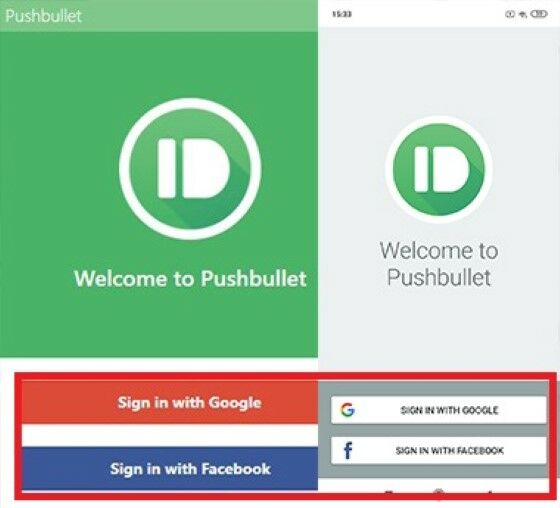
Langkah 1 - Buka aplikasi Pushbullet, kemudian Login.
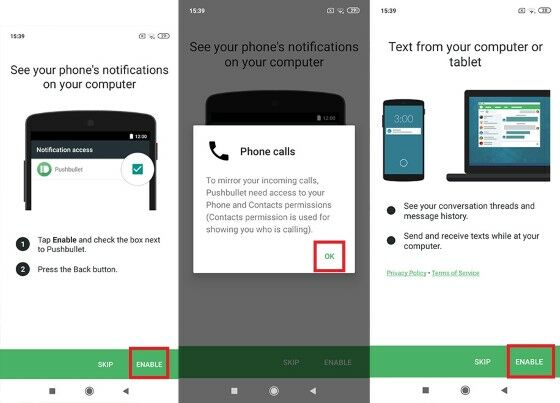
Langkah 2 - Enable Phone Notification, Call, & Message di HP. Kamu akan langsung masuk ke akun baru pada Pushbullet.
Langkah 3 - Tes Notifikasi di HP
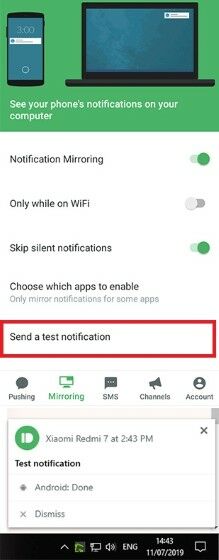
Praktis kan menyambungkan Pushbullet kamu dari HP ke PC? Kini kamu akan tetap mendapatkan notifikasi pada HP kamu walaupun sedang berada pada depan PC.
Selain melihat notifikasi, aplikasi ini pula menyediakan banyak sekali fitur lain misalnya pushing akun yg digunakan untuk berkomunikasi menggunakan tiap akun yg tersambung.
Pushing Akun
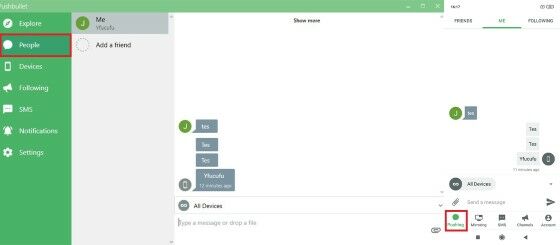
Mungkin kamu meninggalkan HP di tempat tinggal atau dipinjamkan ke saudara. Selain menerima notifikasi pada HP engkau , kamu jua mampu berkomunikasi dengan HP engkau sendiri melalui Pushing.
Caranya relatif serupa dengan chatting menggunakan memakai media umum seperti biasa. Kamu hanya perlu masuk ke Pushing pada HP & People pada PC.
Mengirim pesan sama misalnya umumnya, dan sanggup mengirim foto & arsip.
Remote Data Access
Selanjutnya merupakan fitur buat mengakses data personal komputer kamu melalui HP, hal ini bisa engkau lakukan apabila ingin memindahkan data dari PC menggunakan internet.
Fitur ini sangat krusial buat dimiliki oleh para remaja yanng kuliah atau bekerja. Salah satu norma jelek para remaja kini ini merupakan ketinggalan barang, termasuk HP.
Apalagi kalau ada data yg ingin dipindahkan menurut PC ke HP, maka akan sangat membuat repot jika kamu balik ke rumah hanya buat merogoh HP.
Dengan fitur satu ini, engkau bisa mengakses PC hanya menggunakan koneksi internet. Caranya gampang kok, kamu tinggal ikuti cara berikut adalah:
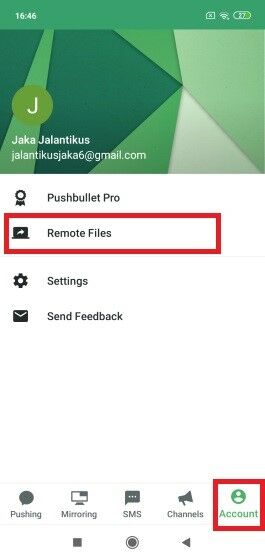
Langkah 1 - Masuk ke kolom Account pada HP, kemudian klik Remote Files
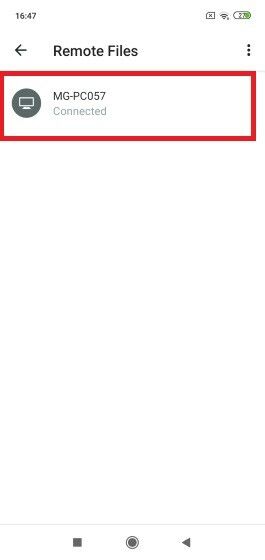
Langkah 2 - Pilih PC mana yang ingin kamu akses
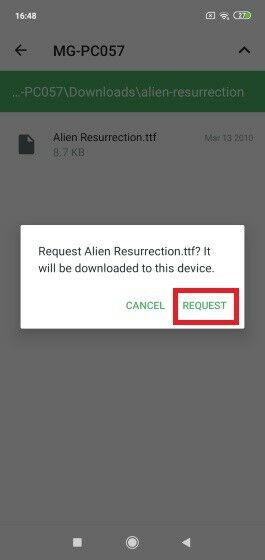
Langkah 3 - Pilih file yang ingin engkau ambil, lalu klik Request
Mengirim SMS berdasarkan PC
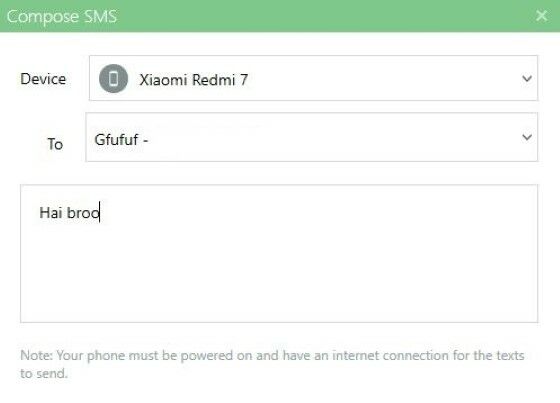
Terakhir merupakan fitur buat mengirim SMS dari PC tanpa mengatur HP engkau sama sekali. Asalkan HP engkau pada keadaan terkoneksi menggunakan Pushbullet.
Caranya relatif gampang kok, kamu sanggup ikuti langkah selengkapnya berikut ini:
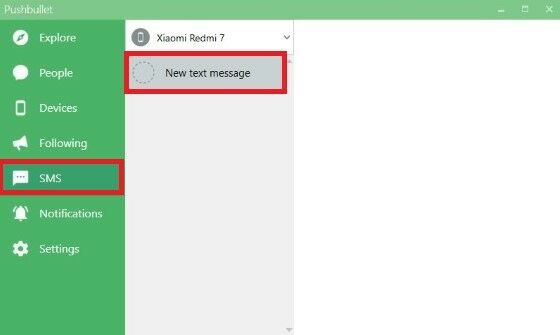
Langkah 1 - Klik kolom SMS pada PC, lalu pilih New text message
Langkah 2 - Atur pesan, lalu kirim SMS
Akhir Kata
Itu beliau cara untuk melihat notifikasi HP pada PC dengan mudah & gratis. Apakah kamu terdapat masalah pada menggunakan fitur Pushbullet ini?
Tuliskan pendapat engkau di kolom komentar, ya. Sampai jumpa pada artikel selanjutnya!


Comments
Post a Comment