Cara Mengetahui Siapa yang Tethering ke Hotspot HP Kamu Biar Nggak Kecurian!
Semua orang termasuk engkau niscaya pernah mengalami kuota atau paket internet habis ketika sedang asyik-asyiknya memakai smartphone.
Salah satu cara buat menyiasati hal tersebut merupakan menggunakan tethering ke hotspot milik orang lain. Fitur tethering & hotspot membantu perangkat lain buat tersambung ke internet melalui mediator.
Ketika engkau menyalakan hotspot, pasti banyak banget yang mencoba untuk tersambung ke hotspot kamu. Siapa, sih, yang nggak mau internet gratis?
Dalam artikel ini, Jaka akan menjelaskan pada kamu tentang bagaimana cara untuk mengetahui siapa saja yg tethering ke hotspot HP engkau . Simak terus ya, geng!
DAFTAR ISI
- Cara Mengetahui Siapa yang Tethering ke Hotspot HP Kamu
- Melalui Panel Notifikasi
- Melalui Menu Settings
- Bonus - Cara Membatasi Akses Hotspot
Cara Mengetahui Siapa yang Tethering ke Hotspot HP Kamu
Fitur tethering & hotspot merupakan fitur yang sangat berguna pada era digital misalnya kini ini. Dengan fitur tadi, kamu mampu saling membuatkan internet tanpa takut ketinggalan kabar.
Hotspot dapat dinikmati siapa saja yang memiliki akses. Kamu bisa memberi password pada hotspot engkau supaya nggak semua orang mampu tethering atau tersambung.
Selain buat mengirit kuota, membatasi akses pula dapat menjaga smartphone kamu permanen kondusif dari hacker atau virus.
Namun, saat ini telah banyak trik di internet mengenai cara buat tersambung ke WiFi yang diberi password.
Nah, supaya makin kondusif, engkau sanggup mengecek siapa saja yg tethering ke hotspot engkau , kemudian memblokir device yang nggak kamu kenal. Berikut cara yang sanggup kamu lakukan, geng!
1. Melalui Panel Notifikasi
Salah satu cara paling gampang dalam mengecek siapa saja yang tethering ke hotspot kamu merupakan dengan mengecek panel notifikasi di layar smartphone kamu.
Cara ini paling praktis dan mudah, geng. Berikut langkah-langkah mengecek siapa yg tersambung ke hotspot engkau melalui panel notifikasi.
Langkah 1 - Membuat Hotspot
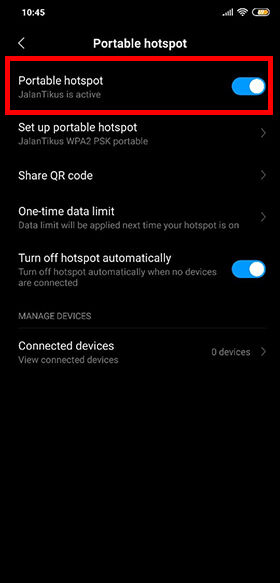
Langkah pertama yg harus engkau lakukan merupakan membuat hotspot pada smartphone kamu terlebih dahulu.
Jangan lupa memberi password ya, geng. Tujuannya supaya kuota kamu tidak cepat habis & jua aman dari tangan orang-orang yg tidak bertanggung jawab.
Langkah 2 - Mengecek Siapa Saja yg Tethering ke Hotspot-mu
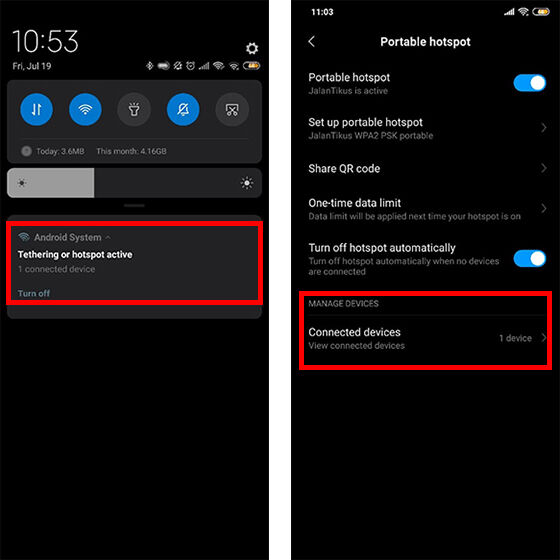
Setelah kamu mengaktifkan hotspot pada smartphone engkau , geser permukaan layar untuk membuka panel notifikasi.
Kamu bisa melihat berapa jumlah device yg tersambung ke hotspot-mu. Lalu, klik pada goresan pena Tethering or Hotspot Active.
Klik sajian Connected Devices untuk melihat secara detail siapa saja yang tersambung ke hotspot engkau . Kamu juga bisa melihat MAC (Media Access Control) address device tersebut.
Langkah 3 - Selesai
Kamu sudah berhasil mengetahui device yg tersambung ke hotspot smartphone-mu dengan melalui panel notifikasi.
dua. Melalui Menu Settings
Meskipun nggak sepraktis cara sebelumnya yg melalui panel notifikasi, tetapi cara ini juga permanen gampang buat kamu ikuti, geng.
Berikut adalah langkah-langkah yang harus engkau ikuti untuk mengetahui siapa yg tethering ke hotspot engkau melalui menu settings.
Langkah 1 - Membuat Hotspot
Sebelum bermurah hati menunjukkan hotspot engkau pada teman yg membutuhkan internet, kamu wajib membuat hotspot terlebih dahulu, geng.
Jangan lupa dikasih password, ya. Hal ini bertujuan biar hotspot engkau nggak dipake orang nggak dikenal buat nonton Netflix yang dikenal boros kuota itu.
Langkah dua - Mengecek Siapa Saja yg Tethering ke Hotspot-mu
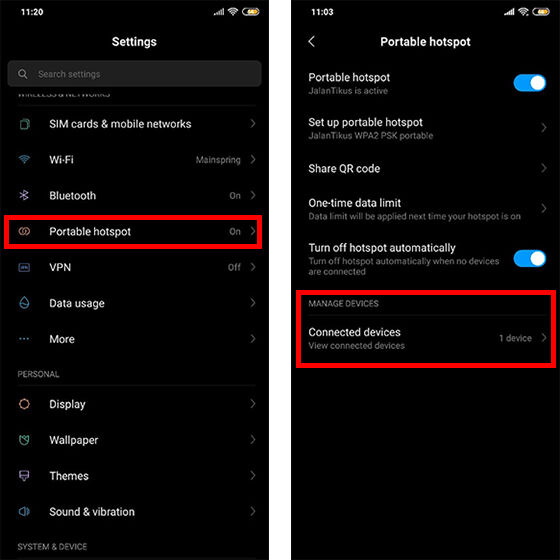
Buka menu primer smartphone kamu, kemudian buka hidangan Settings.
Pada menu Settings, scroll ke bawah kemudian pilih opsi Portable Hotspot yg terletak pada kategori Wireless & Networks
Pilih hidangan Connected Devices buat melihat siapa saja yg tersambung dalam hotspot-mu.
Langkah 3 - Selesai
Kamu sudah berhasil mengecek siapa saja yg tersambung ke hotspot engkau melalui menu Settings.
Bonus - Cara Membatasi Akses Hotspot
Kalau kamu merasa internet kamu lemot sehabis mengaktifkan hotspot, kamu bisa mengatur akses pengguna dengan membatasi jumlah device bahkan memblokir device.
Buka hidangan Settings kemudian scroll hingga menemukan opsi Portable Hotspot
Klik dalam hidangan Connected Device buat membatasi akses pengguna hotspot. Klik opsi Limit of Connected Devices, kemudian pilih berapa banyak jumlah aporisma device yg sanggup tersambung.
Untuk memblokir akses pengguna hotspot, pulang ke sajian Connected Device, kemudian klik MAC address device yg tersambung.
Opsi buat memutus akses akan timbul. Device yg kamu putuskan aksesnya akan otomatis diblok sebagai akibatnya tidak bisa lagi memakai hotspot-mu.
Akhir Kata
Demikian artikel Jaka mengenai cara mengetahui siapa yang tethering ke hotspot engkau , sekaligus cara membatasi akses hotspot tadi.
Semoga artikel ini bisa membantu engkau ya, geng. Sampai jumpa pada artikel Jaka selanjutnya!


Comments
Post a Comment