Cara Menginstal Aplikasi di Laptop dengan Mudah
Aplikasi merupakan salah satu hal penting pada sebuah perangkat gadget.
Soalnya handphone atau laptop dengan spesifikasi yang kuasa sekalipun tentu nggak akan berarti bila pada dalamnya belum diinstal pelaksanaan yang ingin kamu pakai, geng.
Buat seorang yg sudah biasa mengoperasikan laptop pada aktivitas sehari-harinya, menginstal aplikasi di laptop tentu bukan suatu hal yang sulit untuk dilakukan.
Sebaliknya, bagi orang umum mungkin hal ini akan sebagai sedikit susah dan membuat mereka ingin menyerah.
Eits, akan tetapi hening saja, geng! Soalnya kali ini Jaka akan kasih memahami engkau cara menginstal aplikasi di laptop dengan mudah. Simak terus penjelasan selengkapnya ini dia!
DAFTAR ISI
- Cara Instal Aplikasi pada Laptop
- Instal Aplikasi di Laptop Lewat File .Exe
- Install Aplikasi di Laptop Lewat Microsoft Store
- Install Aplikasi Android pada Laptop Lewat Emulator
- Bonus: Cara Uninstall Aplikasi pada Laptop
Cara Instal Aplikasi pada Laptop
Meskipun bagi sebagian orang dianggap menjadi hal yg mudah buat dilakukan, tetapi kenyataannya nggak sedikit jua lho orang yg belum memahami cara menginstal aplikasi pada laptop.
Nah, buat engkau yg mau instal aplikasi di laptop tapi nggak memahami caranya, ini dia Jaka akan kasih tahu kamu langkah-langkah buat melakukannya.
Instal Aplikasi pada Laptop Lewat File .Exe
Saat ini banyak sekali pelaksanaan atau aplikasi buat laptop yg tersebar pada internet & bisa engkau download secara perdeo, geng.
Bahkan beberapa pada antaranya memperlihatkan fitur-fitur premium layaknya aplikasi berbayar.
Biasanya aplikasi buat laptop yang engkau download memiliki ekstensi arsip .Exe. Nah, untuk menginstal aplikasi menggunakan ekstensi ini caranya sangat mudah, geng.
Note:
Di model kali ini Jaka akan menginstal sebuah aplikasi laptop buat melakukan screenshot dalam layar. Untuk menginstal aplikasi lainnya caranya nggak jauh berbeda kok, geng.
Langkah 1 - Buka arsip pelaksanaan
Setelah engkau download aplikasi yg ingin kamu install pada laptop, selanjutnya engkau buka folder loka kamu menyimpan file tersebut. Oh, iya engkau jua bisa download aplikasi buat laptop pada website JalanTikus lho, geng.
Klik kanan pada file aplikasi yg sudah didownload, kemudian pilih open.
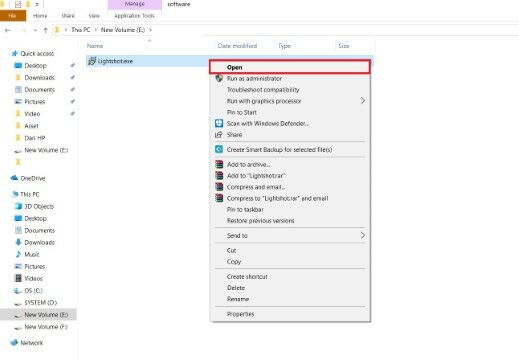
Langkah dua - Setujui User Account Control
Langkah 3 - Instalasi
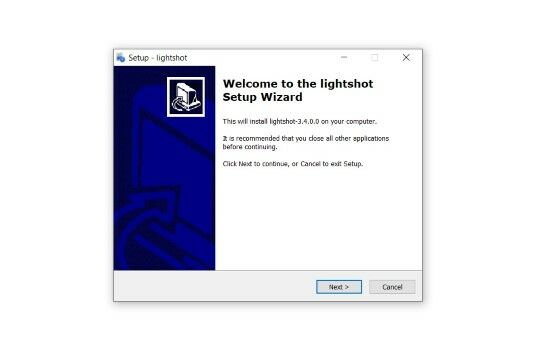
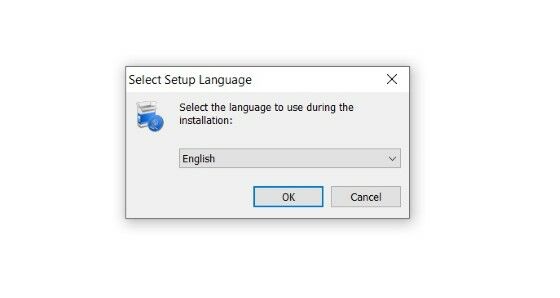
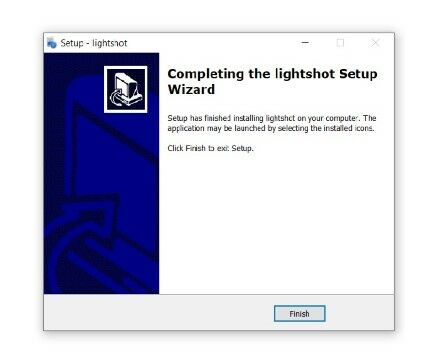
Langkah 3 - Klik finish
Install Aplikasi pada Laptop Lewat Microsoft Store
Buat engkau pengguna Windows 8 & 10, sistem operasi ini jua ternyata punya aplikasi bawaan bernama Microsoft Store yg memungkinkan penggunanya mendownload sekaligus menginstal pelaksanaan, lho.
Microsoft Store ini layaknya Google Play buat pengguna Android, geng. Jadi, terdapat banyak sekali aplikasi ataupun game yang sanggup engkau download lewat layanan ini.
Cara untuk mendownloadnya pun nggak susah kok, kamu bisa ikuti cara yg Jaka kasih berikut adalah.
Langkah 1 - Buka Microsoft Store
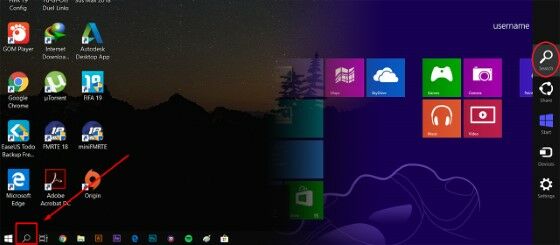
Langkah awal yang harus engkau lakukan tentunya membuka software Microsoft Store terlebih dahulu, geng.
Di Windows 10 kamu bisa mencarinya eksklusif lewat menu search pada bagian taskbar, sementara di Windows 8 arahkan kursor ke pojok kanan atas atau bawah sampai muncul sajian search.
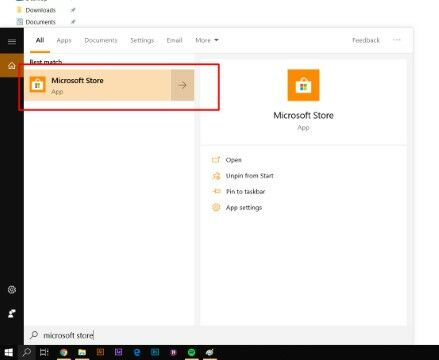
Langkah 2 - Pilih aplikasi yg akan di instal
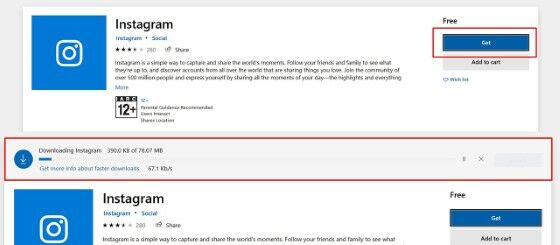
Langkah tiga - Pilih tombol Get
Jika telah menentukan aplikasi yg ingin diinstal di laptop, selanjutnya pilih tombol Get.
Proses download akan dimulai secara otomatis dan akan muncul pada permukaan.
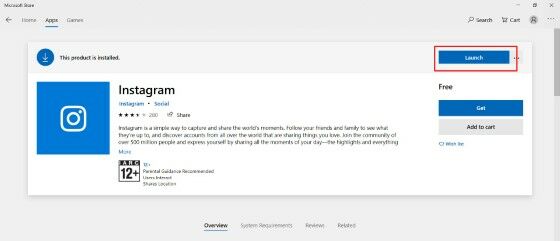
Langkah 4 - Klik tombol Launch
Install Aplikasi Android di Laptop Lewat Emulator

Nggak cuma aplikasi spesifik buat laptop saja, ternyata kamu juga bisa menginstal aplikasi Android pada laptop, geng.
Untuk melakukan hal tadi tentunya engkau membutuhkan donasi perangkat lunak emulator Android agar pelaksanaan tetap bisa dijalankan di laptop. Salah satu emulator terbaik saat ini merupakan NOX Player Emulator.
Hal pertama yg wajib kamu lakukan adalah dengan menginstall NOX Player Emulator pada laptop terlebih dahulu.
Kalau kamu nggak memahami caranya, kamu bisa baca artikel Jaka sebelumnya tentang cara menginstall NOX Player Emulator.
Jika emulator telah berhasil terpasang pada laptop, lalu engkau sanggup mulai buat menginstal pelaksanaan Andoridnya, geng. Kamu jua bisa bermain game seperti Mobile Legends di laptop dengan memakai emulator ini.
Bonus: Cara Uninstall Aplikasi pada Laptop
Terkadang ketika laptop sudah mulai terasa lemot, melakukan uninstall pelaksanaan menjadi salah satu jalan keluar yang dipilih sang kebanyakan orang.
Buat engkau yang belum memahami cara buat melakukan uninstall aplikasi pada laptop, berikut Jaka kasih langkah-langkahnya, geng.
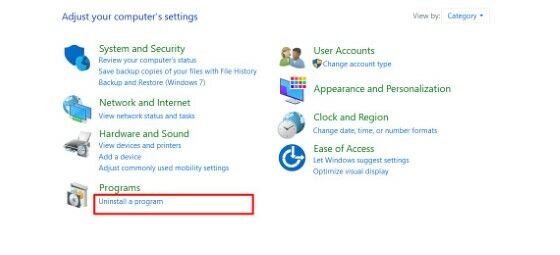
Langkah 1 - Buka Control Panel
Langkah 2 - Pilih opsi Uninstall Program
Langkah 3 - Pilih aplikasi yg akan diuninstall
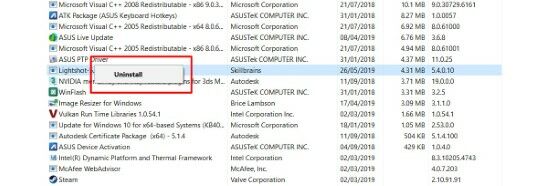
Kemudian pilih pelaksanaan mana yang ingin engkau hapus atau uninstall berdasarkan laptop, geng.
Langkah selanjutnya, klik kanan dalam pelaksanaan tersebut, lalu pilih Uninstall.
Akhir Kata
Nah, itulah beberapa langkah yg sanggup engkau lakukan buat menginstal pula uninstall aplikasi yang ada di laptop, geng.
Mudah, kan, caranya? Semoga bermanfaat, ya, tutorial berdasarkan Jaka!
Baca pula artikel seputar Tech Hack menarik lainnya menurut Shelda Audita.


Comments
Post a Comment