Cara Menyembunyikan Aplikasi di HP vivo dengan Mudah
Apakah kamu pengguna HP vivo yg kebingungan bagaimana cara menyembunyikan pelaksanaan pada HP kamu? Ingin tahu cara termudah menyembunyikan pelaksanaan pada HP vivo?
Untuk menjaga privasi & keamanan data-data penting pada HP engkau , terdapat beberapa hal yg bisa engkau lakukan mulai dari mengunci folder HP sampai menyembunyikan pelaksanaan.
Untuk engkau pengguna HP vivo, niscaya acapkali kebingungan kan bagaimana cara menyembunyikan pelaksanaan pada HP ini? Sebenarnya caranya nggak sulit kok, geng!
Buat kamu yg masih galau, Jaka akan memberi memahami cara menyembunyikan pelaksanaan di HP vivo menggunakan mudah & 100% works!
DAFTAR ISI
- Cara Menyembunyikan Aplikasi pada HP vivo
- Menggunakan pelaksanaan Apex Launcher
- Menggunakan Aplikasi Microsoft Launcher
- Menyembunyikan Aplikasi menggunakan Aplikasi Nova Launcher
Cara Menyembunyikan Aplikasi di HP vivo
Fitur menyembunyikan aplikasi pada HP vivo sekarang telah nir bisa lagi dilakukan, kecuali memakai pelaksanaan pihak ketiga sistem operasi FunTouch versi modern, tidak lagi mendukung fitur ini.
Salah satu solusi gampang buat menyembunyikan aplikasi adalah dengan menggunakan pelaksanaan Launcher yg bisa kamu cari di Google Play Store.
Tanpa perlu basa-basi lagi, simak tips berdasarkan Jaka mengenai cara menyembunyikan pelaksanaan di HP vivo dengan gampang. Tutorial ini telah berhasil Jaka coba sendiri dengan memakai vivo V9 Pro.
1. Menggunakan aplikasi Apex Launcher
Aplikasi pertama yang Jaka rekomendasikan supaya aplikasi di HP vivo kamu mampu disembunyikan adalah Apex Launcher. Aplikasi ini populer multifungsi.
Langkah 1 - Download dan Install Aplikasi Apex Launcher
 Apex Launcher tiga.1.0 Apps Desktop Enhancement Android Does DOWNLOAD
 Langkah dua - Buka Aplikasi Apex Launcher
Cari ikon Apex Launcher yang sanggup kamu temukan di dalam homescreen HP vivo kamu, kemudian klik ikon Apex Launcher.
Setelah masuk ke pada pelaksanaan Apex Launcher, kamu bisa mengkustomisasi tampilan homescreen engkau menggunakan sesuka hati menggunakan mengatur beberapa opsi yg disediakan.
Apabila engkau ingin eksklusif masuk tanpa mengatur opsi tampilan terlebih dahulu, engkau bisa menentukan tombol Skip.
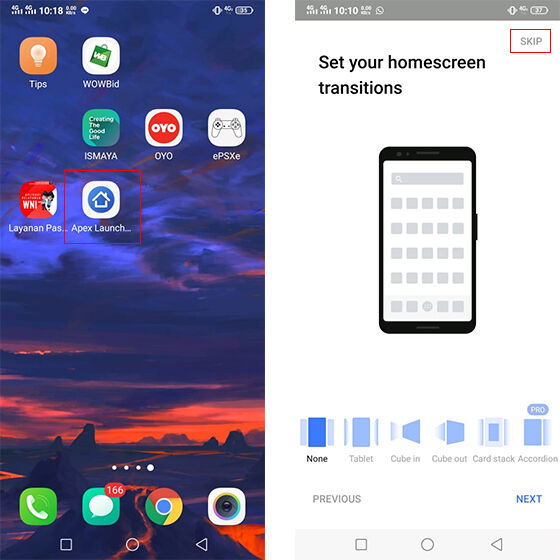
Kamu akan diberikan penawaran buat membeli Apex Launcher Pro buat mendapatkan versi tanpa iklan dan fitur premium lainnya, pilih Skip untuk memakai Apex Launcher versi gratis.
Ketika telah mengaktifkan Apex Launcher, homescreen pada HP vivo engkau akan berubah sesuai menggunakan kustomisasi engkau sebelumnya.
Langkah tiga - Mengatur Aplikasi menggunakan Apex Menu
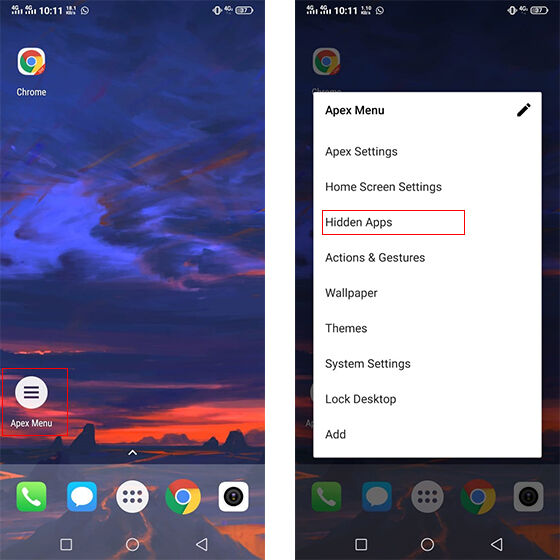
Hal yg wajib kamu lakukan selanjutnya buat menyembunyikan aplikasi merupakan menggunakan mencari ikon Apex Menu pada pada homescreen HP vivo kamu
Terdapat beberapa pilihan menu yg akan muncul pada layar. Pilih Hidden Apps buat opsi menyembunyikan pelaksanaan.
Langkah 4 - Menyembunyikan Aplikasi
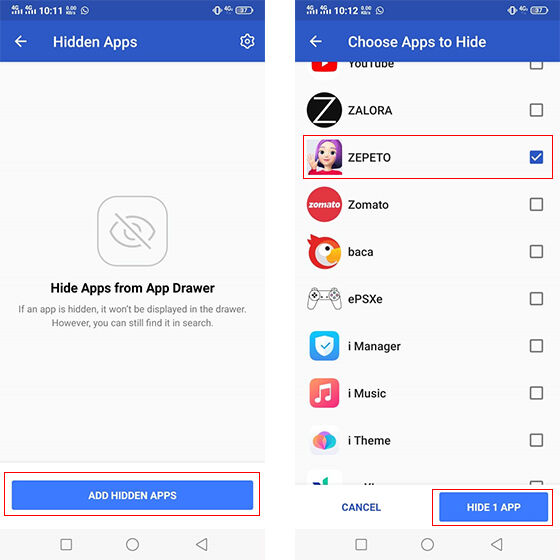
Setelah menentukan opsi Hidden Apps, akan timbul tampilan buat menambahkan pelaksanaan yang ingin kamu sembunyikan
Pilih Add Hidden Apps buat menentukan pelaksanaan yang ingin disembunyikan.
Setelah memilih aplikasi yang diinginkan dengan cara memberi check list, klik tombol Hide App yang berada pada kanan bawah untuk menyembunyikan aplikasi.
Langkah 5 - Selesai
Aplikasi pilihanmu sudah berhasil disembunyikan. Orang lain nir dapat menemukan aplikasi yg sudah engkau sembunyikan.
Bonus ~ Cara Mengembalikan Aplikasi yang Sudah Disembunyikan menggunakan Apex Launcher
Kalau tadi Jaka sudah mengungkapkan bagaimana cara menyembunyikan pelaksanaan pada HP vivo menggunakan Apex Launcher, kini Jaka pula akan memberi memahami kamu mengenai cara buat mengembalikan pelaksanaan tadi.
Langkah 1 - Buka Aplikasi Apex Menu
Langkah 2 - Mengembalikan Aplikasi yg Disembunyikan
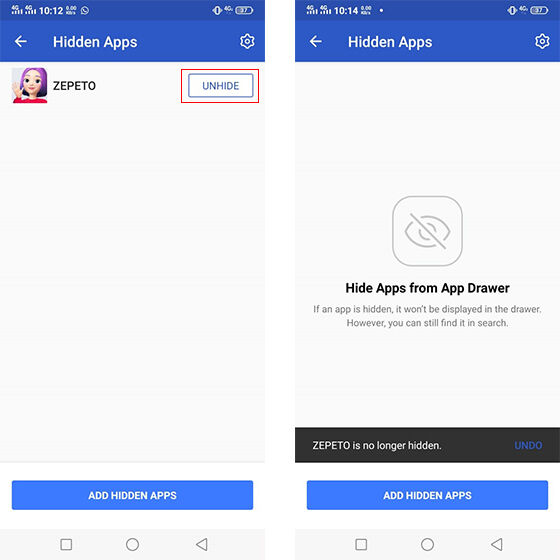
Kamu akan menemukan aplikasi yg kamu sembunyikan di pada sajian Hidden Apps
Klik tombol Unhide buat mengembalikan pelaksanaan yang sudah kamu sembunyikan.
Langkah 3 - Selesai
Aplikasi yg engkau sembunyikan sekarang sudah ada lagi di homescreen HP vivo-mu.
dua. Menggunakan Aplikasi Microsoft Launcher
Selain Apex Launcher, terdapat aplikasi Microsof Launcher yg dapat menyembunyikan pelaksanaan pada HP vivo kalian. Berikut cara menggunakan pelaksanaan tadi.
Langkah 1 - Download Aplikasi Microsoft Launcher
 Microsoft Launcher - Tema Android 4.Dua.1.38412 Apps Utilities Microsoft DOWNLOAD
 Langkah dua - Menyembunyikan Aplikasi menggunakan Microsoft Launcher
Setelah meng-install Microsoft Launcher, menu utama HP vivo kamu akan berubah mengikuti Microsoft Launcher.
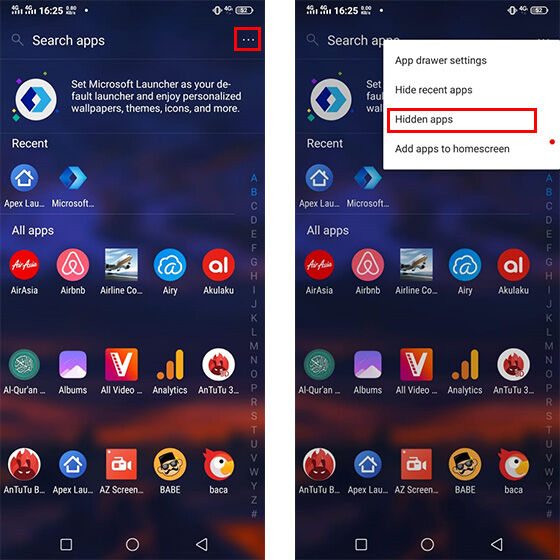
Buka sajian utama, lalu klik ikon titik tiga yang berada di sudut kanan atas layar HP vivo kamu. Lalu, pilih Hidden Apps
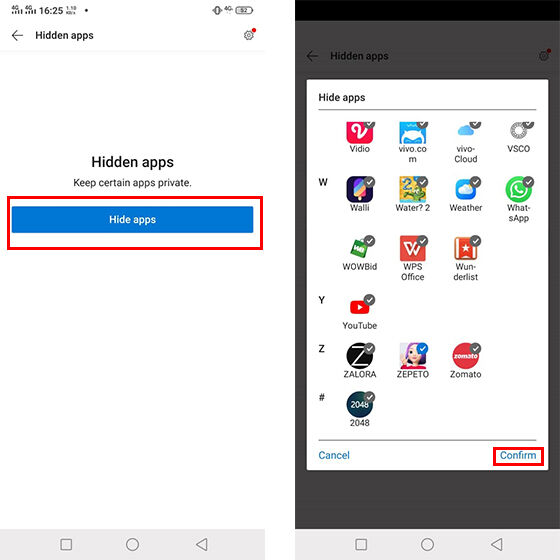
Setelah masuk ke pada sajian tadi, pilih tombol Hide Apps berwarna biru pada bawah buat memilih aplikasi yang ingin disembunyikan.

Langkah 3 - Mengaktifkan Menu Hide dalam Microsoft Launcher
Langkah 4 - Selesai
Kamu sudah berhasil menyembunyikan aplikasi di HP vivo engkau menggunakan pelaksanaan Microsoft Launcher.
3. Menyembunyikan Aplikasi menggunakan Aplikasi Nova Launcher
Terdapat satu pilihan launcher lagi yang dapat kalian gunakan buat menyembunyikan aplikasi di HP vivo kalian, yaitu dengan memakai pelaksanaan Nova Launcher.
Namun, Nova Launcher versi perdeo tidak bisa menghilangkan aplikasi menurut App Drawer. Untuk menghilangkan pelaksanaan menggunakan Nova Launcher, engkau harus mempunyai lisensi Full Nova Launcher Prime.
Tapi jangan khawatir. Jaka akan kasih tau engkau bagaimana cara menyembunyikan apps memakai Nova Launcher dengan membarui nama & ikon aplikasi.
Berikut adalah cara yg wajib kalian lakukan.
Langkah 1 - Download dan Install Aplikasi Nova Launcher
 Nova Launcher for Android 5.0.1 Apps Browser TeslaCoil Software DOWNLOAD
 Langkah 2 - Aktifkan Nova Launcher
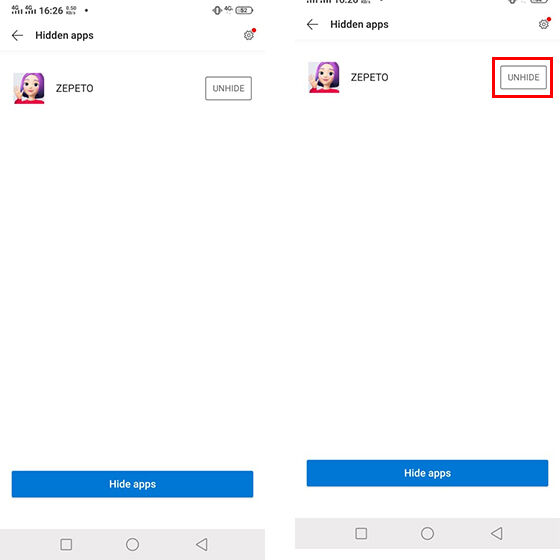
Setelah ter-install, aktifkan Nova Launcher lalu kustomisasi tampilan sesuai selera.
Buka sajian utama, kemudian pilih aplikasi yg ingin disembunyikan.

Langkah tiga - Menyembunyikan Aplikasi menggunakan Nova Launcher
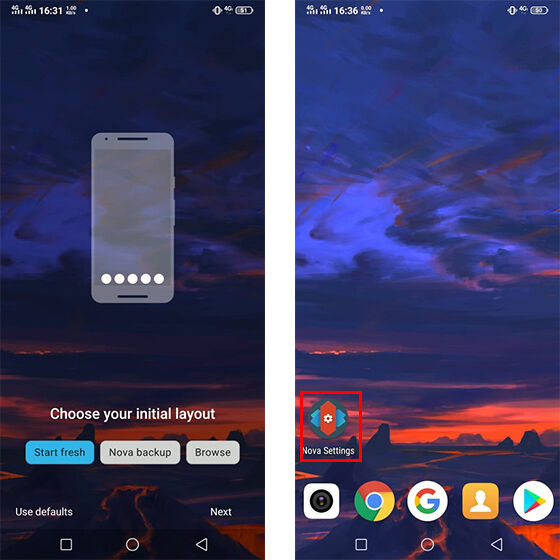
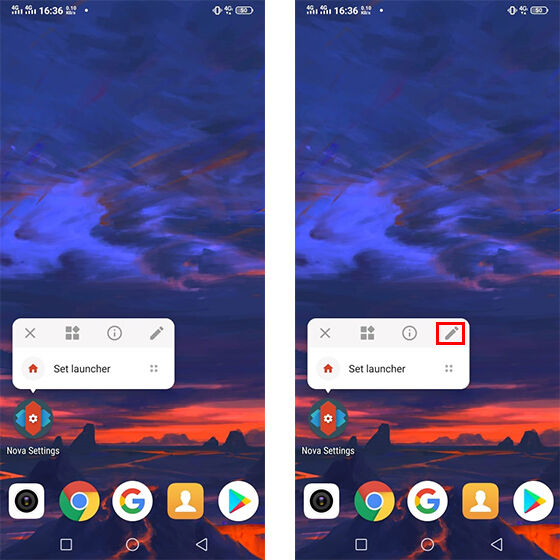
Pilih ikon aplikasi yang ingin kalian sembunyikan kemudian tahan sampai muncul sajian pop-up.
Pilih ikon pensil buat mengedit nama & ikon aplikasi.
Langkah 4 - Mengubah Ikon dan Nama Aplikasi
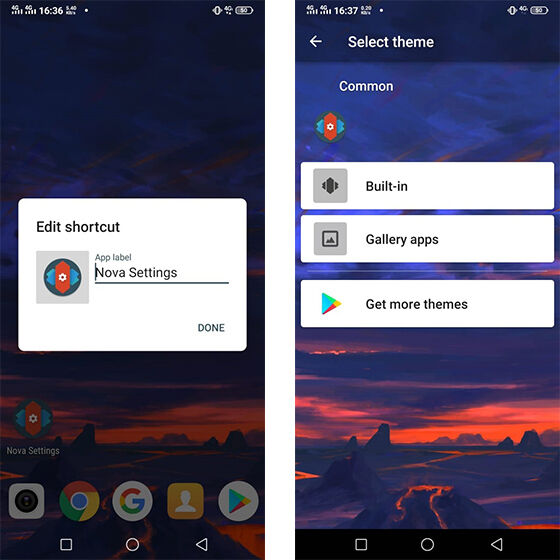
Pada sajian edit shortcut, engkau dapat membarui nama dengan mengubah tulisan pada App Label & klik ikon buat merubahnya dengan ikon yg diinginkan.
Terdapat tiga pilihan ikon yaitu Built In buat mengubah ikon dengan ikon aplikasi lain yg terdapat pada HP, Gallery Apps buat membarui ikon dengan gambar pada gallery, dan Get More Themes buat men-download template pada Google Play Store.
Langkah 5 - Selesai
Aplikasi di HP vivo kamu sudah berhasil disembunyikan dengan membarui ikon dan nama aplikasi tersebut.
Akhir Kata
Demikian tips berdasarkan Jaka mengenai cara menyembunyikan aplikasi di HP vivo menggunakan pelaksanaan Launcher dengan mudah.
Semoga artikel Jaka berguna bagi kalian yg ingin mempertinggi privasi dengan menyembunyikan pelaksanaan di HP vivo kalian.
Sampai ketemu di artikel Jaka selanjutnya!


Comments
Post a Comment