Cara Merekam Game dengan Menggunakan Bandicam
Belum usang ini, sebuah forum analisa game & e-Sport, yaitu Newzoo, membuat kuesioner tentang jenis-jenis gamer masa kini . Ternyata, segmentasi gamer masa sekarang jauh berbeda dengan 10 tahun kemudian.
Banyaknya streamer dan content creator game yg meraih popularitas & kekayaan mungkin membuat engkau bercita-cita menjadi misalnya mereka.
Kalau kamu ingin sekali sebagai content creator gaming tapi gundah cara menggunakan aplikasi record game, nggak usah khawatir, geng. Jaka akan mengajari engkau bagaimana cara menggunakan Bandicam.
Merekam Game menggunakan Bandicam
Bandicam merupakan software merekam layar yg bisa merekam dengan resolusi tinggi mencapai 4K Ultra HD. Selain itu, rekaman yg didapatkan berkualitas tinggi dengan ukuran video yg nisbi kecil.
Sayangnya, aplikasi ini hanya sanggup dipakai buat merekam saja dan nir bisa buat live streaming. Kamu jua wajib membayar lisensi premium buat membuka seluruh fitur yang tersedia secara lengkap.
Berbeda dengan cara pengoperasian OBS, Bandicam memiliki langkah yg lebih mudah kok.
Kalau kalian ingin belajar memakai software Bandicam buat merekam game yg kalian inginkan, simak artikel Jaka ini dia ya, geng.
Langkah 1 - Download dan Install Software Bandicam
 Bandicam 2019 Apps DOWNLOAD
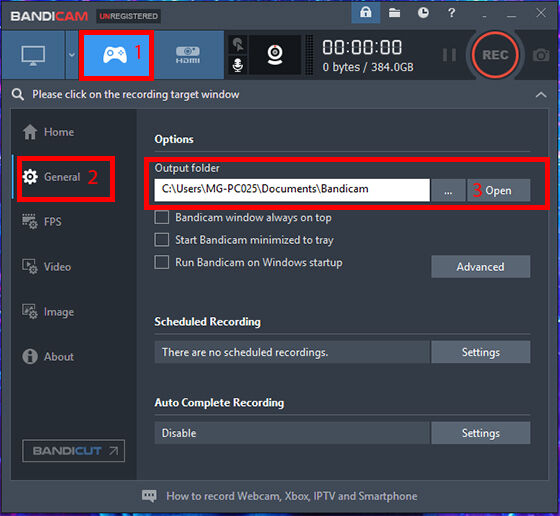
 Langkah dua - Mengatur Setelan Umum
Pada menu utama, pilih mode Game Recording Mode menggunakan memilih ikon konsol game pada bagian atas.
Klik pada tab General buat mengatur setelan generik Bandicam.
Atur destinasi di mana engkau akan menyimpan file rekaman yg telah engkau buat menggunakan membarui Output Folder. Saran Jaka, pilihlah hard disk yang memiliki space besar agar nir kepenuhan.
Kamu tidak perlu merubah setelan-setelan di bawahnya lantaran tidak akan memengaruhi kualitas rekamanmu.
Langkah 3 - Mengatur Setelan Video
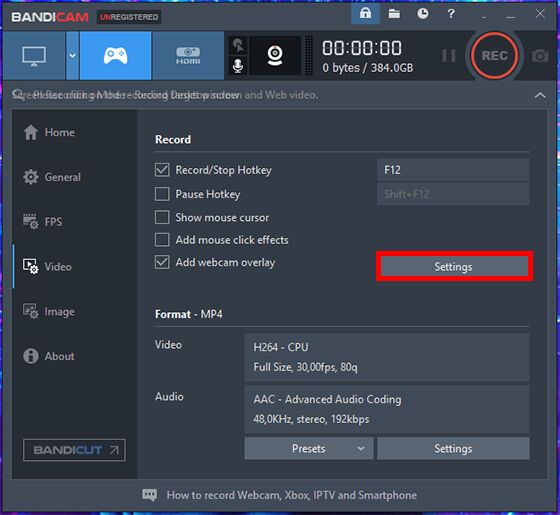
Masuk ke tab Video buat merubah setelan rekaman sinkron menggunakan yg engkau inginkan.
Aturlah sesuka hati atau ikuti rekomendasi Jaka. Semua tergantung kemampuan PC atau Laptop yg engkau gunakan.
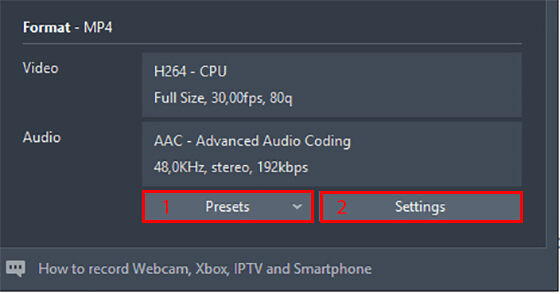
Klik Settings buat membuka opsi setelan lebih lanjut.
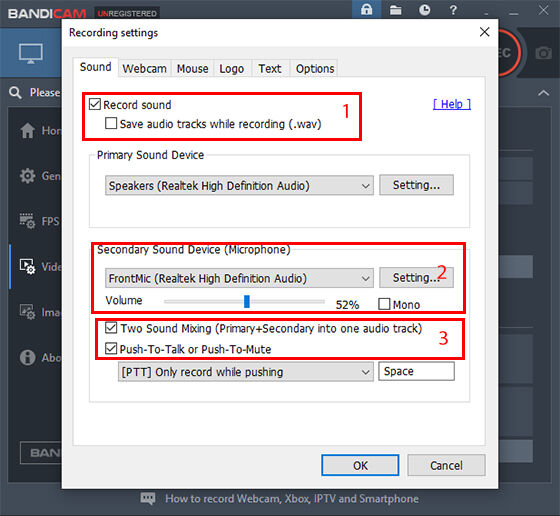
Check list dalam opsi Record Sound jikalau kamu ingin merekam bunyi dalam video yang akan engkau untuk. Suara dari game atau acara yg engkau jalankan akan terekam secara otomatis.
Kamu dapat memasukkan suara pada video dari dua sumber. Untuk merekam suara tambahan melalui microphone, engkau sanggup klik Secondary Sound Device lalu cari output microphone engkau .
Check list opsi Two Sound Mixing untuk mencampur kedua audio menjadi satu trek & memperkecil berukuran video.
Untuk merekam bunyi pada ketika-ketika eksklusif saja, engkau bisa check list pada opsi Push-To-Talk or Push-To-Mute, kemudian atur _hotkey_atau tombol yg engkau inginkan.
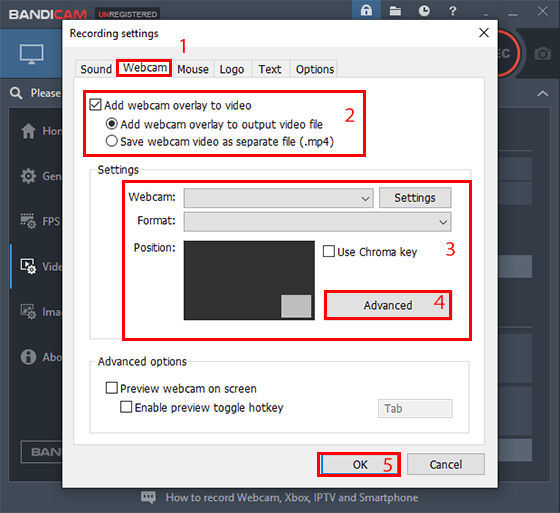
Kalau engkau memakai webcam & ingin memasukkan wajah engkau ke pada rekaman, pilih tab Webcam yang terdapat di sebelah tab Sound.
Check list dalam kotak Add webcam overlay to the video untuk memberi tampilan webcam, seperti umumnya YouTuber atau streamer game.
Pilih webcam yg ingin kamu gunakan pada opsi Webcam. Untuk mengatur format video rekaman webcam engkau , pilih Format.
Secara default, face cam engkau akan ditempel pada bawah kanan layar. Kamu sanggup mengubah sesuai hati engkau dengan menekan tombol Advance. Klik OK untuk kembali masuk ke Settings
Untuk mengganti format & kualitas video rekaman dengan gampang, engkau mampu memilih Presets buat mengikuti format yang disediakan oleh Bandicam.
Kalau engkau nir puas menggunakan preset yang tersedia & ingin mengatur sendiri format serta kualitas video secara kustom, kamu bisa pilih opsi Settings.
Langkah 4 - Merekam Game
Bukalah game yg ingin kalian rekam.
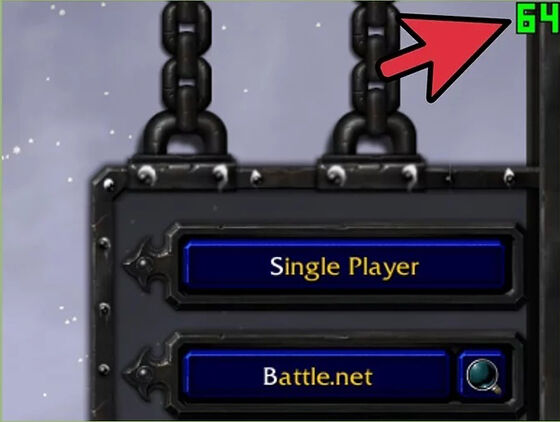
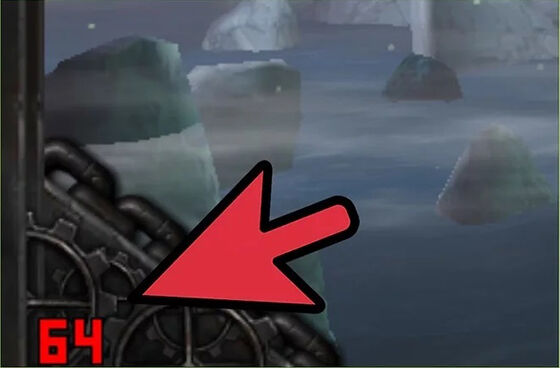
Setelah game terbuka, kalian akan melihat hitungan frame per second (fps) berwarna hijau yg ada di pojok layar. Warna hijau menandakan jika Bandicam belum merekam gameplay kalian.
Langkah lima - Selesai
Nah, engkau telah berhasil merekam game dengan menggunakan aplikasi Bandicam. Kamu mampu mencari rekaman kamu pada folder hasil yg telah kamu setel sebelumnya.
Akhir Kata
Demikian artikel Jaka mengenai cara buat merekam game menggunakan gampang menggunakan Bandicam. Mudah kan, geng? Semoga artikel ini dapat membantu kalian, ya.
Sampai jumpa di artikel Jaka selanjutnya. Jangan lupa beri komentar & saranmu ya, geng!
Apakah anda konfiden buat meninggalkan website JalanTikus?
Hubungi Kami
Kebijakan Privasi
Syarat & Ketentuan
Tanya Jawab
2020 © JalanTikus.com
All right reserved.


Comments
Post a Comment