Cara Merekam Game Menggunakan OBS
Kalau engkau adalah seorang penggemar game, pasti engkau sudah nir asing dengan nama-nama YouTuber seperti PewDiePie, theRadBrad & Shroud.
Atau kamu lebih familiar menggunakan nama-nama lokal misalnya MILYHYA & erpan1140?
Kalau kamu bercita-cita sebagai content creator seperti mereka dan mendapat honor dari YouTube, langkah pertama yang kamu ambil adalah merekam gameplay-mu.
Kamu bisa memakai banyak sekali rekomendasi program untuk record game sebagai kapital kamu untuk menjadi live streamer atau YouTuber.
Nah, kali ini, Jaka akan mengajari kamu mengenai bagaimana cara mudah merekam gameplay engkau menggunakan pelaksanaan OBS Studio.
Bingung bagaimana caranya? Makanya simak terus artikel ini ya, geng.
Cara Merekam Game dengan Mudah Menggunakan OBS
OBS atau Open Broadcaster Software merupakan acara yang paling umum digunakan sang content creator & live streamer buat merekam game yg mereka mainkan.
OBS memiliki fitur yang lengkap dan beragam. Tetapi, pengoperasian acara ini mempunyai UI yg relatif sulit sebagai akibatnya butuh ketika buat engkau kuasai.
Berikut cara mengoperasikan program OBS.
Langkah 1 - Download dan install pelaksanaan OBS
Untuk merekam game dengan OBS, kamu perlu terlebih dahulu men-download aplikasi OBS. Kamu mampu men-download sendiri pada website atau berdasarkan link yg telah Jaka sediakan pada bawah.
 Open Broadcaster Software Studio (OBS) 23.0.2 Apps Productivity OBS Project DOWNLOAD
 Langkah dua - Buka Aplikasi OBS
Setelah engkau men-download dan install OBS pada PC kamu, engkau sanggup membuka pelaksanaan tadi.
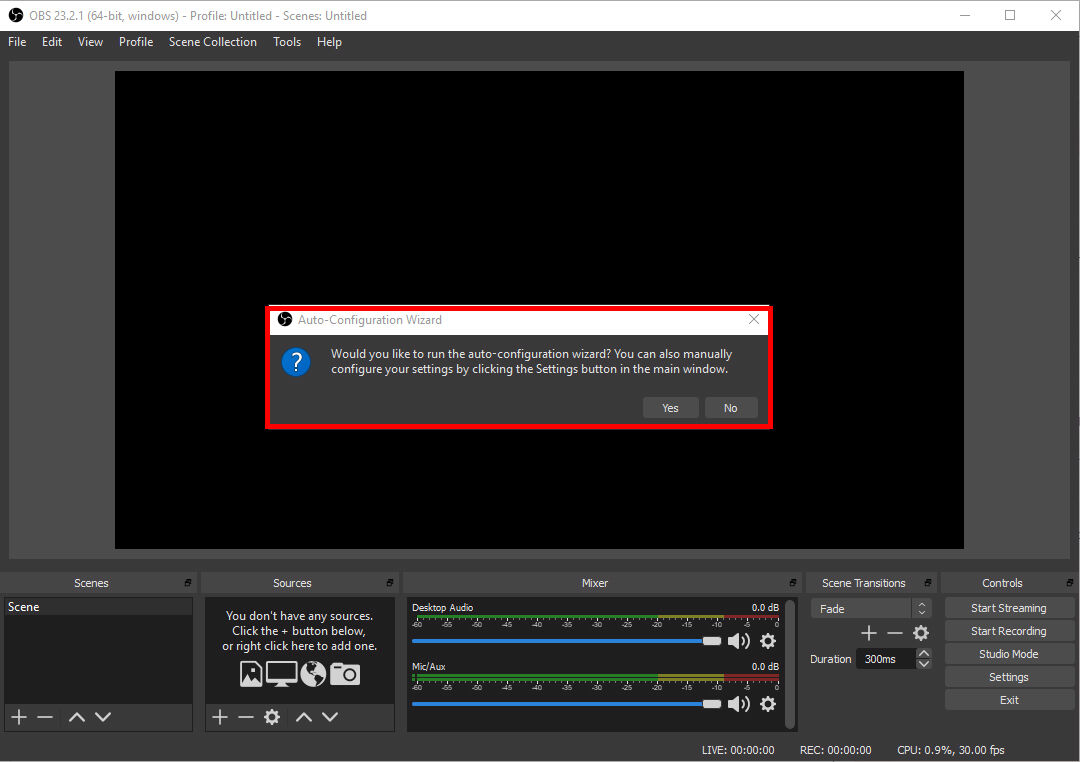
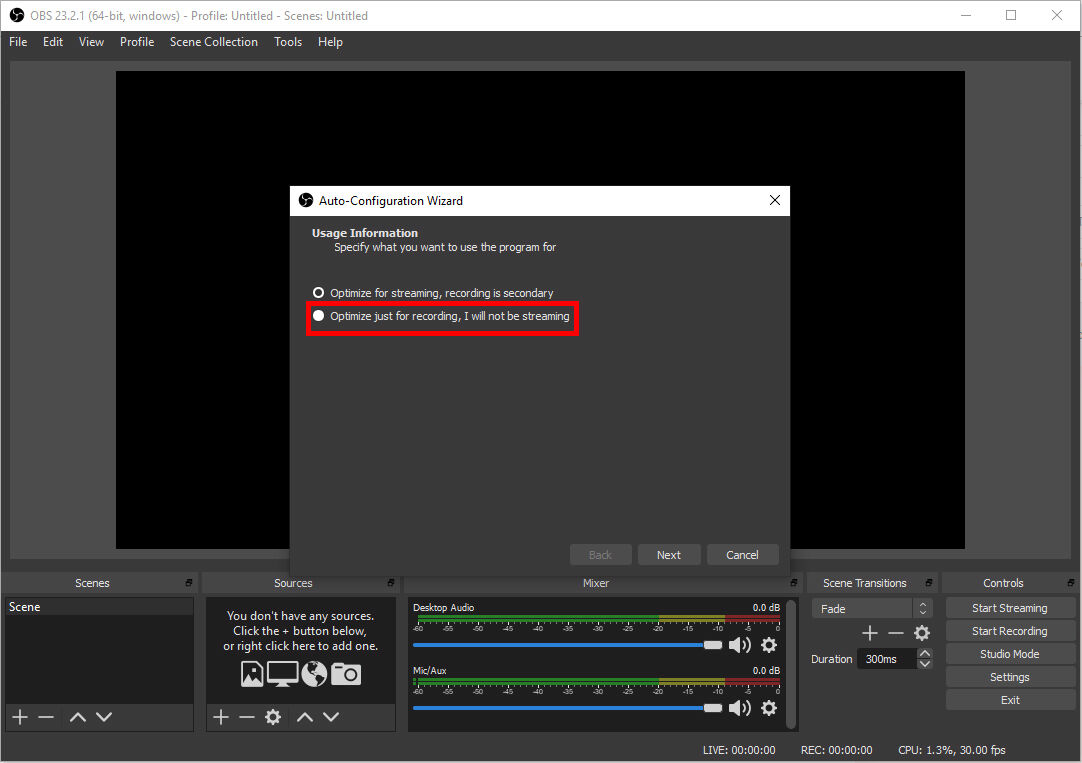
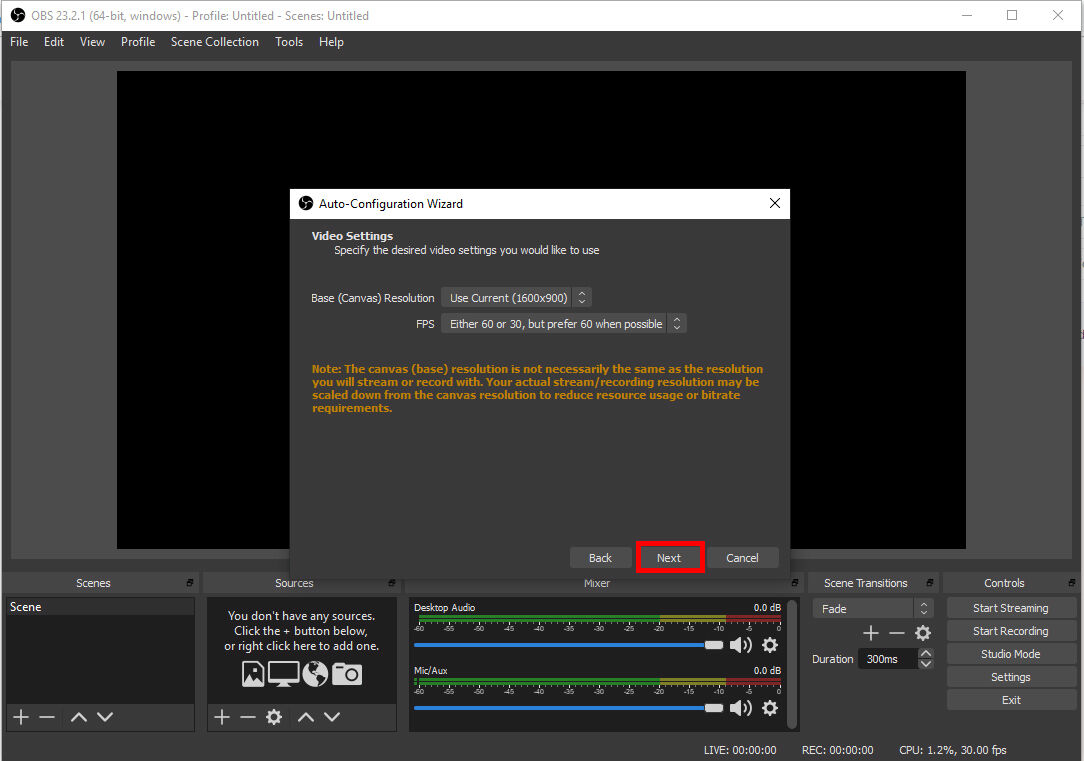
Pada laman utama, engkau akan diberikan pilihan buat melakukan auto configuration. Kamu bebas mau menjalankan opsi ini atau tidak, geng.
Langkah tiga - Mengatur Setelan OBS
Sebelum mulai merekam, kamu mampu mengatur settingan dasar dari OBS sesuai menggunakan harapan engkau . Jaka hanya memberi memahami cara praktis merekam video dengan OBS serta rekomendasi setelan OBS.
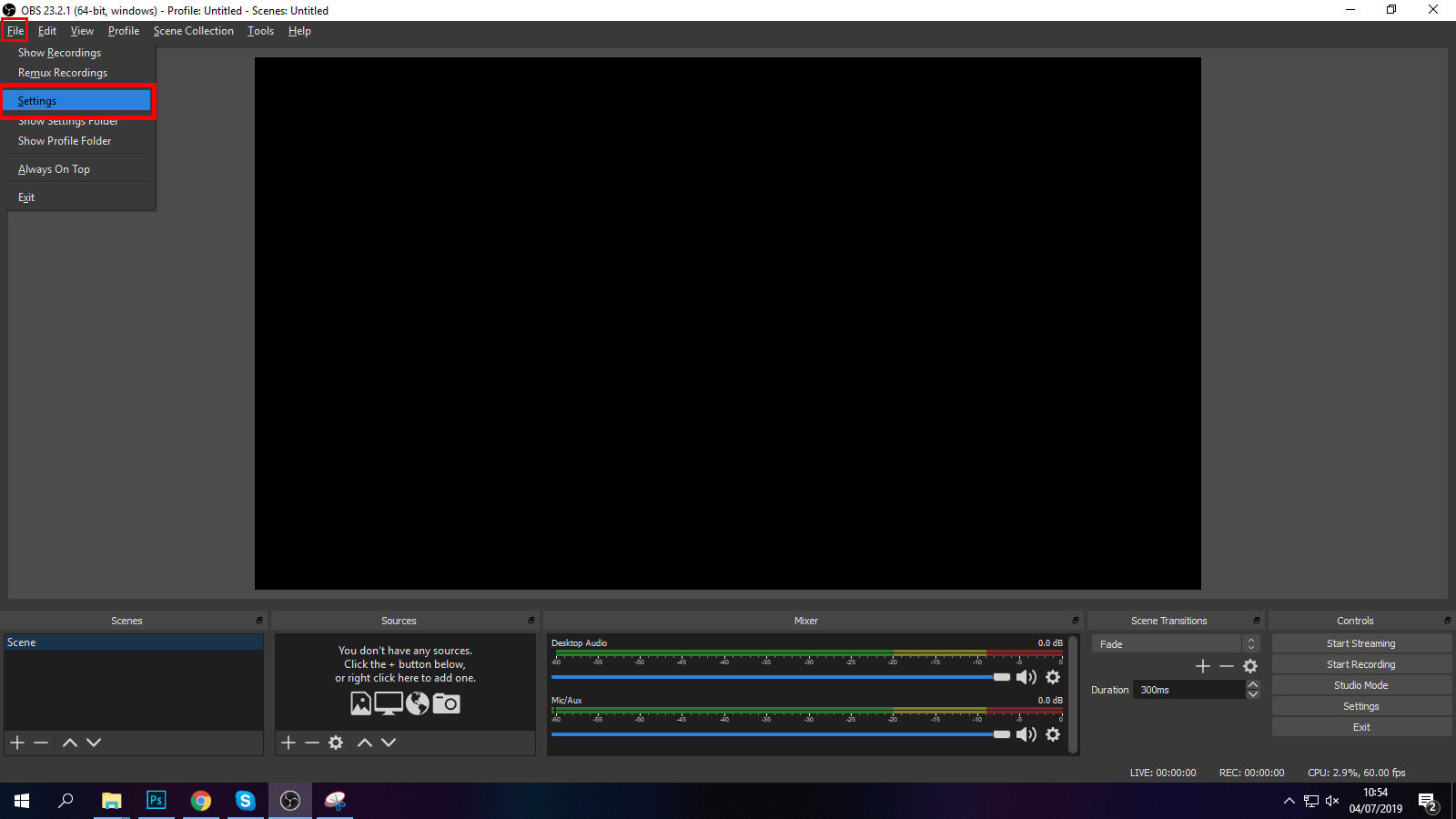
Pada menu utama, klik File, kemudian pilih opsi Settings buat membuka tampilan setelan.
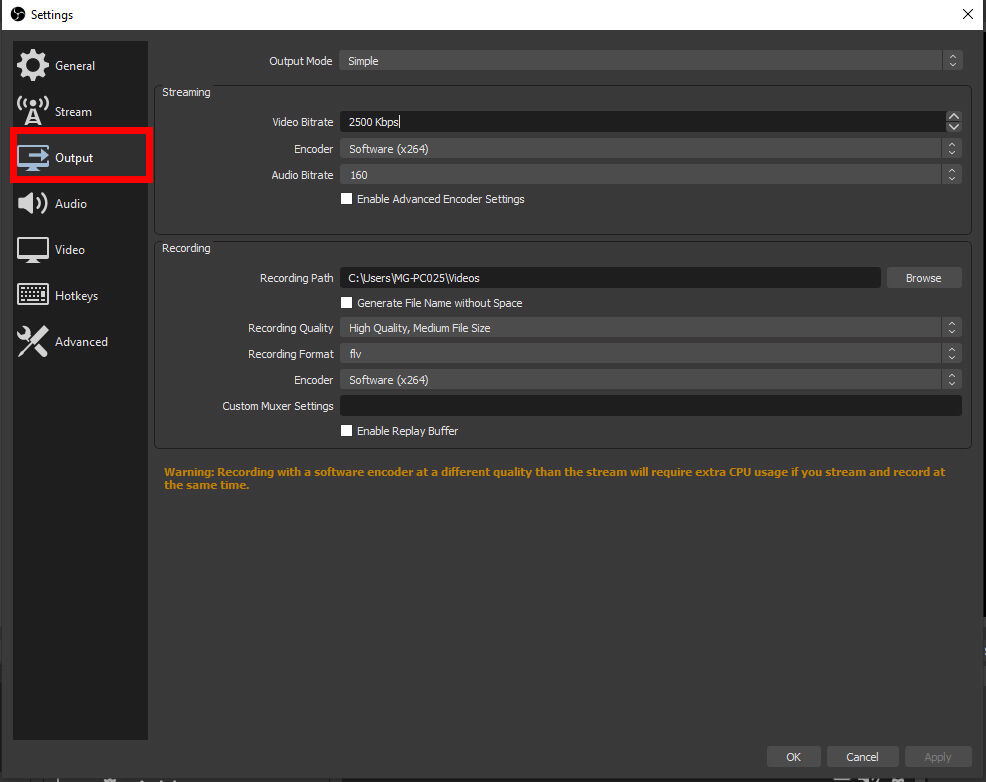
Pada tahap ini, kamu bisa mengikuti rekomendasi setelan dari Jaka buat memaksimalkan rekaman game kamu.
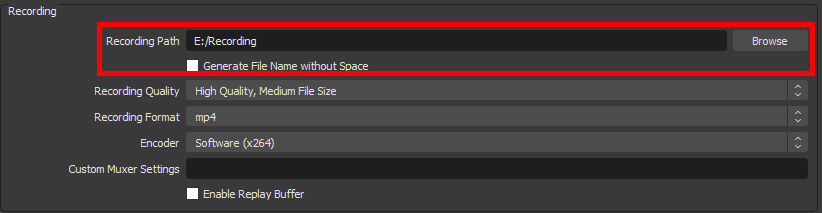
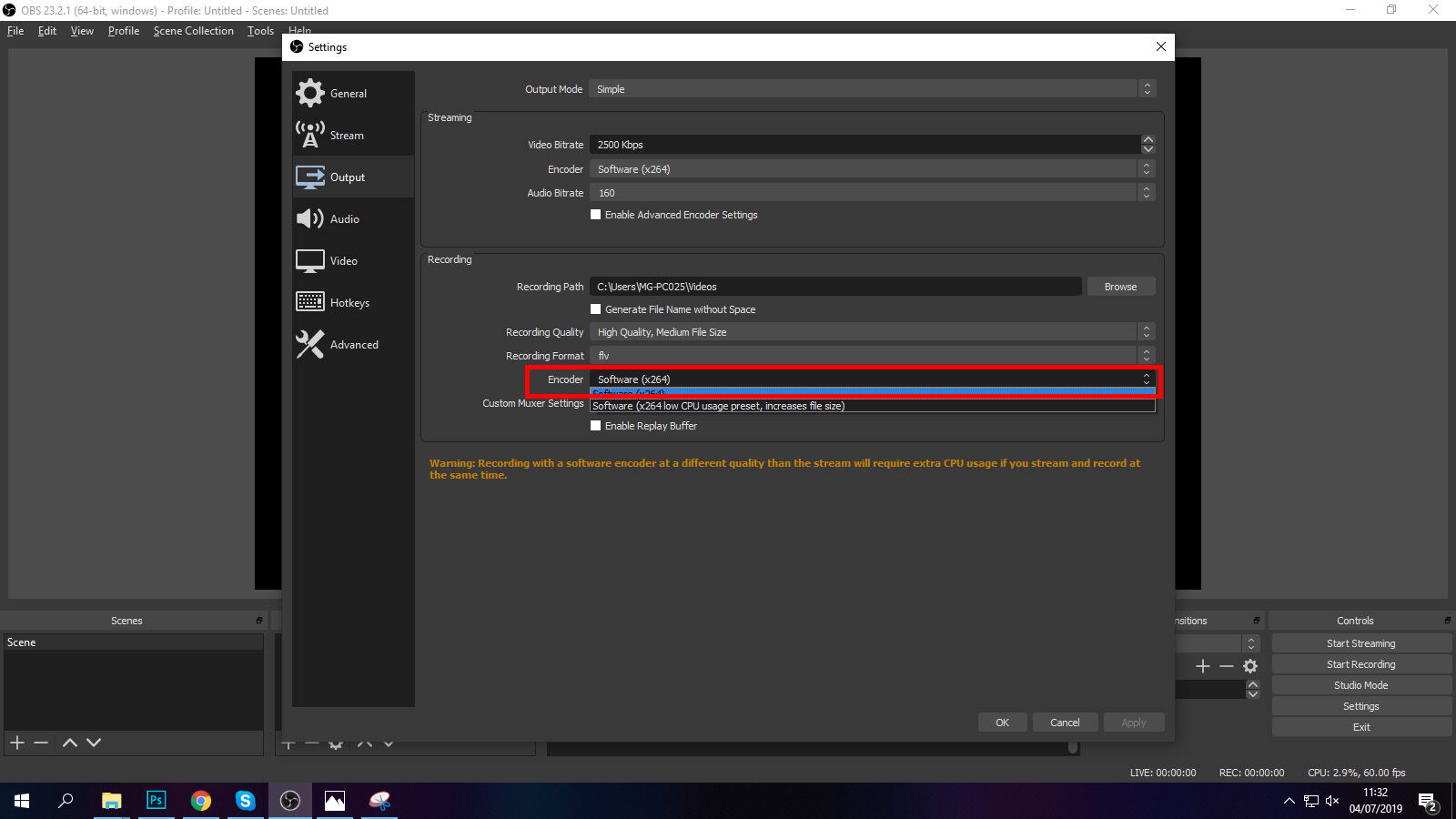
Opsi Recording Path berfungsi buat mengatur dalam folder mana kamu akan menyimpan rekaman engkau tadi.
Perlu dicatat bahwa rekaman akan mempunyai berukuran yang akbar. Saran Jaka, sih, simpan rekaman kamu pada hard disk yg memiliki kapasitas besar supaya nggak cepat penuh.
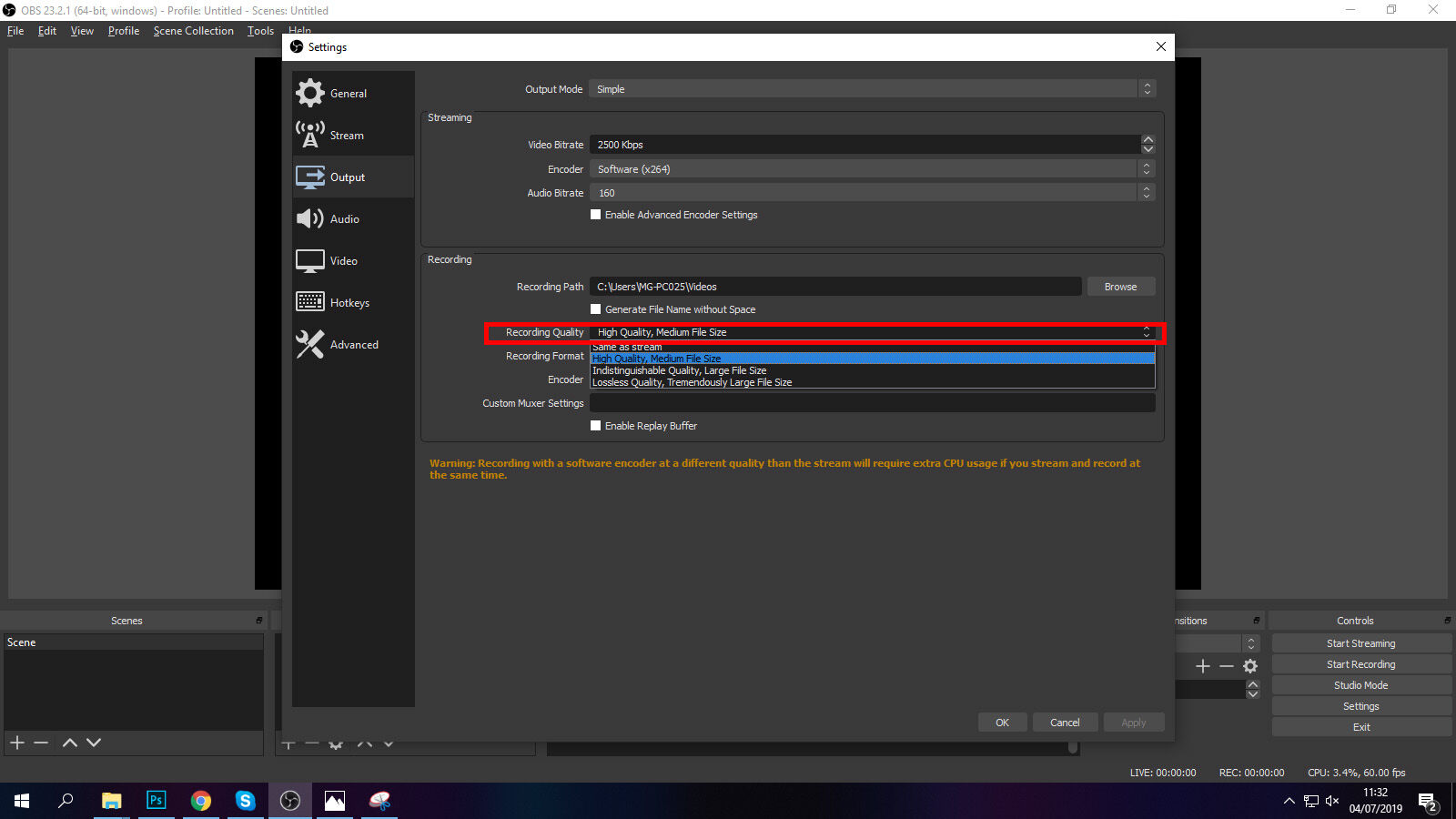
Atur kualitas rekamanmu di opsi Recording Quality. Terdapat 4 Opsi yg dapat engkau pilih. Semakin tinggi kualitas, ukuran file jua akan semakin besar .
Jaka menyarankan engkau buat memilih opsi High quality, medium arsip size lantaran kualitas gambar permanen tinggi meskipun ukuran arsip nir terlalu akbar.
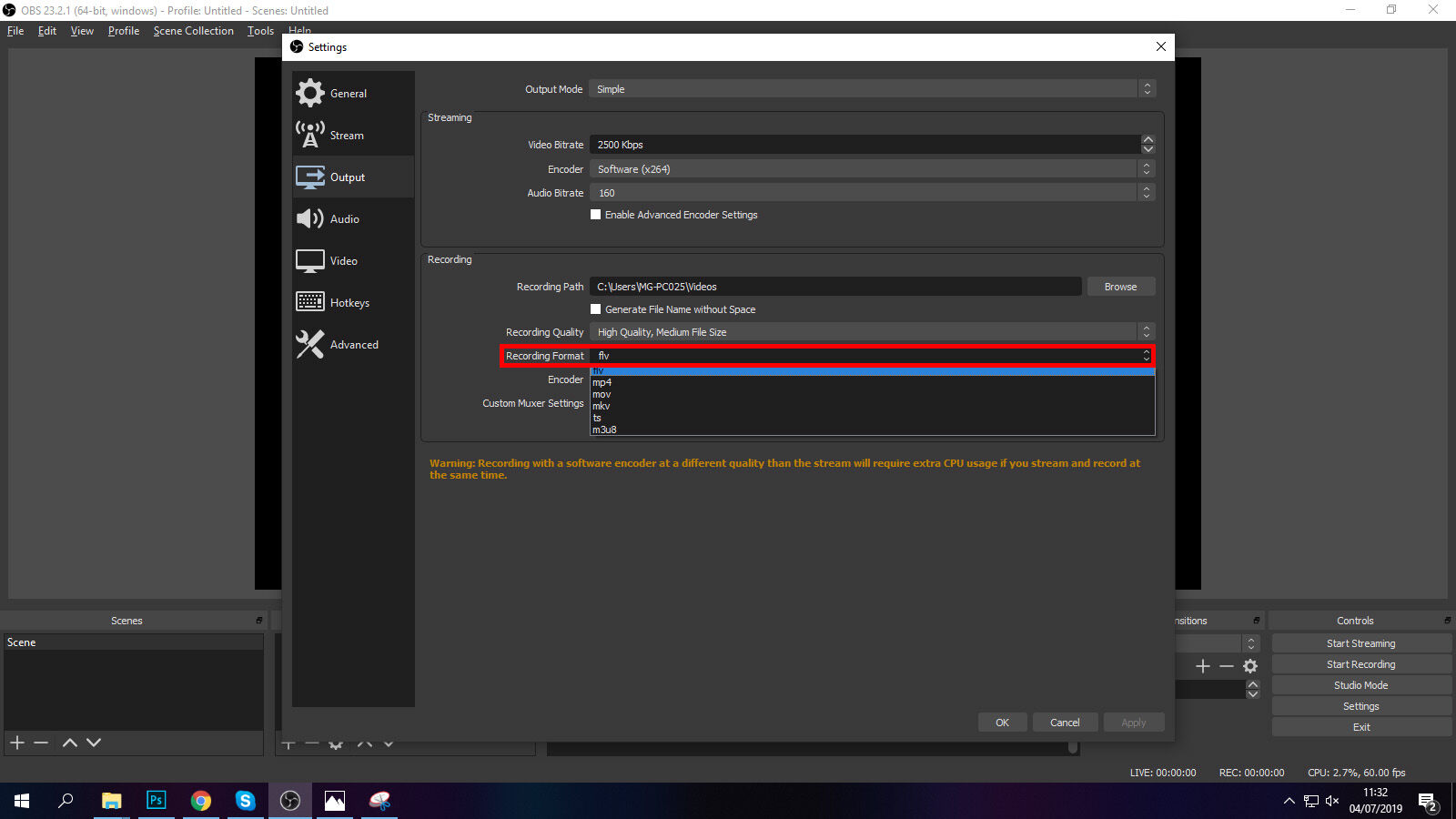
Terakhir, Pilih opsei NVENC (bila ada) pada kolom Encoder buat menentukan hardware yg akan engkau fokuskan buat merekam.
Di sini, NVENC akan memaksimalkan kualitas rekaman dan meringankan beban CPU kamu lantaran OBS akan membebankan proses encoding ke kartu grafis engkau .
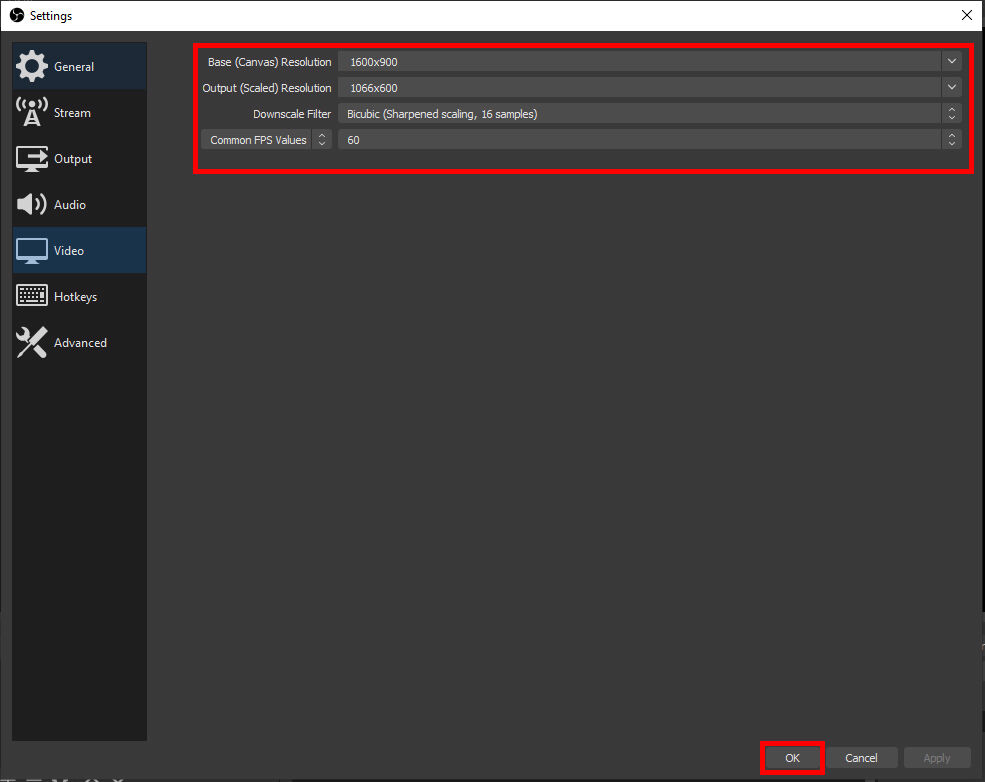
Setelah terselesaikan mengatur Output, pilihlah tab Video untuk mengatur resolusi rekaman.
Base (Canvas) resolution adalah resolusi asli monitor kamu. Sedangkan, Output (Scaled) Resolution merupakan resolusi rekaman engkau nanti.
Gunakan resolusi Canvas & Scaled pada 1920x1080 buat menerima resolusi 1080p atau 1280x720p buat resolusi 720p. Kamu juga mampu menentukan resolusi lain yg engkau inginkan.
Usahakan Output Resolution tidak melebihi ukuran Base Resolution lantaran hasil rekaman kamu akan sebagai pecah.
Langkah 4 - Merekam Game menggunakan OBS
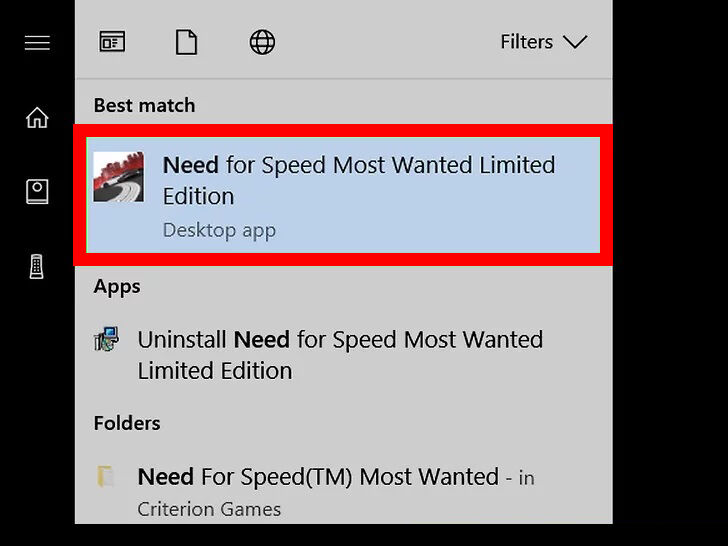
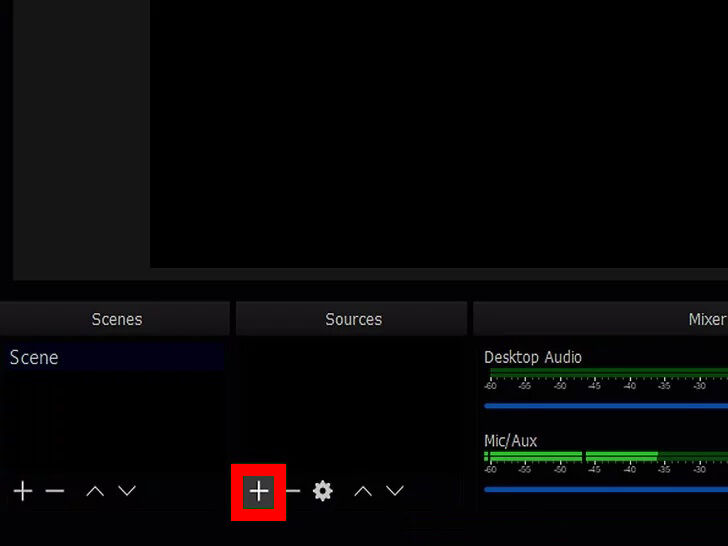
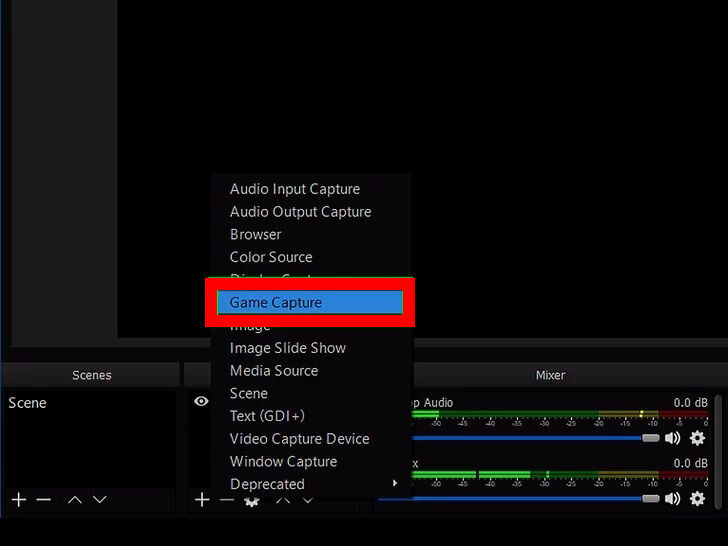
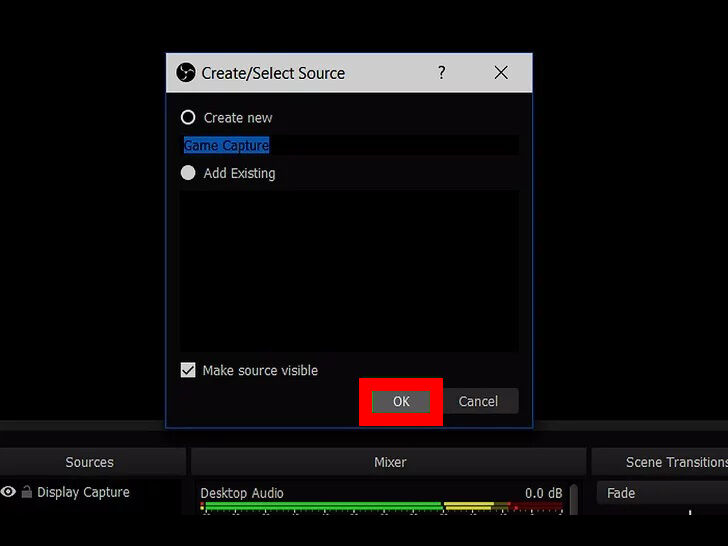
Pada page selanjutnya, kamu mampu memilih mode Capture any full screen application buat otomatis merekam semua aplikasi yang berjalan menggunakan resolusi Fullscreen.
Kalau engkau hanya ingin merekam game kamu secara spesifik, pilih Capture Specific Window, lalu cari judul game yg kamu jalankan.
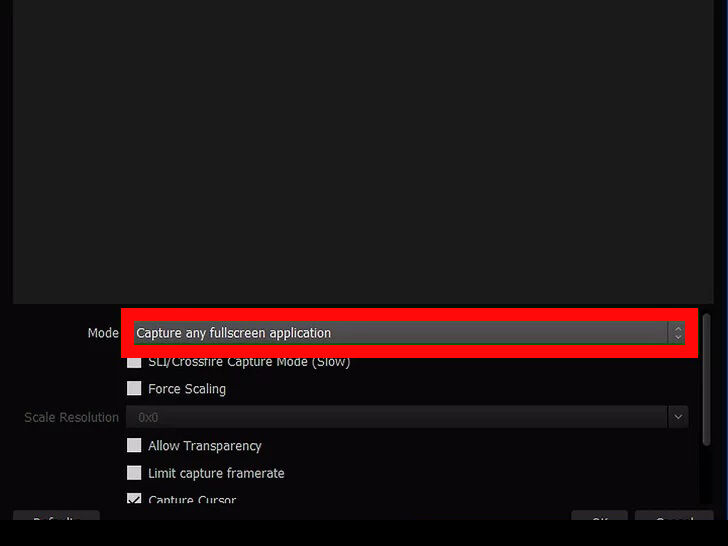
Setelah terselesaikan mengatur mode capture, klik OK untuk masuk ke setelan selanjutnya.
Pilih opsi source Desktop Audio buat menangkap bunyi yg berasal dari game atau pelaksanaan yang engkau buka dan opsi source Mic/Aux buat suara yg keluar menurut Mic kamu.
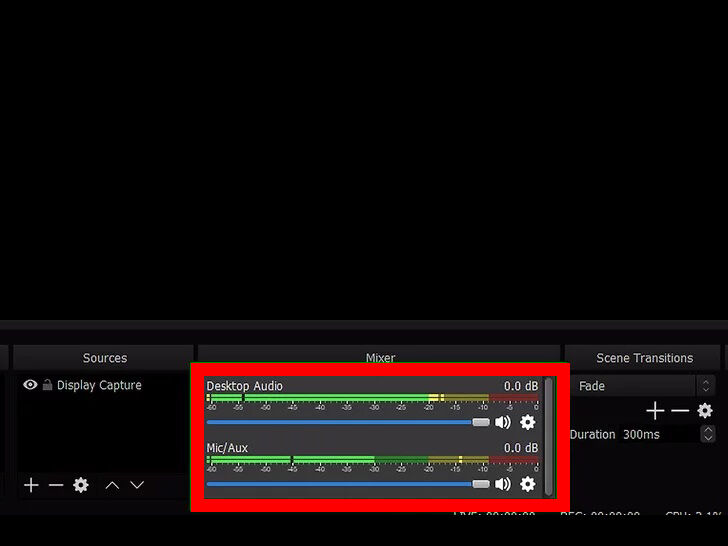
Kalau punya webcam, kamu mampu menentukan opsi source Video Capture Device buat menangkap gambar dari webcam-mu. Kamu bebas drag posisi & ubah berukuran gambar webcam yg timbul di OBS.
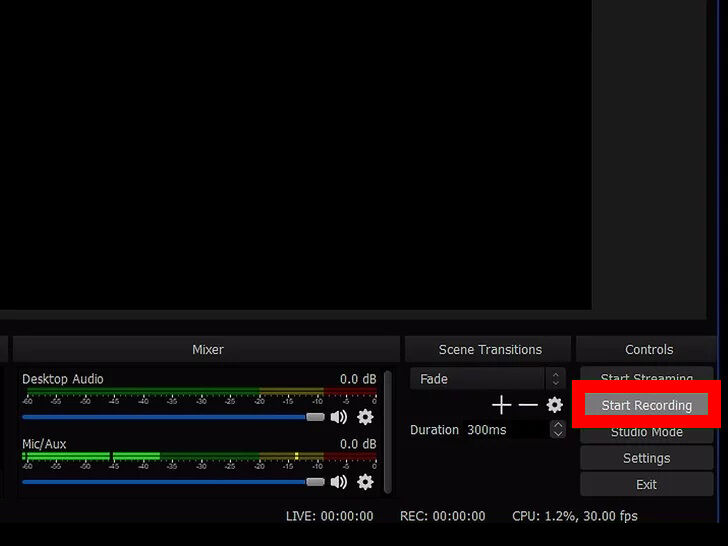
Nah, Kamu telah siap buat merekam game engkau , geng. Untuk memulai, klik tombol Start Recording
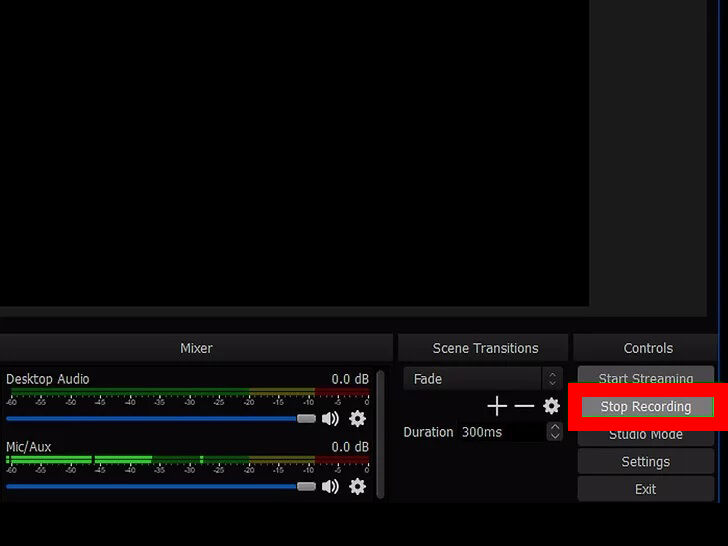
Langkah lima - Selesai
Kamu telah berhasil merekam game menggunakan OBS. Kamu bisa menemukan rekaman video kamu pada folder yg sudah kamu atur sebelumnya pada Recording Path.
Akhir Kata
Demikian artikel Jaka tentang cara merekam game dengan gampang memakai OBS. Semoga menggunakan artikel ini, engkau menjadi semakin terbantu ya, geng.
Sampai bertemu di tutorial Jaka selanjutnya!


Comments
Post a Comment