Cara Mudah Memberikan Efek Suara Auto-Tune di Android Bikin Suara Makin Merdu
Hampir semua orang suka menyanyi. Namun, nggak semuanya pede buat bernyanyi pada depan generik. Salah satu karena, sih, adalah karena suara yg dirasa kurang merdu.
Tapi jangan risi, geng. Terdapat solusi mantap buat kalian yg hobi menyanyi tetapi nggak pede menggunakan suara kalian.
Auto-Tune adalah sebuah teknik yg berfungsi buat memperbaiki bunyi penyanyi menggunakan mengoreksi nada-nada yang kurang pas atau off pitch, sekaligus menaruh dampak dalam bunyi.
Dengan Auto-Tune, kalian nggak perlu takut fals lagi!
Cara Mudah Memberikan Efek Suara Auto-Tune pada Android

Penggunaan Auto-Tune pada dunia musik sudah bukan hal yang tabu atau aneh. Banyak penyanyi populer yg menggunakan Auto-Tune. Selena Gomez, Kanye West, bahkan Rihanna pula menggunakan Auto-Tune, lho.
Contoh lain penggunaan Auto-Tune merupakan speech composition yg dibentuk oleh YouTuber asal Indonesia, Eka Gustiwana. Eka membarui percakapan atau obrolan seseorang sebagai lagu dengan Auto-Tune.
Penggunaan Auto-Tune yang sering digunakan para musisi lumayan ribet, geng. Kalian membutuhkan output vokal & tersambung ke personal komputer /laptop yg ter-install aplikasi mixing, misalnya Audacity.
Jaka mau kasih tips dalam kalian tentang bagaimana cara buat memberikan dampak bunyi Auto-Tune di Android menggunakan mudah. Kalian hanya perlu memakai aplikasi Voloco yang mampu pada-download di Google Play Store.
Langsung simak saja ya, geng!
Langkah 1 - Download Aplikasi Voloco
 Voloco - Auto Voice Tune Harmony tiga.2.2 Apps DOWNLOAD
 Buka aplikasi Voloco yang telah terinstall pada smartphone-mu
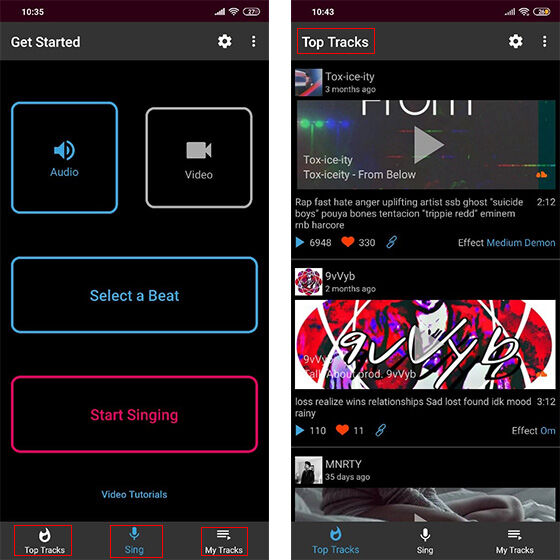
Pada hidangan utama, engkau akan menemukan tiga halaman di layar bagian bawah. Halaman "Sing" buat membuat rekaman sendiri, "Top Tracks" merupakan rekaman buatan orang lain, dan "My Tracks" berisi rekaman yg sudah engkau simpan
Langkah dua - Tentukan Jenis Rekaman
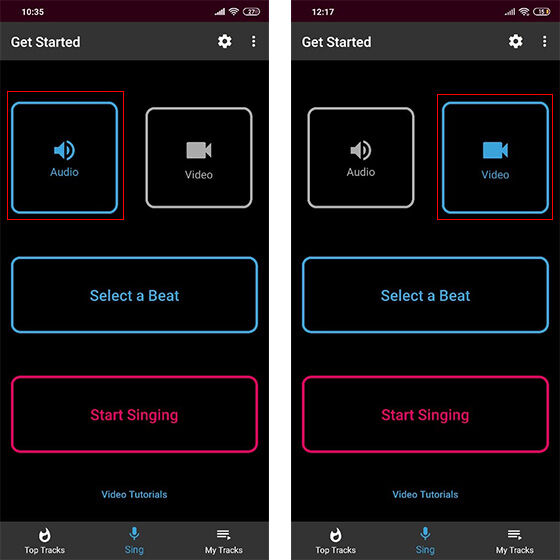
Kamu akan menemukan dua pilihan rekaman yang mampu kamu pakai. Kamu mampu memilih buat merekam audio ataupun video.
Berikan akses dalam pelaksanaan Voloco buat menggunakan microphone & kamera.
Kamu sanggup eksklusif mulai merekam atau menambahkan musik pengiring dalam rekamanmu terlebih dahulu.
Langkah 3 - Memilih Beat atau Musik Pengiring
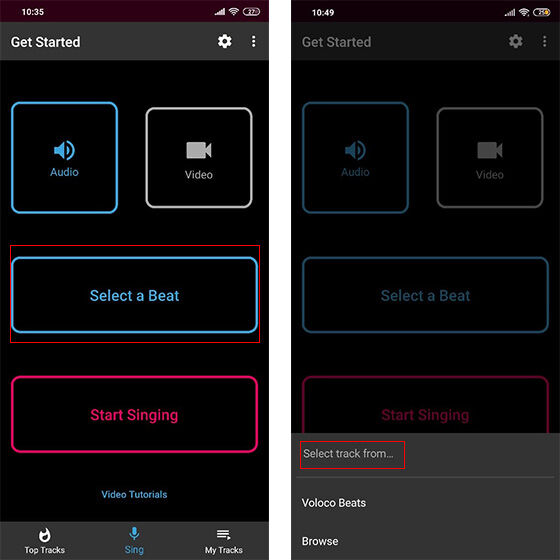
Pilih opsi Select a Beat pada hidangan utama buat memilih beat atau musik pengiring
Terdapat dua opsi yang dapat kamu pilih. Pilih Volco Beats buat menggunakan beat perdeo bawaan dari pelaksanaan Voloco.
apabila ingin memakai beat yang kamu download atau musik protesis kamu sendiri, kamu sanggup klik Browse buat menentukan.
Tekan logo Kembali di kiri atas layar jika ingin masuk ke menu primer.
Sebagai catatan, kamu hanya dapat memberi impak dalam rekaman suara yang kamu rekam menggunakan aplikasi Voloco.
Langkah 4 - Memilih Efek buat rekaman suara
Setelah memilih backing track yg engkau inginkan, pilih Start Singing buat mulai merekam suara atau video.
Terdapat 4 menu pada bagian bawah layar yg dapat engkau pilih buat memberi pengaruh bunyi rekamanmu.
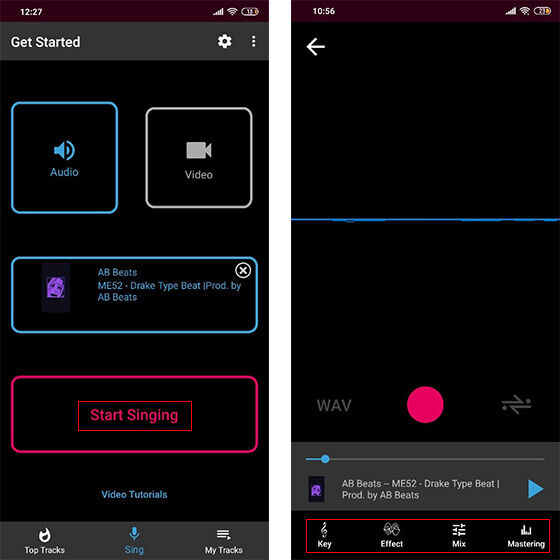
Pada menu Key, engkau dapat mengatur kunci dasar, tangga nada, dan juga tempo pada musikmu.
Pada hidangan Effect kamu bisa memilih pengaruh yang ingin kamu gunakan. Kamu hanya bisa memakai set effect Starter. Untuk set effect lainnya, kamu harus membeli lisensi full.
Pada set effect "Starter", pilih Hard Tune atau Natural Tune buat menaruh imbas Auto-Tune pada suaramu. Natural Tune akan memperbaiki nada suaramu menggunakan lebih natural.
Pilih menu Mixer buat mengatur lebih lanjut rekaman suaramu menggunakan sesuka hati.
Menu Mastering mempunyai 3 opsi, yaitu Compressor, Equalizer, serta Reverb. Ketiga opsi tersebut memiliki fungsi untuk menaikkan kualitas bunyi serta memberi efek lebih lanjut.
Langkah 5 - Merekam bunyi dan Menyimpan
Klik tombol Play berwarna biru di kanan bawah layar agar dapat memainkan backing track atau musik pengiring yg telah kamu pilih.
Lalu, klik tombol Record berwarna merah dan mulailah merekam suara ataupun video.
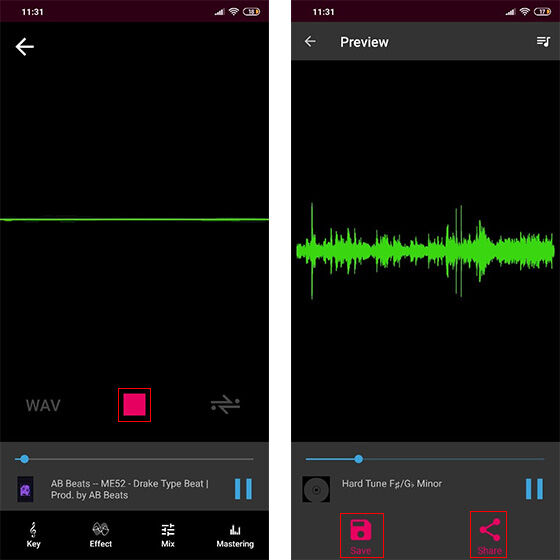
Kalau sudah, klik tombol Stop buat menghentikan rekaman, lalu kamu akan masuk ke layar selanjutnya.
Pada layar Preview, kamu bisa mendengarkan output rekaman yang sudah engkau buat, geng.
Kemudian, klik ikon Save di kiri bawah buat menyimpan rekaman bunyi atau video kamu. Kamu juga sanggup pribadi memberikan rekaman tersebut menggunakan cara meng-klik ikon Share pada bagian kanan bawah layar.
Langkah 6 - Selesai!
Kamu bisa menemukan rekaman video atau bunyi yg kamu buat di Gallery smartphone engkau . Praktis, kan?
Akhir Kata
Demikian artikel Jaka mengenai cara gampang memberi efek bunyi Auto-Tune di Android. Apakah kamu tertarik mencoba? Semoga artikel ini membantu ya, geng!


Comments
Post a Comment