Cara Mudah Membuat Efek Animasi Scribble dengan HP Android
Di era teknologi fakta seperti ini, rasanya kurang kalau nggak punya media sosial. Media sosial mempunyai banyak kegunaan yang menguntungkan, lho.
Selain sanggup menjadi alat bertukar liputan, media umum juga sanggup menjadi alat buat unjuk diri & mencari popularitas.
Supaya makin terkenal, orang akan berlomba-lomba buat membuat konten sekreatif mungkin, termasuk mengedit foto & video.
Nah, Jaka mau kasih tau kamu bagaimana caranya untuk mengedit fotomu menggunakan menambahkan impak animasi scribble, pastinya bikin engkau bisa banyak like di media umum.
Dengan bermodal smartphone & aplikasi Scribbl, engkau bisa mengedit fotomu menjadi kece maksimal , geng.
DAFTAR ISI
- Apa itu Efek Animasi Scribble?
- Cara Membuat Efek Animasi Scribble pada Android menggunakan Aplikasi Scribbl
Apa itu Efek Animasi Scribble?
Sebelum Jaka memberikan penjelasan bagaimana cara memberi efek animasi scribble, mungkin poly menurut kalian yg belum tau tentang impak animasi scribble.
Pernah nggak kalian melihat video YouTube di mana orang menggabungkan gerakan dengan pengaruh animasi garis menyala-nyala yang keren banget?
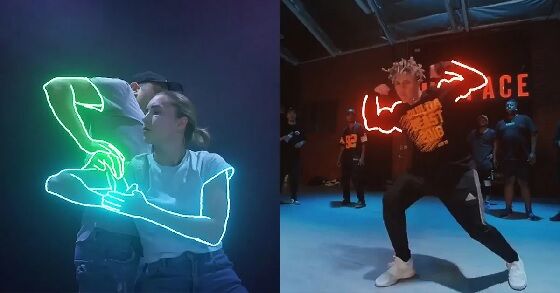
Ketika orang tadi berkiprah, masih ada animasi garis berwarna-warni yg mengikuti gerakan orang tadi.
Garis berwarna-warni tersebut terkadang muncul dan menghilang seakan-akan orang tersebut dapat mengeluarkan cahaya.
Untuk menciptakan video misalnya itu, engkau membutuhkan aplikasi mengedit video misalnya Adobe After Effect pada PC yang tidak mengecewakan ribet.
Tapi jangan risi, terdapat cara yang lebih gampang kok, geng. Dengan aplikasi Scribbl, Jaka mau ajarin bagaimana cara menambahkan efek animasi scribble hanya melalui Android kamu.
Tanpa poly basa-basi, eksklusif aja cek tutorial pada bawah, geng!
Cara Membuat Efek Animasi Scribble di Android dengan Aplikasi Scribbl
Langkah 1 - Download pelaksanaan Scribbl
 Scribbl - Scribble Animation Effect For Your Pics 1.5 Apps DOWNLOAD
 Langkah 2 - Pilih gambar yang ingin diberikan impak scribble
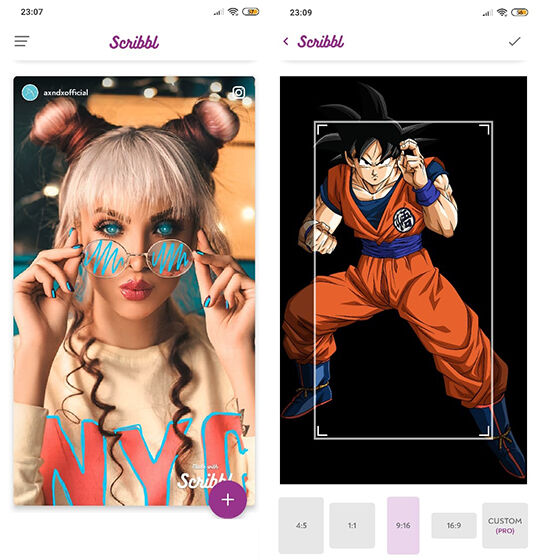
Buka pelaksanaan Scribbl yg sudah terinstall pada smartphone.
Klik tombol dengan logo '+' di pojok kanan bawah layar buat memilih gambar yg ingin kamu edit.
Atur resolusi gambar yg engkau pilih. Terdapat beberapa opsi yaitu 4:lima, 1:1, 9:16, 16:9, dan jua Custom. Sayangnya, resolusi custom hanya sanggup dipakai apabila engkau membeli lisensi pro.
Setelah mengatur resolusi yg diinginkan, pilih tombol checklist di kanan atas gambar buat masuk ke termin selanjutnya.
Langkah tiga - Memberi efek pada foto

Pencet tombol menggunakan logo palette di kanan atas untuk membuka hidangan. Dalam sajian tadi, masih ada banyak opsi yg bisa engkau gunakan buat mengatur pengaruh.
Pilih animasi yang ingin engkau gunakan di opsi 'Animation'. Upgrade Scribbl ke versi Pro jika engkau ingin mempunyai lebih poly efek.
Untuk menentukan tipe garis yang engkau inginkan, masuk ke opsi 'Style' dan pilihlah keliru satu diantara tiga pilihan style yaitu, regular, glow, & dot.
Atur delay keluarnya pengaruh animasi dengan menentukan opsi 'Delay'. Kamu sanggup mengatur delay animation menurut 0 dtk sampai 5 dtk.
Klik 'Color' buat membarui rona garis dan gunakan opsi 'Color Style' buat merubah style rona yg engkau pakai.
Pilih opsi 'Size' untuk mengatur tebal tipisnya brush.
Centang opsi 'Loop animation till end' buat memutar semua animasi berdasarkan tiap 'layer' secara terus-menerus
Setelah memilih opsi yg kalian inginkan, pencet tombol '<' yang ada di kiri layar buat pulang ke video atau foto.
Langkah 4 - Kreasikan fotomu sinkron khayalan
Setelah menentukan opsi imbas, kamu bisa mulai menggambar apapun yg terdapat pada pikiran engkau
Saran Jaka, buatlah dampak menggunakan teknik animasi stop-motion (layer per layer) supaya output editanmu terlihat hidup.

Untuk mengedit layer sebelumnya, tekan opsi layer dalam tampilan hidangan primer & pilih layer mana yang ingin diedit.
Untuk membatalkan efek, pilih ikon 'Undo'.
Pilih tombol menggunakan logo 'play' di kanan bawah buat melihat preview imbas animasi yg telah engkau untuk.
Langkah 5 - Menyimpan foto
Kamu dapat menyimpan gambar tadi menggunakan menekan simbol export yg ada pada kanan atas hidangan preview.
Dalam sajian export, masih ada beberapa opsi buat mengatur format gambar yg ingin engkau simpan.
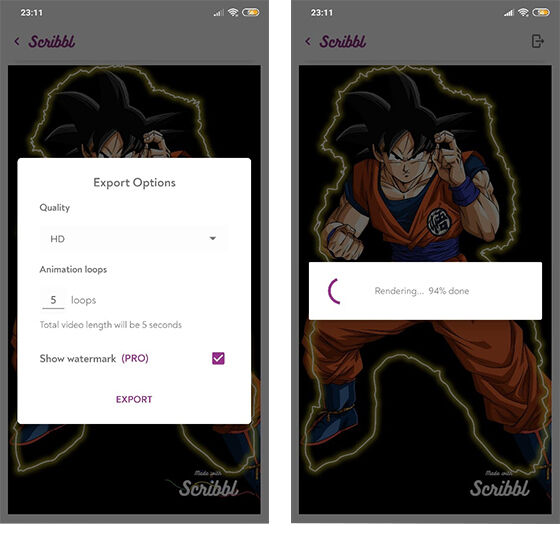
Tentukan kualitas gambar dalam opsi 'Quality' dan 'Animation Loops' buat mengatur berapa kali gambar tersebut akan diputar.
Untuk menghilangkan watermark, engkau wajib meng-upgrade pelaksanaan Scribbl ke versi Pro.
Kalau telah, engkau mampu eksklusif menyimpannya menggunakan klik 'Export'. Kini, hasilnya mampu kamu lihat pada galeri kamu, geng!
Akhir Kata
Itu dia artikel tentang cara menambahkan dampak animasi scribble dalam foto menggunakan menggunakan aplikasi Scribbl pada Android.
Semoga dengan membaca artikel ini, kamu jadi mampu lebih kece lagi pada mengedit foto di media sosialmu.


Comments
Post a Comment