Cara Mudah Menampilkan Layar Android ke Android Lain
Screen sharing merupakan sebuah fitur yang bermanfaat buat menunjukkan layar smartphone-mu kepada smartphone atau perangkat lain secara remote atau jarak jauh.
Screen sharing umumnya dimanfaatkan untuk menaruh instruksi atau mengatur perangkat orang lain secara jarak jauh. Kamu pula mampu mengintip ke dalam smartphone milik pacarmu.
Dalam artikel kali ini, Jaka akan membagikan cara untuk membagikan layar Android-mu pada smartphone Android lainnya dengan mudah & mudah.
DAFTAR ISI
- Cara Membagikan Layar Android-mu ke Smartphone Android Lainnya
- Cara Screen Sharing Menggunakan Inkwire Screen Share + Assist
- Cara Screen Sharing Menggunakan TeamViewer QuickSupport & TeamViewer for Remote Control
Cara Membagikan Layar Android-mu ke Smartphone Android Lainnya
Dalam artikel ini, Jaka akan mengajarkan kamu cara buat membagikan layar Android-mu memakai dua aplikasi screen sharing terbaik pada Google Play Store.
Daripada membuang saat lebih lama , eksklusif saja, geng. Berikut cara buat memberikan layar Android-mu ke layar smartphone Android lainnya memakai pelaksanaan terbaik.
1. Cara Screen Sharing Menggunakan Inkwire Screen Share + Assist
Inkwire Screen Share + Assist adalah aplikasi screen share Android yg gampang dan simpel untuk kamu pakai. Aplikasi ini hanya sanggup meelihat screen orang lain saja namun nir sanggup mengontrol smartphone lain secara remote.
Langkah 1 - Download Aplikasi Inkwire Screen Share + Assist
 Inkwire Screen Share + Assist 1.0.1.7 Apps DOWNLOAD
 Langkah 2 - Buka Aplikasi Inkwire
Setelah pelaksanaan Inkwire berhasil kamu install pada ke 2 smartphone sender & receiver, buka pelaksanaan tersebut. Untuk menunjukkan layar, minta temanmu buat ikut membuka aplikasi Inkwire.
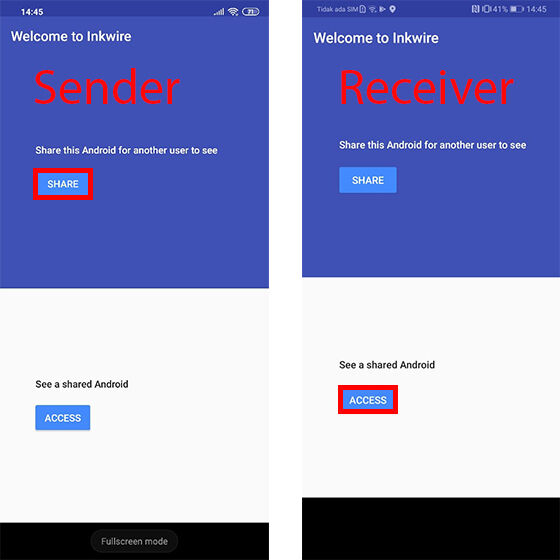
Pada hidangan primer, terdapat dua pilihan yg bisa kamu pilih. Kalau kamu adalah pihak yg ingin memberikan layar / sender, klik Share pada hidangan primer. Lalu pilih Start Now buat memulai
Minta temanmu yg berperan menjadi penerima / receiver buat menekan tombol Access yg terdapat pada menu primer bagian bawah.
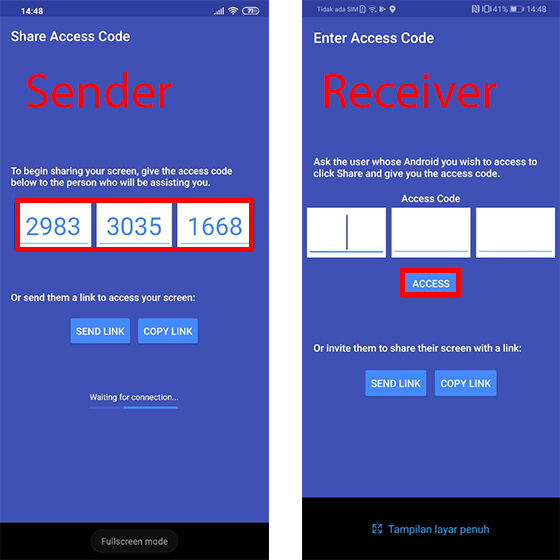
Pada layar smartphone sender, engkau akan menemui 12 digit nomor yang menjadi kode akses buat mengintip ke layar smartphone-mu. Copy 12 digit nomor yang ada di layar lalu kirim kode tersebut ke teman kamu.
Pada smartphone receiver, tambahkan 12 digit kode yang diterima dari sender untuk melihat layar / screen dari smartphone sender. Setelah memasukkan kode, klik Acess
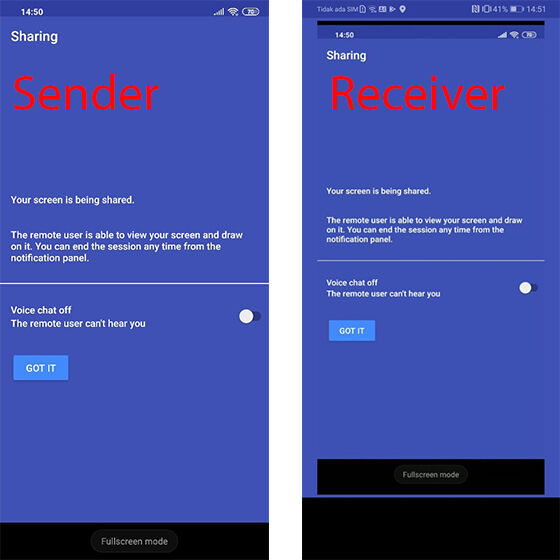
Langkah tiga - Selesai
Kamu telah berhasil menunjukkan layarmu dengan menggunakan aplikasi Inkwire.
Cara Screen Sharing Menggunakan TeamViewer QuickSupport & TeamViewer for Remote Control
TeamViewer merupakan pelaksanaan screen sharing cross platform atau lintas platform. Namun, kamu membutuhkan dua pelaksanaan TeamViewer tidak selaras untuk melakukan screen sharing.
TeamViewer for Remote Control berfungsi buat screen sharing & mengontrol smartphone orang lain. Sedangkan, TeamViewer QuickSupport berfungsi buat memberikan layar smartphone-mu.
Kamu membutuhkan 2 aplikasi buat dapat menyebarkan layar menggunakan temanmu. Supaya lebih gampang dimengerti, Jaka akan menyebutkan secara lebih jelasnya mengenai cara menggunakan pelaksanaan ini.
Langkah 1 - Download Aplikasi TeamViewer
 TeamViewer QuickSupport 10.0.2555 Apps Productivity TeamViewer GmbH DOWNLOAD
  TeamViewer for Remote Control 11.0.4905 Apps Productivity TeamViewer GmbH DOWNLOAD
 Langkah dua - Buka Aplikasi TeamViewer
Pada smartphone sender, buka aplikasi TeamViewer QuickSupport, kemudian copy & kirimkan Partner ID kamu yg berupa 10 digit angka pada smartphone yg berperan menjadi receiver.
Pada smartphone receiver, buka aplikasi TeamViewer for Remote Control, lalu masukkan 10 digit Partner ID yg sudah kamu terima menurut sender.
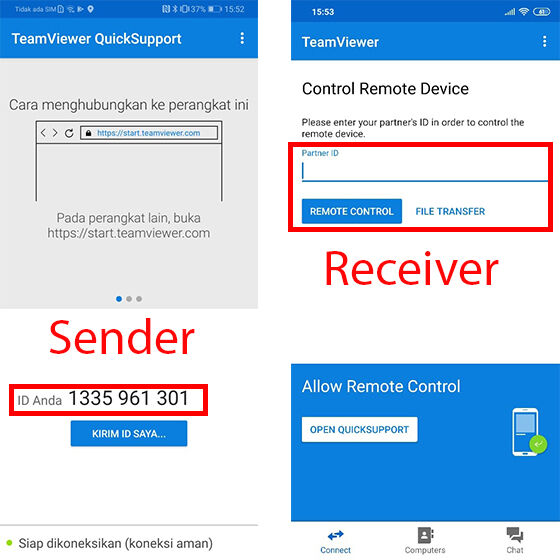
Untuk mengontrol smartphone sender, klik pada opsi Remote Control. Kamu jua mampu mengirimkan data dari sender ke receiver dengan memilih opsi File Transfer.
Berikan akses dalam smartphone receiver buat mengintip & mengontrol smartphone sender. Tunggu sebentar sampai layar sender ada pada smartphone receiver.
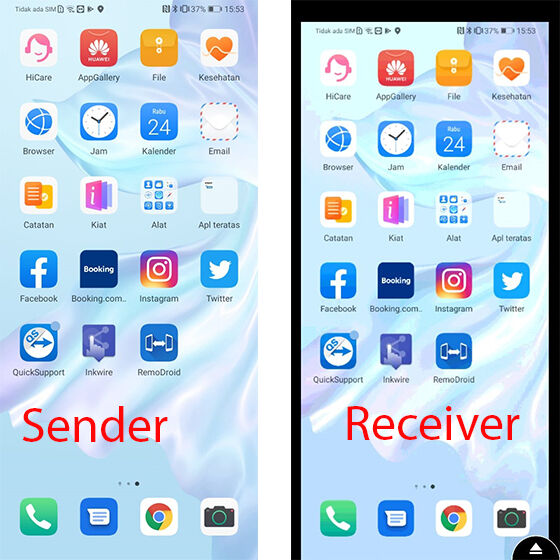
Langkah tiga - Selesai
Demikian tutorial screen sharing dengan menggunakan pelaksanaan TeamViewer for Remote Control & TeamViewer QuickSupport.
Akhir Kata
Bagaimana, geng? Praktis, kan, melakukan screen sharing ke sesama pengguna smartphone Android? Semoga tutorial Jaka ini berguna buat kalian semua, ya.
Sampai jumpa pada artikel Jaka selanjutnya!


Comments
Post a Comment