Cara Mudah Menggunakan Mi Remote
Kamu masih menggunakan remote konvensional?
Zaman kini , seluruh hal sudah mampu digunakan memakai HP, geng. Internet of things semakin berkembang dan penggunaan perangkat pun tersambung satu sama lainnya.
Salah satu bentuk yang dapat kamu gunakan sehari-hari merupakan aplikasi Mi Remote yang mampu sebagai remote bagi aneka macam perangkat di tempat tinggal .
Nah, kamu yg masih asing menggunakan Mi Remote, Jaka berikan cara memakai Mi Remote dengan mudah. Yuk, simak selengkapnya!
DAFTAR ISI
- Cara Menggunakan Mi Remote Untuk Semua Perangkat Elektronik
- Remote Mi TV/Box
- Remote TV
- Remote Set-Top Box
- Remote AC
- Remote Kipas
- Remote A/V
- Remote DVD Player
- Remote Proyektor
- Remote Camera
Cara Menggunakan Mi Remote Untuk Semua Perangkat Elektronik
Mi Remote merupakan aplikasi remote buat berbagai perangkat elektronika yg dikembangkan sang Xiaomi. Aplikasi ini umumnya telah disematkan dalam seluruh HP Xiaomi.
Namun, bukan artinya kamu yg menggunakan HP dengan merek lain, tidak dapat memakai Mi Remote. Selama HP engkau memiliki fitur infrared, maka Mi Remote jua dapat dipakai.
Mi Remote ini dapat menjadi remote bagi aneka macam perangkat eletronik seperti TV, DVD player, AC, & banyak lagi. Sehingga kamu nir perlu memakai remote konvensional lagi.
Hanya melalui HP saja, kamu dapat mengendalikan berbagai eletronik pada rumah. Cukup praktis, bukan?
Sayangnya, banyak HP waktu ini nir mendukung teknologi infrared lagi. Sehingga Mi Remote ini sebagai lebih spesifik pada HP Xiaomi tertentu.
Kamu yang ingin download aplikasi ini, mampu melalui JalanTikus atau Google Play Store secara perdeo.
 Mi Remote controller - for TV, STB, AC and more lima.7.7 Apps DOWNLOAD
 Penggunaan Mi Remote ini cukup mudah, kamu yang masih asing menggunakan cara memakai Mi Remote, dapat melihat langkah berikut adalah. Yuk, simak caranya!
1. Remote Mi TV/Box
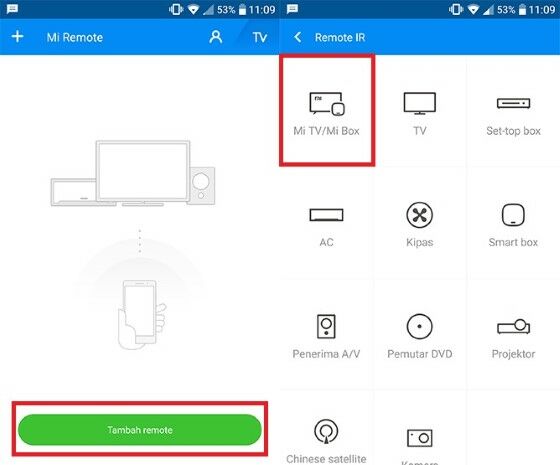
Pertama adalah membuahkan Mi Remote menjadi pengendali Mi TV/Box, yaitu smart TV menurut Xiaomi. Penggunaan fitur ini nir memakai infrared dalam HP, tapi memakai WiFi.
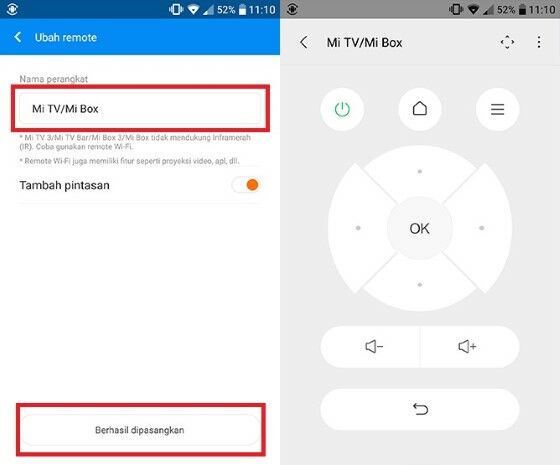
Jadi, HP & Mi TV/Box engkau harus tersambung pada WiFi yg sama terlebih dahulu. Fitur ini mendukung buat perangkat Mi TV tiga, Mi TV Bar, Mi Box 3, dan lainnya.
Untuk mengaktifkan fitur ini HP engkau , ikuti langkah berikut:
Langkah 1 - Buka Mi Remote, lalu pilih Mi TV/Box. Pilih Berhasil Dipasangkan.
Langkah dua - Atur nama perangkat lalu Remote Mi TV/Box akan timbul
dua. Remote TV
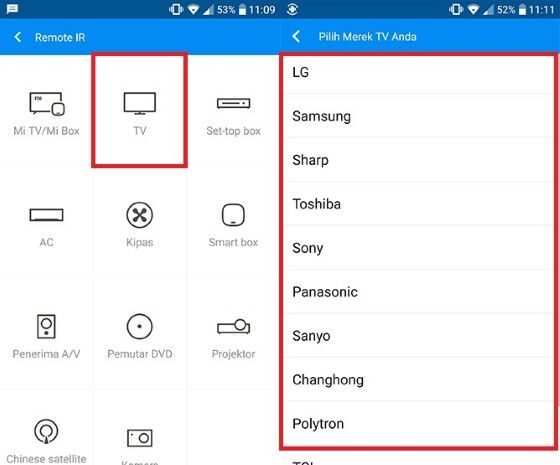
Selain buat mengendalikan Mi TV atau Box, pelaksanaan remote TV menurut Xiaomi ini mampu dipakai buat merek TV apapun yang terdapat di semua global.
Untuk mengaktifkan fitur ini pun mudah, engkau tinggal ikuti cara berikut:
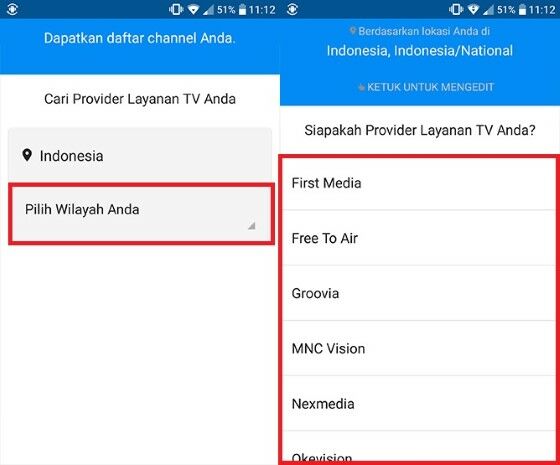
Langkah 1 - Buka TV pada Mi Remote, kemudian pilih merek TV
Langkah 2 - Arahkan HP ke TV buat mencoba fungsinya
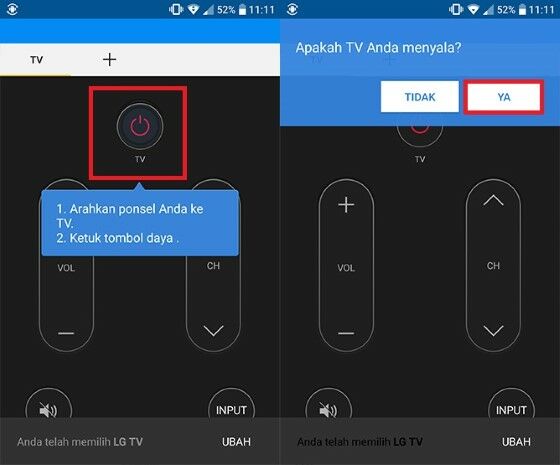
Langkah 3 - Atur Provider TV
tiga. Remote Set-Top Box
Set-Top Box ini digunakan buat alat dekoder yg akan menyambungkan TV kepada provider. Kamu akan mendapat decoder bila memakai layanan TV berbayar.
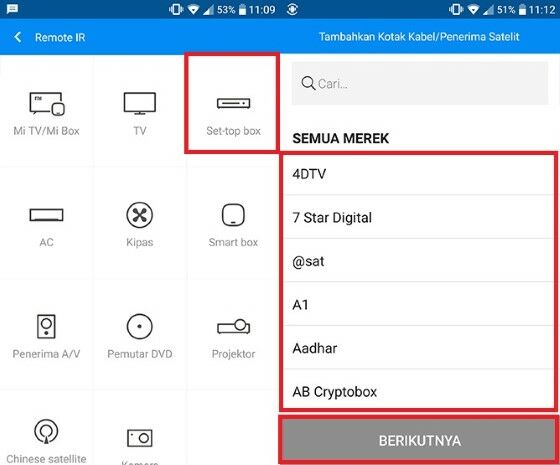
Cara memakai Mi Remote buat decoder relatif gampang, langkahnya seperti menggunakan remote TV.
Langkah 1 - Pilih Set-Top Box di Mi Remote, lalu pilih merek decoder
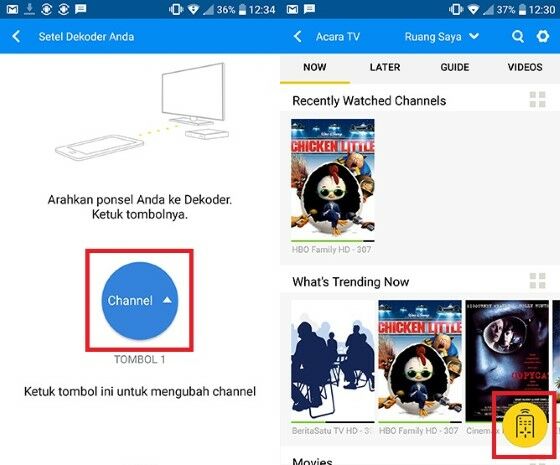
Langkah 2 - Klik Channel
4. Remote AC
Nah, fitur yang satu ini sangat berguna untuk engkau yg menggunakan AC di kamar. Remote AC yg engkau pakai di kamar umumnya diletakkan jauh menggunakan kasur.
Sehingga membuat kamu malas buat mengatur AC bila telah berbaring. Daripada masuk angin, engkau bisa memanfaatkan fitur remote AC ini.
Cara buat mengaktifkannya, bisa engkau simak berikut adalah:
Langkah 1 - Pilih AC di Mi Remote kemudian pilih merek AC
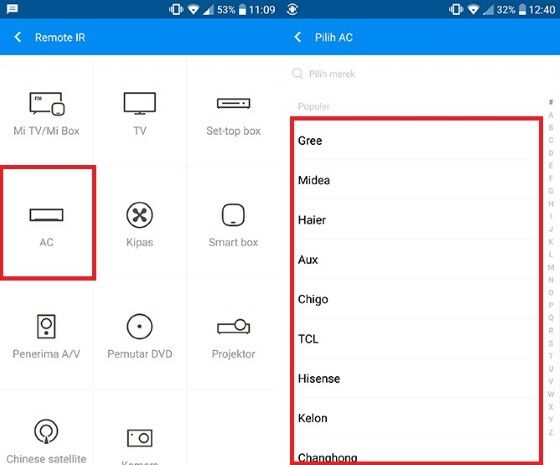
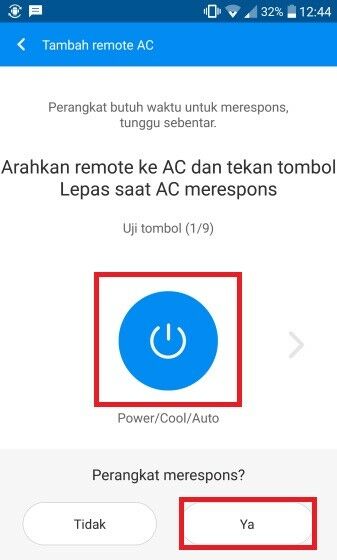
Langkah dua - Coba atur AC menggunakan klik bundar biru di HP
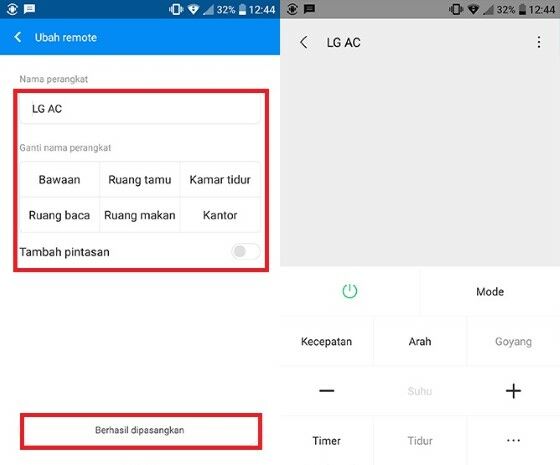
Langkah 3 - Atur nama perangkat
5. Remote Kipas
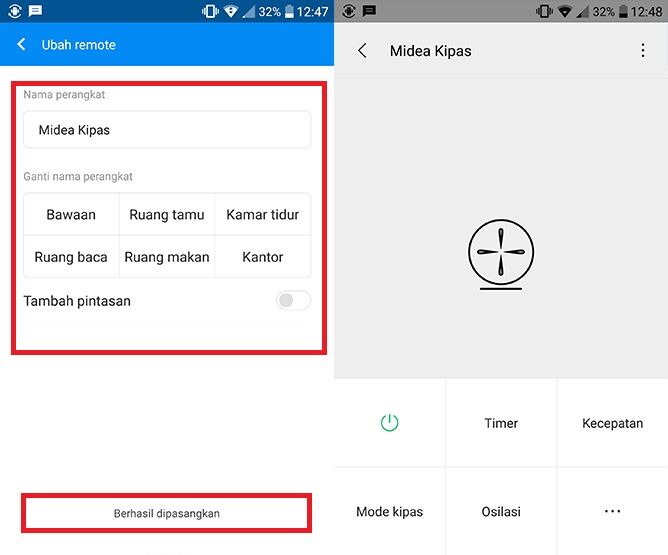
apabila AC terlalu dingin dan kamu ingin memakai kipas, engkau jua bisa mengaturnya melalui Mi Remote, geng. Cara mengaktifkan fiturnya relatif gampang, sama misalnya pengaturan lainnya.
Langkah 1 - Pilih Kipas pada Mi Remote kemudian pilih merek
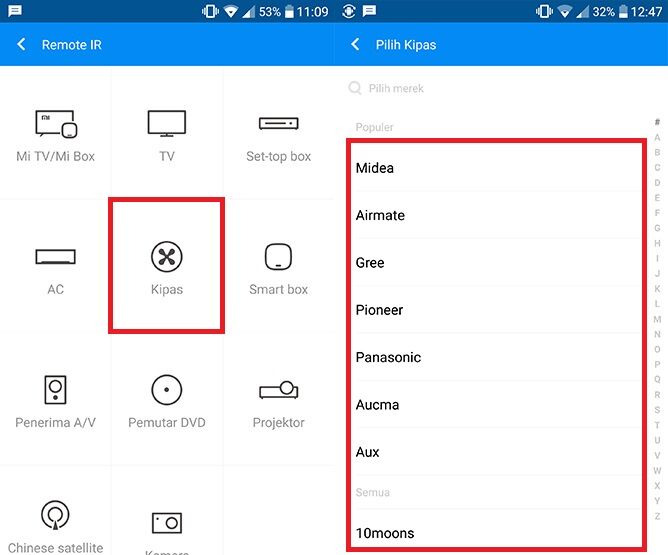
Langkah 2 - Coba atur kipas dengan klik bulat biru pada HP
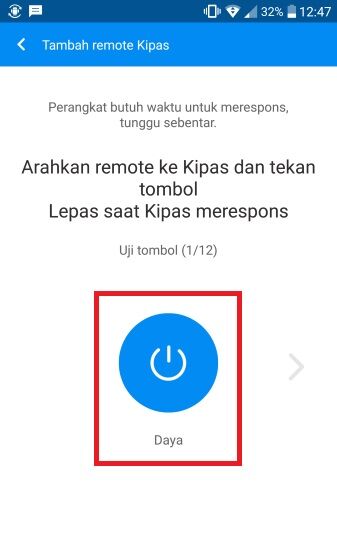
Langkah tiga - Atur nama perangkat kemudian
6. Remote A/V
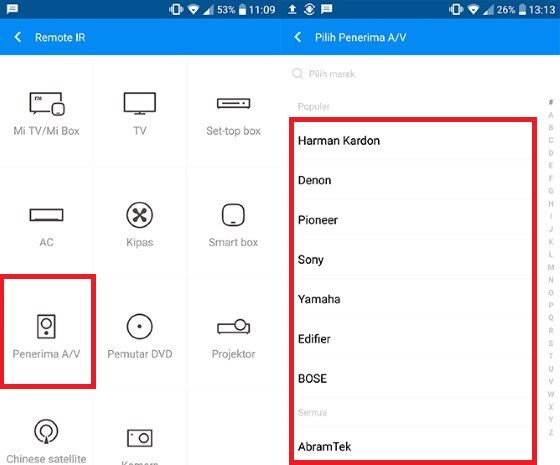
Mi Remote ini jua bisa digunakan buat mengatur speaker engkau jika speaker yang dipakai punya fitur remote. Berikut merupakan langkah buat mengatifkannya.
Langkah 1 - Pilih A/V pada Mi Remote lalu pilih merek
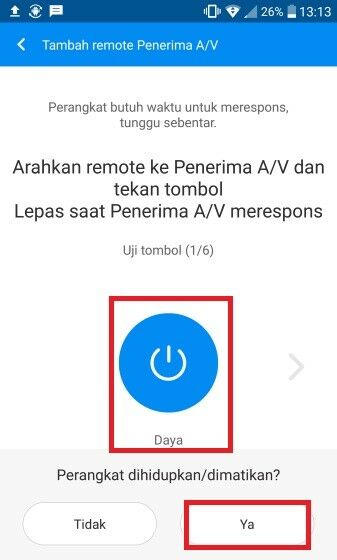
Langkah dua - Atur A/V menggunakan klik bulat biru di HP
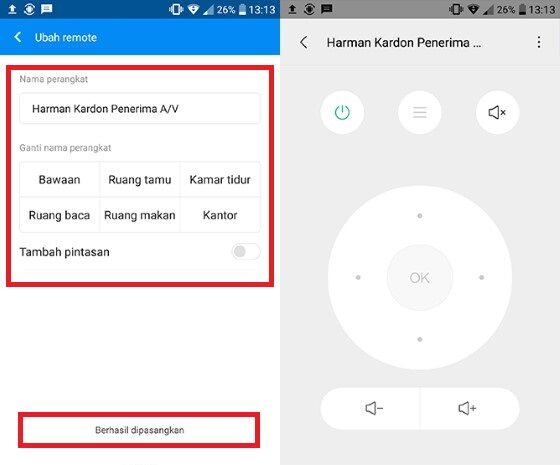
Langkah 3 - Atur nama perangkat
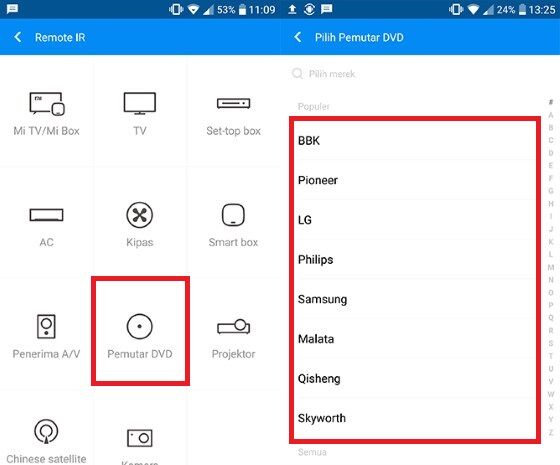
7. Remote DVD Player
Tak hanya speaker, tetapi DVD player yg engkau gunakan pada rumah pula bisa diatur melalui pelaksanaan Mi Remote. Jadi kamu gak perlu repot mengatur perangkat.
Kamu bisa mengaturnya dari jauh dengan cara memakai Mi Remote. Berikut langkah buat mengatur remotenya:
Langkah 1 - Pilih DVD Player pada Mi Remote kemudian pilih merek
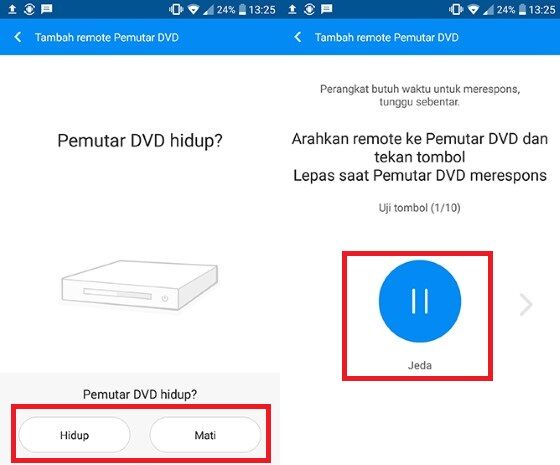
Langkah 2 - Atur DVD Player menggunakan klik bundar biru pada HP
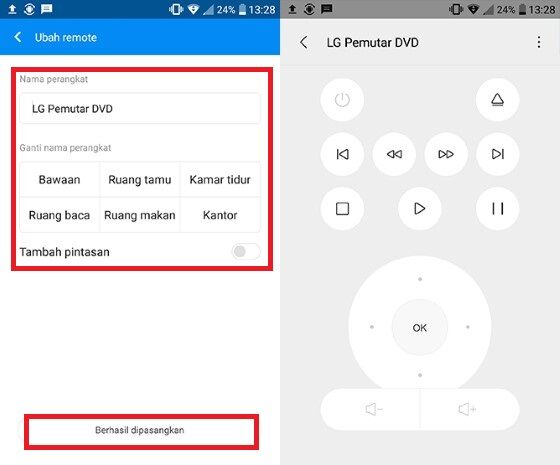
Langkah 3 - Atur nama perangkat
8. Remote Proyektor
Untuk melengkapi pengaturan home theater kamu di tempat tinggal , kamu pula bisa mengatur proyektor menggunakan Mi Remote. Kamu tinggal memakai satu perangkat buat mengatur semua keperluan.
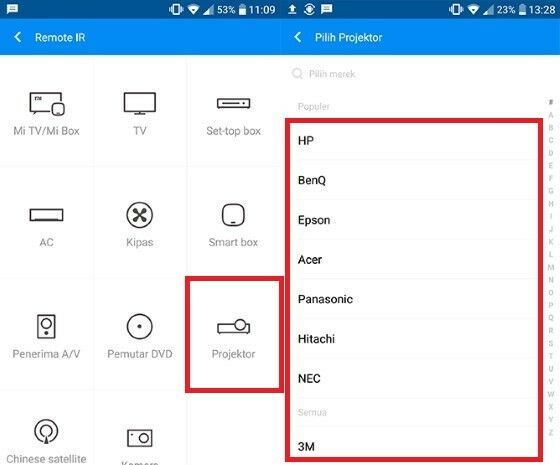
Cara memakai Mi Remote buat projektor sama menggunakan cara mengaktifkan perangkat lainnya. Selengkapnya engkau bisa lihat langkah berikut:
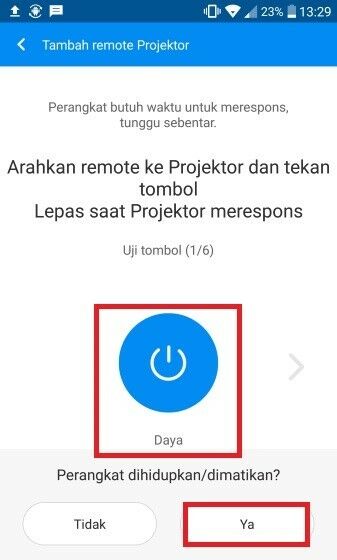
Langkah 1 - Pilih Projektor dalam Mi Remote kemudian pilih merek
Langkah 2 - Atur Projektor menggunakan klik lingkaran biru pada HP
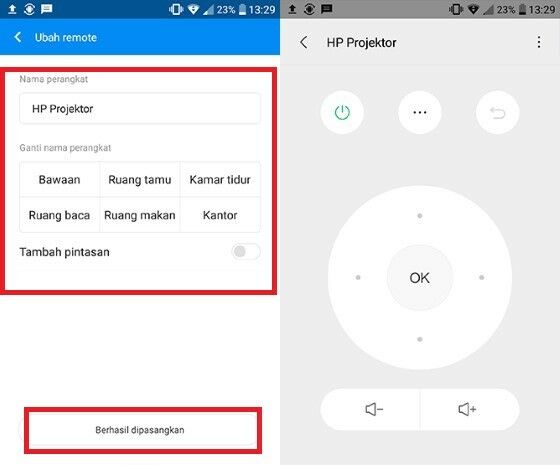
Langkah 3 - Atur nama perangkat
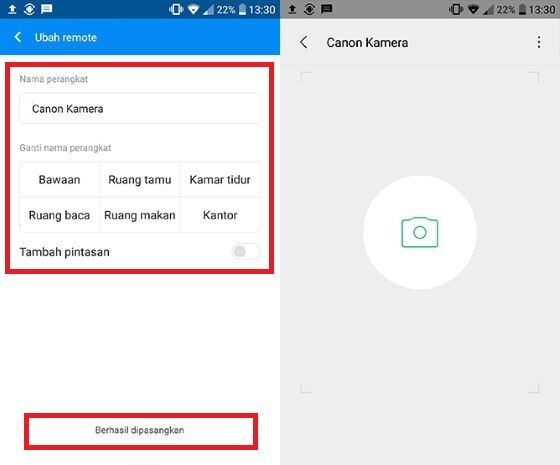
9. Remote Camera
Terakhir merupakan remote buat kamera yang bisa kamu pakai dalam berbagai merek kamera. Remote kamera ini lebih merujuk dalam kamera profesional yg punya fitur buat mampu dikontrol berdasarkan jarak jauh.
Dengan menggunakan fitur ini, engkau gak perlu mengatur timer ataupun memakai peralatan lainnya yg mahal. Untuk mengaktifkan fitur ini, kamu tinggal ikuti langkah berikut:
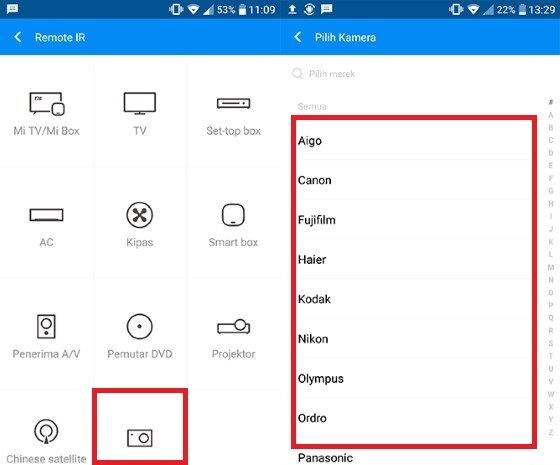
Langkah 1 - Pilih Kamera dalam Mi Remote lalu pilih merek
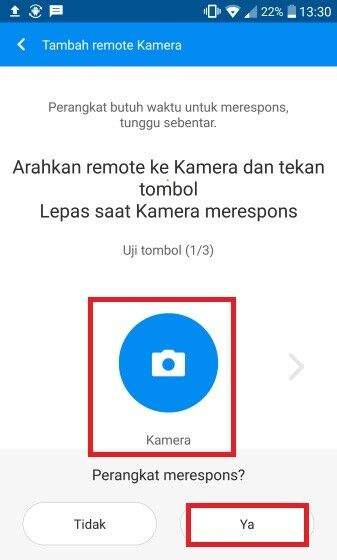
Langkah 2 - Atur Kamera menggunakan klik bulat biru pada HP
Langkah 3 - Atur nama perangkat
Akhir Kata
Itu dia cara menggunakan Mi Remote buat bermacam bentuk elektronik pada rumah kamu. Aplikasi ini tentu sangat membantu buat meminimalisir jumlah remote dalam perangkat.
Tuliskan pendapat kamu di kolom komentar, ya. Sampai jumpa pada artikel selanjutnya!


Comments
Post a Comment