Cara Pakai Sticker Line di WhatsApp Mudah dan Gratis!
Kamu punya sticker Line bagus yg ingin digunakan di WhatsApp? Atau ingin buat sticker WA sendiri?
Line adalah sebuah media sosial yang terkenal menggunakan sticker yang lucu & menarik. Tak sedikit pula sticker Line output kerja sama yang tersedia pada ketika terbatas.
Nah, kamu bisa menggunakan sticker Line di WhatsApp secara tetap, loh. Cara untuk memindahkannya juga mudah, tergantung dengan banyaknya sticker yang ingin engkau gunakan.
Yuk, simak cara pakai sticker Line pada WhatsApp selengkapnya berikut adalah!
Cara Praktis Pakai Sticker Line di WhatsApp!
Sejak peluncurannya dalam 2011 kemudian, Line selalu sebagai sebuah media umum yg sangat menarik lantaran stickernya. Kamu niscaya selalu menemukan anak sekolah yg memakai Line buat chatting.
Tetapi, Line sampai sekarang memiliki jenis sticker yang sangat menarik menggunakan sejumlah kerja sama menggunakan perusahaan lain. Apalagi ada sticker yang sanggup bersuara dan bergerak.
Untuk menerima sticker yg cantik, engkau pula membutuhkan sejumlah coin yang mampu dihasilkan menggunakan membelinya menggunakan uang asli.
Kini tren chatting secara umum dikuasai beralih pada WhatsApp, akan tetapi sayang apabila sticker yang sudah kamu beli malah dibiarkan begitu saja. Nah, ternyata ada cara buat memakai sticker Line kamu pada WA.
Simak cara selengkapnya pada bawah ini:
Membuat Folder Sticker
Untuk memindahkan sticker berdasarkan Line, engkau wajib lakukan secara manual. Langkah pertama yg wajib engkau lakukan merupakan menemukan folder sticker Line lalu menyalinnya dan membuat folder baru.
Kamu mampu melakukan cara ini menggunakan masuk ke file manager di dalam HP kamu. Berikut letak folder sticker dan cara menciptakan folder baru di internal storage HP kamu:
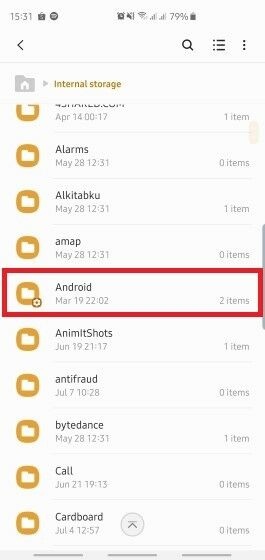
Langkah 1 - Masuk ke File Manager, kemudian klik Android
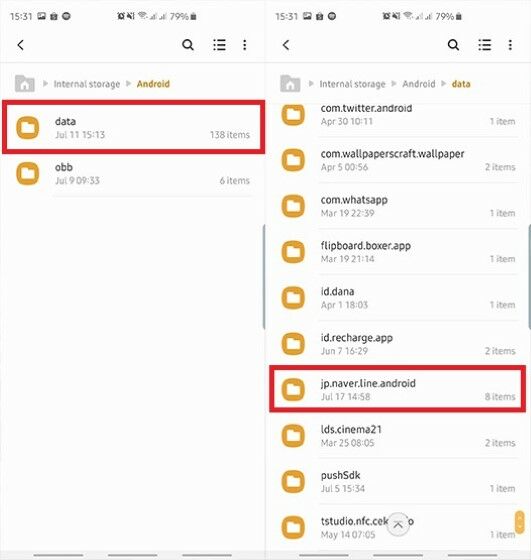
Langkah dua - Pilih Data, lalu klik folder Line
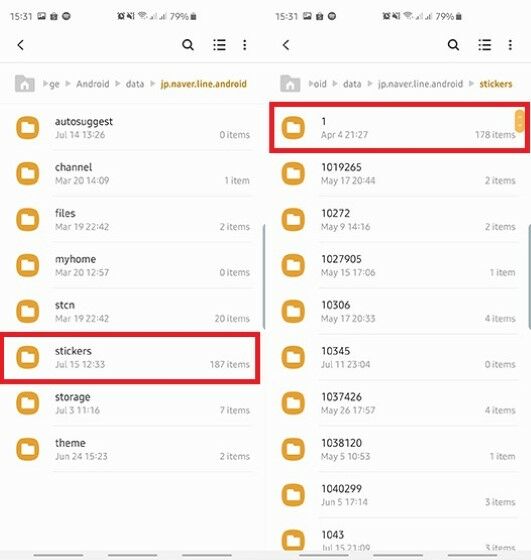
Langkah 3 - Klik Stickers lalu klik folder 1
Langkah 4 - Salin seluruh arsip dalam folder
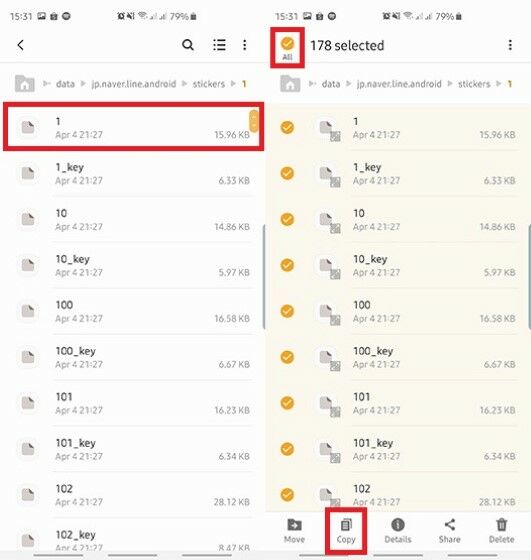
Langkah 5 - Buat folder baru pada Internal Storage, letakkan semua arsip Sticker pada sana.
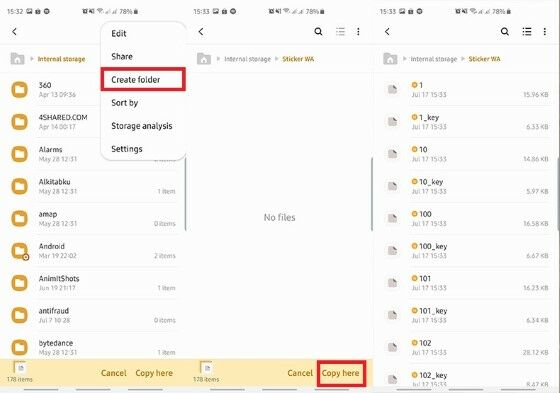
Setelah engkau mempunyai folder sticker, kamu tinggal menambahkannya ke WhatsApp. Sayangnya engkau tak sanggup sekadar memindahkan ke folder sticker WA.
Kamu wajib 'mendaftarkan' sticker baru agar sanggup terbaca di WA kamu, caranya menggunakan aplikasi ketiga, seperti Sticker Studio Maker.
Menambahkan ke Sticker WA
Sticker Studio Maker ini tersedia secara perdeo pada Android yang dipakai menjadi pelaksanaan untuk membuat sticker melalui foto yang kamu miliki.
 Sticker Studio Maker 100 Apps DOWNLOAD
 Aplikasi ini Jaka gunakan supaya sticker Line yg engkau miliki bisa didaftarkan eksklusif ke WA. Kamu dapat mengelompokkan sticker dalam satu pack.
Maksimum sticker yg bisa kamu kelompokkan sejumlah 30 sticker, sisanya sanggup engkau sisipkan pada pack lain. Sticker Studio Maker mampu membaca arsip berformat JPG atau PNG.
Jadi kamu wajib membarui format sticker menjadi JPG atau PNG, kemudian mendaftarkannya ke WA. Simak cara memakai pelaksanaan sticker WA di bawah ini:
Langkah 1 - Rename tiap arsip Sticker menjadi JPG
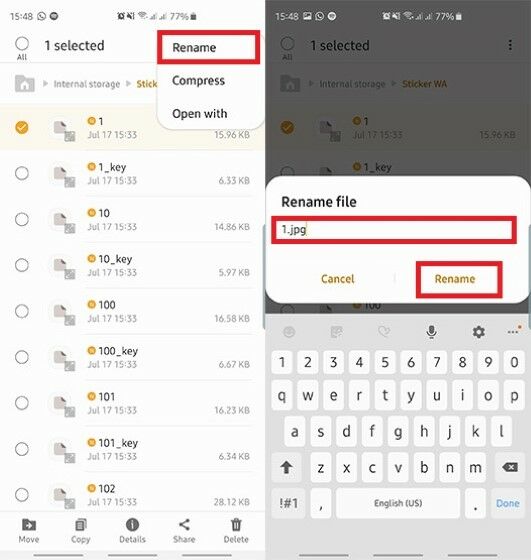
Langkah 2 - Masuk ke folder Sticker Studio Maker, lalu klik New
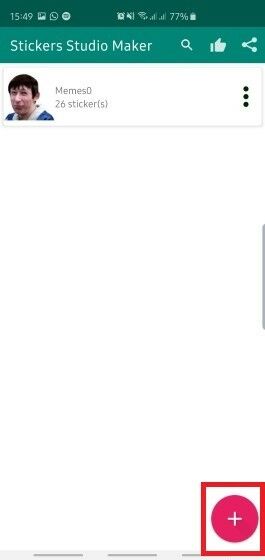
Langkah 3 - Pilih Sticker yg diinginkan, kemudian Crop gambar
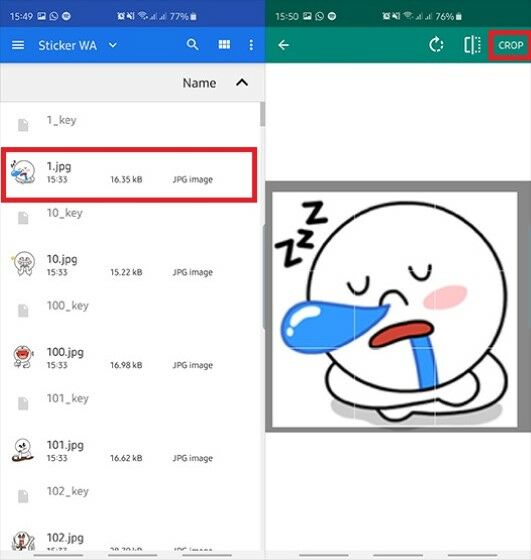
Langkah 4 - Masukkan nama pack, kemudian klik Next
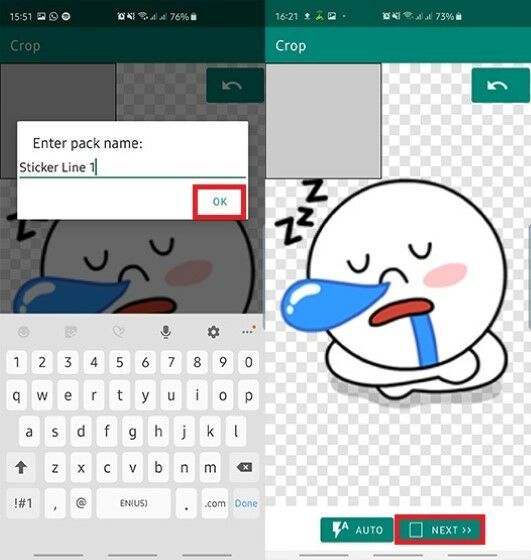
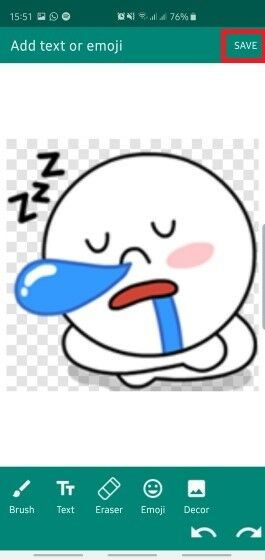
Langkah lima - Klik Save & ulangi proses menggunakan Sticker lainnya
Langkah 6 - Klik Add to WhatsApp, lalu pilih Add
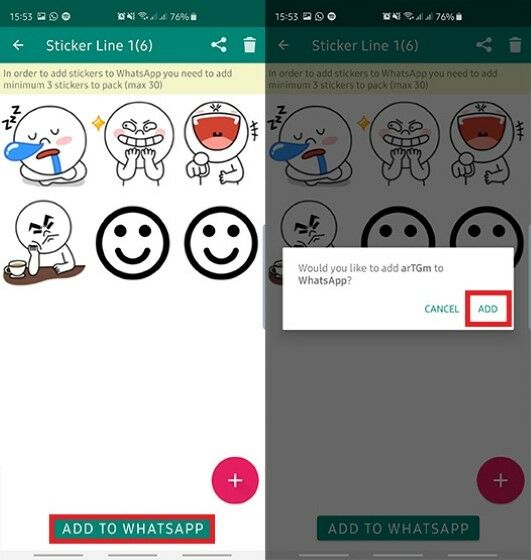
Langkah 7 - Buka WA, Sticker engkau telah siap dipakai
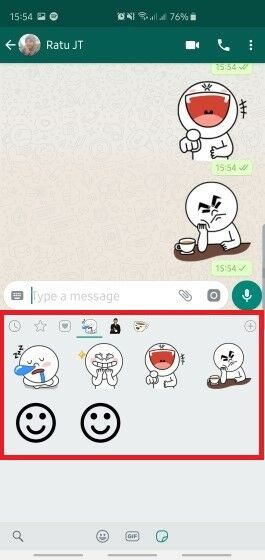
Cara ini memang harus kamu lakukan secara manual dan nir berlaku terhadap sticker yang beranjak dan bersuara. Mudah, kan, memakai sticker Line di WA!
Selain sticker Line, kamu pula mampu menggunakan aplikasi ini buat mengganti foto-foto selfie-mu sebagai sticker WA hanya dengan menghapus background-nya.
Tenang, aplikasi satu ini juga menyediakan fitur buat menghapus background, kok!
Akhir kata
Itu dia cara mudah yg bisa engkau ikuti buat menggunakan sticker Line di WhatsApp. Kini, kamu sanggup pamer sticker lucu yang ada pada Line ke teman WA.
Tuliskan pendapat engkau pada kolom komentar, ya. Sampai jumpa di artikel selanjutnya!


Comments
Post a Comment