Cara Print dari HP Paling Mudah dan Cepat (Android & iOS)
Sebagai seseorang pelajar, mahasiswa, karyawan, juga wiraswasta, niscaya pernah berurusan menggunakan yg namanya printer buat mencetak dokumen.
Akan namun, menggunakan semakin canggihnya teknologi, terkadang file yang dibutuhkan telah terdapat pada smartphone kita.
Tentu akan ribet jika kita harus memindahkan data ke laptop terlebih dahulu. Lantas, apakah terdapat cara print berdasarkan HP secara pribadi?
Ada dong, Jaka akan kasih tahu bagaimana caranya!
DAFTAR ISI
- Cara Print menurut HP buat Semua Merek Printer
- Cara Print menurut HP Android
- Cara Print pada Printer HP
- Cara Print di Printer Canon
- Cara Print di Printer Epson
- Cara Print pada Printer Brother
- Cara Print dari HP iOS
Cara Print dari HP buat Semua Merek Printer
Sebelum Jaka kasih tahu caranya, kamu wajib memastikan bahwa printer yang engkau gunakan sudah mempunyai jaringan wireless.
Kalau printer yang kamu gunakan tergolong jadul yang hanya mampu memakai kabel, cara di bawah ini enggak akan sanggup kamu implementasikan.
Untungnya, printer-printer keluaran modern rata-homogen sudah dibekali menggunakan fitur ini buat memudahkan kita.
Jaka akan kasih tahu cara print dari HP, baik Android juga iOS-nya Apple. Cukup pakai aplikasi kok, geng!
Cara Print menurut HP Android
Untuk handphone dengan sistem operasi Android, diperlukan aplikasi yg tidak selaras untuk tiap merek printer.
Di bawah ini, Jaka akan kasih memahami cara print dari HP menggunakan printer HP, Canon, Epson, & Brother.
1. Cara Print pada Printer HP
Pertama, Jaka akan memberi tahu cara print dokumen dengan memakai printer HP. Dilansir berdasarkan situs resminya, inilah caranya:
Pertama, kamu relatif menghubungkan printer & HP-mu menggunakan satu jaringan yg sama.
Setelah itu, install aplikasi HP Print Service yang terdapat di Play Store agar kamu mampu eksklusif mencetak dokumenmu tanpa ribet.
Buka dokumen atau gambar yg ingin dicetak. Lalu, klik hidangan titik 3 yang umumnya terdapat di sudut kanan atas, pilih Print.
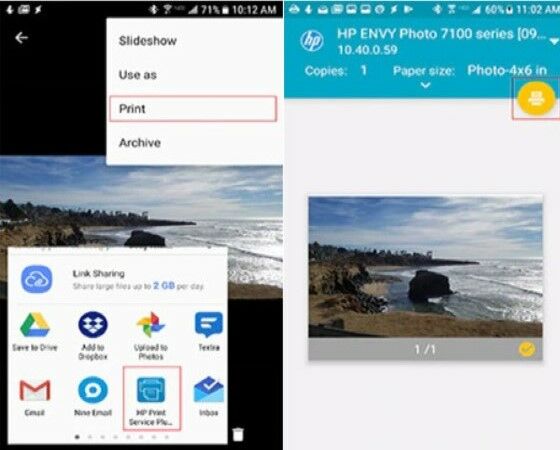 Sumber foto: HP
Pilih HP Print Service Plugin.
Setelah menentukan berukuran kertas & berapa lembar yang ingin dicetak, engkau mampu eksklusif menekan ikon Print yg terdapat di kanan atas.
 HP Print Service 4.10.2 Apps DOWNLOAD
 | Detail | HP Print Service |
|---|---|
| Developer | HP Inc |
| Rating | 4.4 (dua.068.521) |
| Ukuran | 22 MB |
| Instal | 500.000.000+ |
| Android Minimum | 4.4 |
Bagaimana bila printer & HP nir terhubung ke dalam jaringan yang sama? Tenang, masih ada cara lainnya.
Caranya, tekan tombol wireless direct icon yg terdapat pada printer HP engkau . Pastikan bahwa Wi-Fi Direct pada printer kamu sudah aktif.
Buka sajian setting buat melihat network name dan password-nya. Sambungkan handphone dan printer kamu dengan memasukkan network name dan password tadi.
dua. Cara Print pada Printer Canon
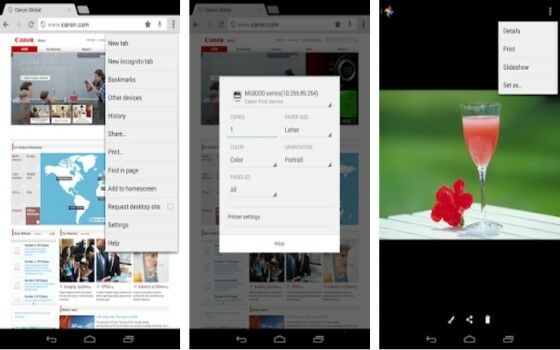
Jika printer engkau bermerek Canon, caranya enggak kalah gampang kok.
Install aplikasi Canon Print Service yang ada pada Play Store.
Ketika memilih printer, pilih printer Canon-mu. Kamu bisa menggunakan cara yg sama menggunakan printer HP.
apabila nir terdeteksi, kamu sanggup mencarinya secara manual. Kamu bisa mengonfigurasi dokumen sinkron kebutuhanmu dengan aplikasi Canon ini.
 Canon Print Service 2.6.1 Apps DOWNLOAD
 | Detail | Canon Print Service |
|---|---|
| Developer | Canon Inc |
| Rating | 3.9 (80.141) |
| Ukuran | 19 MB |
| Instal | 10.000.000+ |
| Android Minimum | 4.4 |
3. Cara Print di Printer Epson
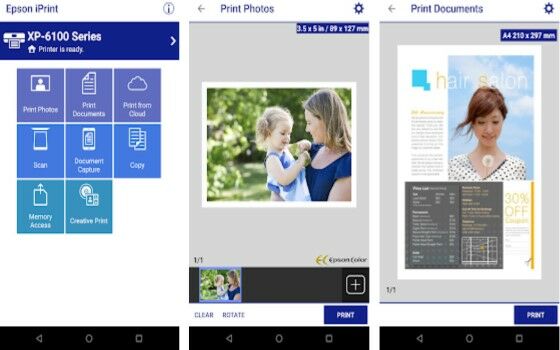
Untuk kamu pengguna printer Epson, engkau mampu mencetak dokumenmu secara pribadi dari HP dengan memakai aplikasi Epson iPrint.
Install pelaksanaan Epson iPrint.
Kamu mampu memilih fitur apa yang ingin kamu pakai. Pilih Print buat mencetak dokumen tanpa kabel melalui handphone.
Selain mencetak dokumen, engkau pula mendapatkan output scan dokumenmu eksklusif ke handphonemu.
Kamu wajib memastikan bahwa handphone dan printer engkau tersambung menggunakan koneksi jaringan yg sama.
 Epson iPrint 7.0.8 Apps DOWNLOAD
 | Detail | Epson iPrint |
|---|---|
| Developer | Seiko Epson Corporation |
| Rating | 4.1 (120.096) |
| Ukuran | Bervariasi menurut perangkat |
| Instal | 10.000.000+ |
| Android Minimum | Bervariasi menurut perangkat |
4. Cara Print pada Printer Brother
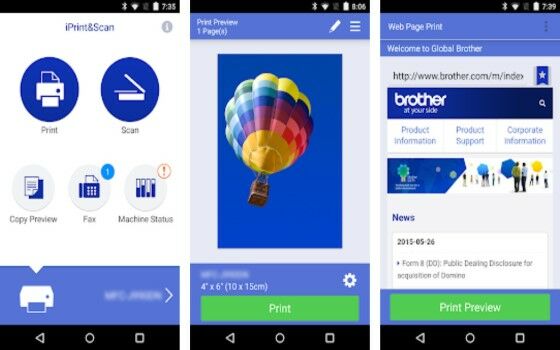
Merek printer terakhir yg akan Jaka rekomendasikan buat engkau adalah Brother. Sama seperti printer-printer lainnya, engkau perlu mengunduh aplikasinya terlebih dahulu.
Nama aplikasinya merupakan Brother iPrintdanScan. Cara menggunakannya lebih kurang sama dengan pelaksanaan yang dimiliki sang printer Epson.
Buka pelaksanaan Brother iPrint&Scan.
Pilih hidangan Print yg ada di hidangan primer. Pilih dokumen yg ingin dicetak & pengaturan lainnya.
 Brother iPrint&Scan 3.6.0 Apps DOWNLOAD
 | Detail | Brother iPrintdanScan |
|---|---|
| Developer | Brother Industries, Ltd. |
| Rating | tiga.9 (63.836) |
| Ukuran | 37 MB |
| Instal | 10.000.000+ |
| Android Minimum | 4.0.Tiga |
Cara Print menurut HP iOS
Aplikasi-pelaksanaan yg digunakan buat perangkat Android sebenarnya pula tersedia buat iOS. Hanya saja, Apple mempunyai fitur khusus bernama AirPrint.
Dengan fitur ini, kamu nir perlu lagi susah-susah memasang banyak aplikasi buat merek printer yg berbeda.
Alasannya, sudah poly printer yg kompatibel menggunakan fitur ini sehingga engkau tidak perlu melakukan konfigurasi apapun.
Buka dokumen yang ingin engkau cetak
Tekan tombol Share dan pilih ikon Print. Secara otomatis, engkau akan menerima pilihan priter yg sanggup digunakan.
Udah, sesederhana itu caranya. Hanya saja, belum seluruh printer (terutama printer keluaran usang) yg memiliki kompabilitas AirPrint.
Akhir Kata
Jadi misalnya itulah cara print berdasarkan HP buat Android dan iOS. Kalau engkau butuh penjelasan yang lebih detail, kamu mampu mengunjungi situs resmi menurut merek-merek laptop tadi, geng!


Comments
Post a Comment