Cara Terbaru Upgrade Windows 7 ke Windows 10!
Apakah kamu bosan menggunakan Windows 7 dan ingin upgrade?
Windows 7 memang merupakan sistem operasi yg paling digemari oleh para pengguna PC. Windows ini dikenal enteng dan punya bentuk antarmuka yang menyenangkan.
Tetapi, memiliki sistem operasi yg lama tentu akan membosankan. Apalagi Windows mempunyai versi yg lebih baru.
Nah, beralih ke Windows 10 adalah pilihan yang tepat saat ini. Cara upgrade Windows 7 ke Windows 10 jua gampang.
Yuk, simak cara selengkapnya ini dia!
DAFTAR ISI
- Cara Upgrade Windows 7 ke Windows 10
- Upgrade Windows ke PC yg Sama
- Upgrade Windows ke PC lain
Cara Upgrade Windows 7 ke Windows 10
Windows adalah sebuah sistem operasi yang dikembangkan sang Microsoft sejak 1985 lalu. Sistem operasi ini terus berkembang dan menjadi favorit pengguna PC sampai saat ini.
Salah satu versi sistem operasi yg digemari oleh pengguna merupakan Windows 7. Pertama kali dirilis pada 2009 dan sanggup memperbaiki kekurangan menurut Windows Vista.
Windows 7 mempunyai berbagai edisi, diantaranya adalah Home Premium, Professional, dan Ultimate. Sistem operasi ini terus menjadi primadona pengguna PC.
Hingga akhirnya muncul versi Windows modern, yaitu Windows 10. Sistem operasi ini sanggup membawa sisi positif berdasarkan Windows 7 dengan fitur terkini lainnya.
Pada perilisannya di tahun 2015, setiap pengguna Windows 7 & 8 bisa upgrade ke Windows 10 secara perdeo. Tetapi, kesempatan ini hanya bisa dilakukan pada waktu yang dipengaruhi.
Sayangnya, waktu ini kamu tidak dapat upgrade secara gratis lagi walaupun memiliki sistem operasi Windows 7 & 8 original.
Kamu bisa membeli lisensi secara online ataupun offline melalui CD buat aktivasi Windows 10.
Jika engkau memiliki lisensi original Windows 10, engkau dapat mengupgrade menggunakan cara berikut ini.
1. Upgrade Windows ke PC yang Sama
Cara pertama ini engkau terapkan jika ingin mengupgrade Windows pada PC yang sama. Untuk cara upgradenya pun nisbi mudah & dapat dilakukan oleh pemula.
apabila pada 2015 kemudian, opsi upgrade ke Windows 10 muncul dalam kolom taskbar, kali ini engkau wajib mengunduhnya secara manual.
Ya, memang kesempatan upgrade ke Windows 10 ini telah berakhir. Jadi, kamu hanya mampu upgrade dengan membeli lisensi baru.
Walaupun menggunakan Windows bajakan, kamu permanen mampu upgrade ke Windows 10. Tapi kamu hanya menerima fitur terbatas dan watermarks yang selalu timbul pada pojok kanan bawah layar.
Kamu tidak mampu menggunakan kode aktivasi Windows 7 walaupun mempunyai versi original lantaran akan membutuhkan kode aktivasi baru buat Windows 10.
Sebelum masuk ke cara upgradenya, pastikan engkau mengunduh Media Creation Tool menurut Windows aslinya pada www.Microsoft.Com/en-us/aplikasi-download/windows10.
Media Creation Tool dapat engkau pakai untuk kedua cara upgrade Windows. Ini dia cara upgrade Windows 7 ke Windows 10:
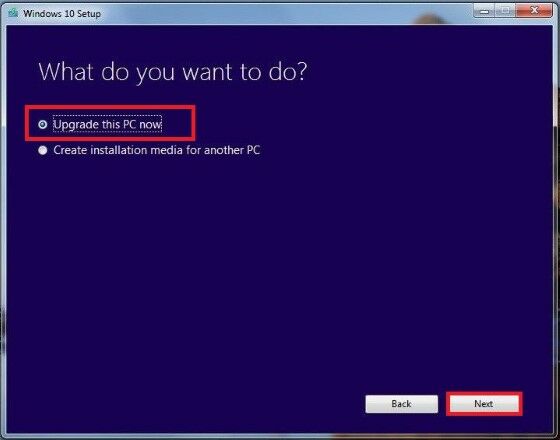
Langkah 1 - Buka Media Creation Tool, lalu pilih Upgrade this PC now.
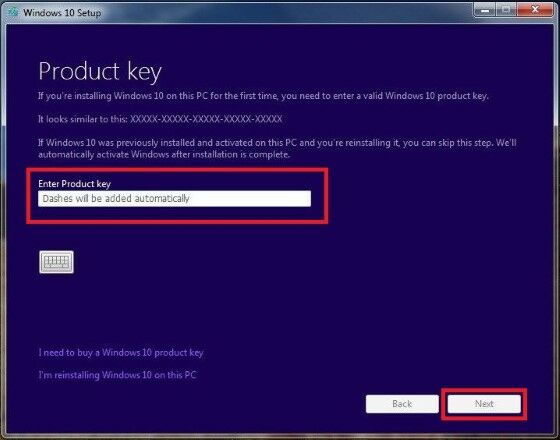
Langkah 2 - Masukkan Product Key Windows 10 asli
Langkah tiga - Baca & klik Accept dalam licensing agreement, kemudian Install.
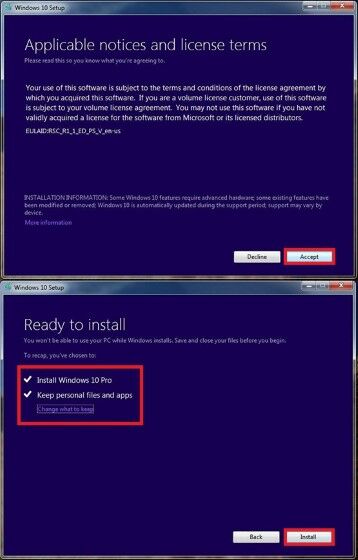
Tunggu sampai Windows 10 selesai mengunduh dan proses upgrade akan dilakukan secara otomatis. Jangan matikan PC pada tengah-tengah proses upgrade.
Pastikan jua engkau tidak mengganggu proses dengan melakukan multitasking apapun. Jika kamu ingin mengupgrade Windows di PC lainnya, engkau dapat mengikuti langkah selanjutnya!
2. Upgrade Windows ke PC lain
Selanjutnya merupakan cara upgrade Windows 7 ke Windows 10 di PC lain dengan memakai USB atau CD. Tak hanya itu, cara ini pula dapat diterapkan buat PC 'kosongan'.
PC yang baru dirakit tidak memiliki sistem operasi apapun, maka kamu membutuhkan bantuan USB atau CD buat menginstall Windows 10.
Cara ini cukup teknis, jadi kamu wajib perhatikan tiap langkah yg Jaka berikan. Jika engkau kurang konfiden, Jaka sarankan buat meminta bantuan orang yang mengerti.
Kamu permanen memakai Media Creation Tool buat cara ini, tapi dengan menentukan pilihan yang tidak selaras.
Yuk, simak cara selengkapnya di bawah:
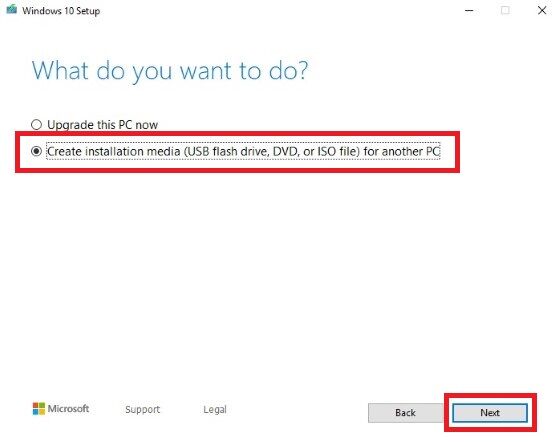
Langkah 1 - Buka Media Creation Tool, kemudian pilih Create installation media for another PC.
Langkah dua - Pilih tipe Windows 10.
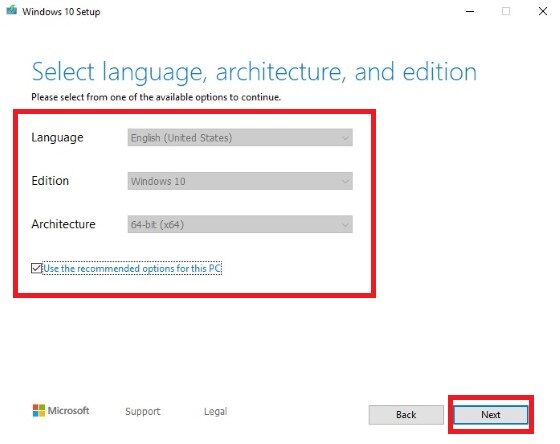
Langkah tiga - Pilih format media instalasi Windows.
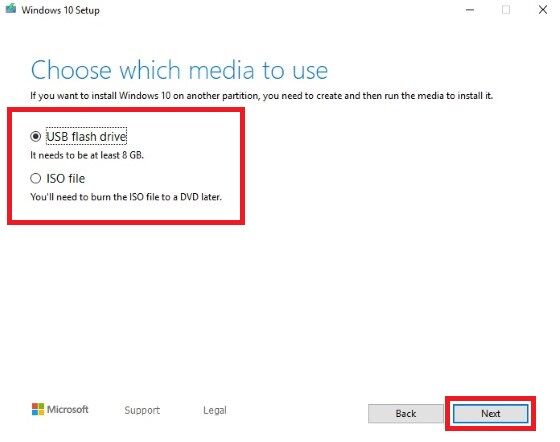
Langkah 4 - Pindahkan file instalasi Windows 10 ke USB atau CD.
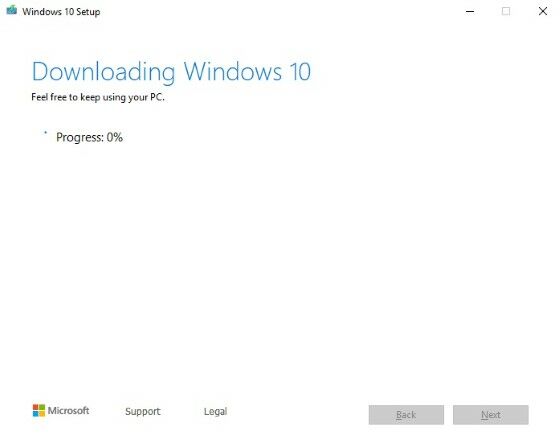
Langkah lima - Masukan USB atau CD ke PC, lalu lakukan booting Windows.
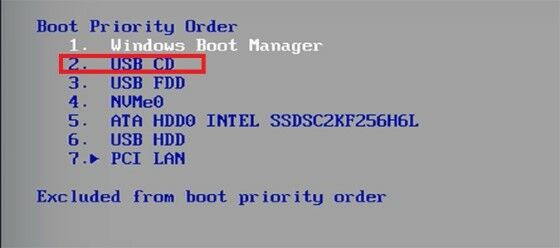
Langkah 6 - Restart ulang PC engkau , lalu tambahkan Product Key buat aktivasi Windows.
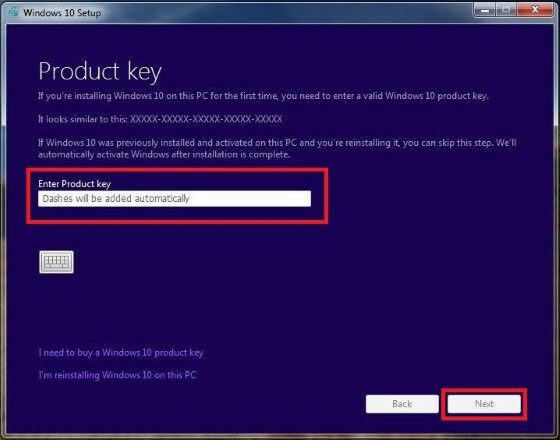
Kamu juga dapat memakai Media Creation Tool yang disimpan dalam bootable USB atau CD ke dalam PC yang masih 'kosongan'.
Tetapi, untuk kamu yang belum pernah menginstall Windows, Jaka sarankan buat meminta donasi orang yg sudah berpengalaman.
Akhir Kata
Itu beliau cara upgrade Windows 7 ke Windows 10 dengan gratis. Kamu bisa menerapkan cara ini buat Windows 7 ataupun 8.
Apakah engkau terdapat halangan waktu mengupgrade Windows? Tuliskan pendapat kamu di kolom komentar, ya. Sampai jumpa di artikel selanjutnya!


Comments
Post a Comment