Lupa Password Windows 10? Ini Cara Mudah Mengatasinya!
Mau menggunakan PC tapi terkendala karena lupa password Windows 10? Terus sekarang kamu nggak tahu cara untuk mengatasinya?
Berbicara mengenai keamanan perangkat smartphone ataupun PC, password sangatlah diharapkan buat mengamankan arsip-file krusial yang masih ada pada dalamnya.
Karena menggunakan menggunakan password maka nggak sembarang orang sanggup menggunakan PC langsung engkau sebagai akibatnya mampu terhindar menurut agresi hacker, geng.
Sayangnya, terkadang poly pengguna yang lupa dengan password Windows 10 mereka sebagai akibatnya akan sulit buat masuk ke laman desktop PC.
Nah, buat mengatasi masalah tadi, Jaka punya nih beberapa cara buat mengatasi lupa password Windows 10 berikut adalah.
DAFTAR ISI
- Cara Mengatasi Lupa Password Windows 10
- Cara Mengatasi Lupa Password Windows 10 Menggunakan Password Hint
- Cara Mengatasi Lupa Password Windows 10 Melalui Reset Password Disk
- Cara Mengatasi Lupa Password Windows 10 Melalui Install Ulang Windows
Cara Mengatasi Lupa Password Windows 10
Bagi kamu yg sedang mengalami masalah ini, hening saja nggak usah panik, geng! Soalnya terdapat beberapa cara yg bisa engkau lakukan buat mengatasinya.
Daripada bertanya-tanya, yuk, simak cara-cara untuk mengatasinya di artikel selengkapnya ini dia, geng!
Cara Mengatasi Lupa Password Windows 10 Menggunakan Password Hint
Note:
Password hint bukan adalah password sebenarnya, melainkan petunjuk menuju password yang pernah dibuat.
Ketika menciptakan password di PC, pasti engkau akan menemukan kolom password hint yg berfungsi sebagai petunjuk dari password PC yg sudah dibuat.
Password hint di sini jua ternyata mampu kamu manfaatkan buat melihat petunjuk ketika kamu lupa password Windows 10 lho, geng.
Mengenai caranya, engkau sanggup ikuti langkah-langkah berikut ini.
Langkah 1 - Nyalakan PC
Langkah pertama yg harus engkau lakukan tentunya menyalakan PC terlebuh dahulu, geng.
Setelah itu maka PC akan meminta password. Lantaran di sini engkau dalam posisi lupa password Windows 10, maka pribadi saja klik ikon indikasi panah.
 Sumber foto: Myce.Com
Langkah dua - Masukkan password yg cocok dengan hint
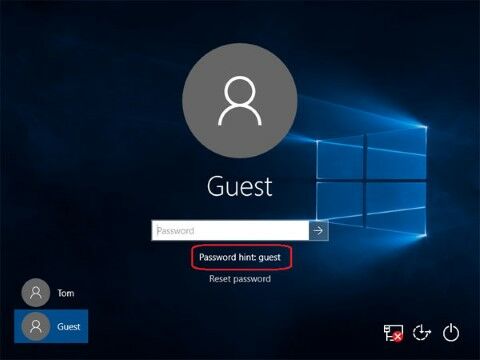
Setelah itu, pada bawah kolom password maka akan tertera hint berdasarkan password yg pernah engkau buat, geng.
Tugas kamu di sini yaitu mengingat password yang sekiranya cocok menggunakan hint yang tertera, kemudian klik ikon pertanda panah atau tombol Enter.
 Sumber foto: top-password.Com
Cara Mengatasi Lupa Password Windows 10 Melalui Reset Password Disk
Cara ini sebenarnya hanya mampu bekerja ketika kamu sudah memiliki arsip userkey.Psw yang tersimpan pada media eksternal misalnya contohnya flashdisk, geng.
Sebelum lanjut ke cara mengatasi lupa password windows 10 melalui reset password disk, Jaka akan jelaskan terlebih dahulu cara untuk membuat reset password disk lewat langkah-langkah berikut.
Langkah 1 - Masuk ke User Accounts
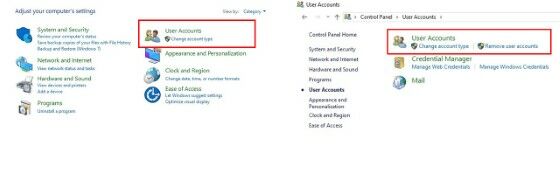
Pertama-tama kamu masuk ke sajian Control Panel terlebih dahulu, kemudian pilih menu User Accounts.
Selanjutnya pilih lagi menu User Accounts.
Langkah 2 - Hubungkan flashdisk ke PC
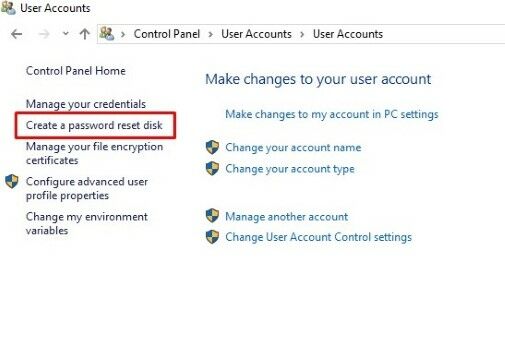
Langkah tiga - Pilih "create a password reset disk"
Langkah 4 - Ikuti perintah Forgotten Password Wizard
Di tahap ini kamu ikuti langkah-langkah yang diperintahkan oleh program Forgotten Password Wizard.
Di tahap ini jua nantinya kamu akan diminta memilih lokasi untuk menyimpan file reset password yg mana merupakan flashdisk, geng.
Selanjutnya, engkau akan diminta buat memasukkan password yg dipakai saat ini, kemudian klik next hingga selesai.
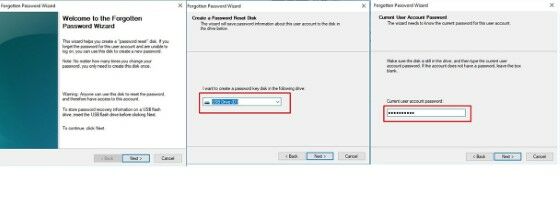
Sampai pada termin ini proses pembuatan file userkey.Psw sudah berhasil, geng. File ini akan otomatis tersimpan di dalam flashdisk.
Berikutnya, buat menggunakan arsip userkey.Psw saat lupa password Windows 10, engkau mampu ikuti langkah-langkah berikut ini.
Langkah 1 - Hubungkan flashdisk ke PC
Langkah 2 - Nyalakan PC
Langkah 3 - Pilih reset password
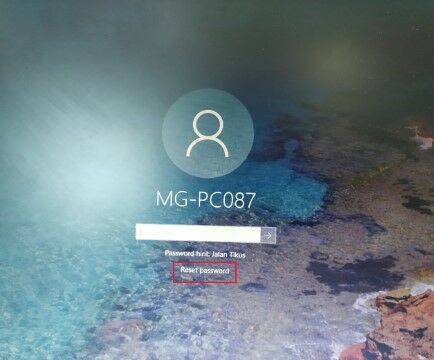
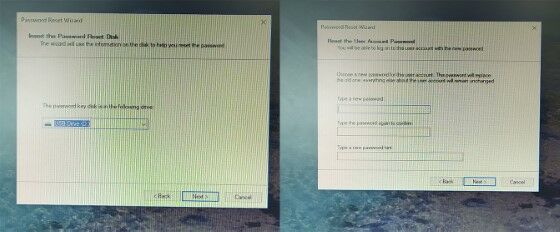
Langkah 4 - Ikuti perintah Password Reset Wizard
Setelah mengklik opsi reset password, lalu ikuti perintah yg masih ada pada window Password Reset Wizard.
Di termin ini perintah yang wajib engkau lakukan meliputi pemilihan flashdisk yg pada dalamnya terdapat arsip userkey.PSW & perintah untuk menciptakan password baru yg dipakai buat login selanjutnya.
Langkah lima - Login menggunakan password baru
Langkah selanjutnya, kamu login menggunakan password yang telah kamu untuk tersebut, geng.
Tadaa! Kini kamu telah mampu login ke PC yg engkau lupa passwordnya deh.
Cara Mengatasi Lupa Password Windows 10 Melalui Install Ulang Windows
Jika ke 2 cara yg Jaka telah jelaskan sebelumnya masih belum sanggup mengatasi lupa password Windows 10, maka cara terakhir yang bisa kamu lakukan adalah menggunakan melakukan install ulang dalam PC, geng.
Buat engkau yang belum tahu cara mengintasll ulang Windows 10 pada PC, baca saja artikel Jaka mengenai cara gampang menginstall Windows 10 menggunakan memakai flashdisk.
Lewat liputan yg ada di artikel tersebut, maka kamu bisa menginstall Windows 10 menggunakan mudah dan kasus lupa password Windows 10 sanggup langsung teratasi deh.
Akhir Kata
Nah, itu tadi cara mengatasi lupa password Windows 10 menggunakan mudah, geng. Untuk mengantisipasi lupa password, usahakan kamu buat file reset password disk terlebih dahulu.
Semoga warta berdasarkan Jaka kali ini bisa membantu, ya, geng.


Comments
Post a Comment