Mouse Rusak dan Tidak Berfungsi di Windows 10? Coba Cara Ini Untuk Mengatasinya!
Kamu sedang bermain PUBG, lalu engkau melihat seseorang musuh yg sedang looting sendirian. Naluri kamu membuat engkau ingin membidik & menembak musuh yang sedang tidak waspada.
Namun, ketika menembak musuh, tiba-datang mouse engkau nir berfungsi. Musuh mengetahui lokasi kalian, lalu menembaki engkau yg sedang tidak bisa berkiprah. Gagal Chicken Dinner deh, geng.
Pasti kesel banget, kan, kalau mouse nir berfungsi di waktu sedang asik-asiknya bermain game atau sedang bekerja. Nah, Jaka mau kasih solusi buat kalian mengenai solusi memperbaiki mouse yg nir berfungsi pada Windows 10.
DAFTAR ISI
- Solusi Memperbaiki Mouse yang Tidak Berfungsi pada Windows 10
- Driver Mouse yang Tidak Cocok
- Mouse Tidak Bergerak dan Kursor Menghilang
- Mouse yg Lag & Berbunyi Ketika Digunakan
- Touchpad Tidak Merespon
Solusi Memperbaiki Mouse yang Tidak Berfungsi dalam Windows 10
Terdapat beragam alasan mengapa mouse engkau rusak. Terkadang dilema yg terjadi adalah pada hardware alias mouse kalian, geng. Hal simpel misalnya kabel yg kendor acapkali dilupakan para pengguna.
Untuk memastikan bahwa mouse kalian tidak mempunyai perkara yang berarti, kalian sanggup mencoba buat melepas kabel atau wireless adapter, lalu memasangnya balik .
Kalau hal ini jarang terjadi menggunakan mouse kalian, kalian mampu mencoba melepas & memasang kembali kabel atau wireless adapter, lalu restart device kalian, geng.
Kalau semua hal tadi sudah kalian lakukan namun mouse kalian permanen tidak berfungsi, terdapat 2 kemungkinan. Mouse kalian memang rusak atau ada perkara di komputer kalian.
Kalau kalian konfiden mouse kalian tidak rusak, kalian sanggup ikuti cara memperbaiki mouse di Windows 10 yg akan Jaka jelaskan pada bawah ini.
1. Driver Mouse yang Tidak Cocok
Driver yang tidak cocok merupakan masalah paling generik yang bisa terjadi pada kalian. Windows 10 mempunyai kemampuan buat meng-update semua driver secara otomatis.
Namun, Windows 10 nggak selalu menerima driver yg cocok untuk mouse kalian. Berikut cara buat meng-update driver mouse kalian.
Klik Start di pojok kiri bawah layar, kemudian ketik Device Manager & buka menu tersebut.
Klik tombol panah disebelah sajian Mice and other pointing device. Akan muncul nama mouse kalian.
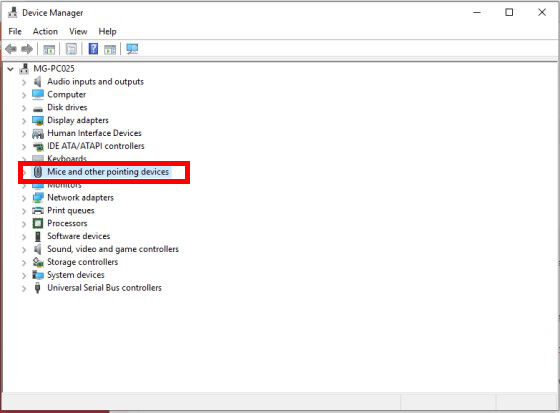
Klik kanan pada nama mouse kalian, kemudian pilih hidangan Update Driver.
Pilih Search automatically for updated driver aplikasi buat otomatis mencari driver mouse modern.
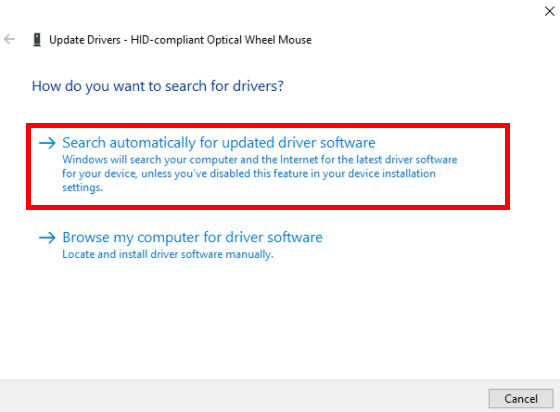
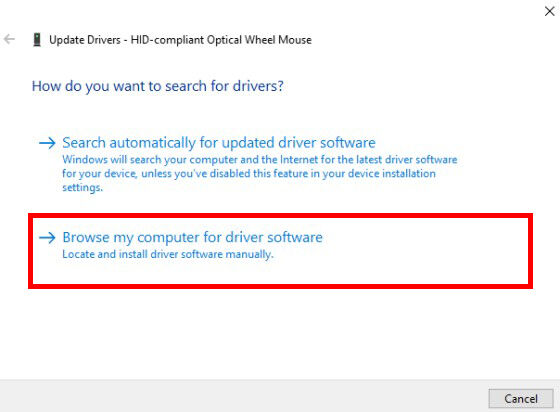
Kalau masih tidak berhasil, kalian juga sanggup meng-uninstall driver mouse kalian dengan cara membuka sajian Device Manager, kemudian klik Mice and other pointing device.
Klik kanan dalam nama mouse kalian, kemudian pilih Uninstall dan ikuti instruksi dari Windows.
Install pulang driver dengan 2 cara yg sudah Jaka jelaskan pada atas, kemudian restart PC kalian.
2. Mouse Tidak Bergerak dan Kursor Menghilang
Hal ini jua adalah masalah umum yg acapkali terjadi pada mouse pada Windows 10. Biasanya, penyebab utamanya merupakan aplikasi bawaan Windows 10 bernama Realtek HD Audio Manager.
Kalian mampu mencoba mematikan Realtek HD Audio manager menggunakan cara berikut adalah.
Buka Task Manager lalu pilih tab Startup.
Klik kanan pada Realtek HD Audio Manager kemudian pilih Disable.
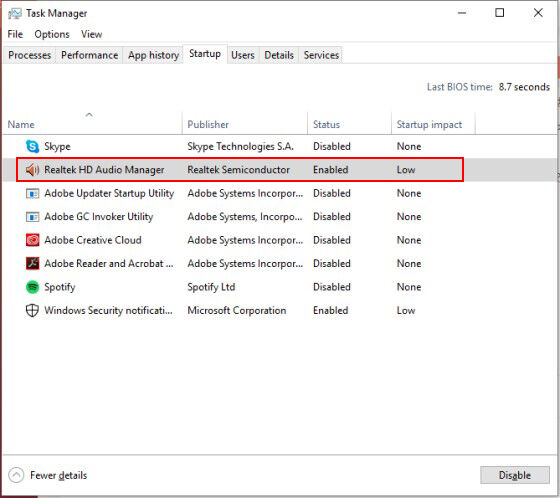
3. Mouse yang Lag dan Berbunyi Ketika Digunakan
Solusi ini mempunyai penyebab yang hampir sama dengan kasus yg pertama, yaitu berkaitan dengan Driver mouse kalian.
Jika mouse kalian nge-lag dan mengeluarkan suara aneh di personal komputer waktu menggunakan mouse, kalian perlu membaca solusi berdasarkan Jaka yang satu ini. Langsung saja, geng!
Download Microsoft XINPUT compatible HID device driver di Google, lalu Extract di lokasi yang kalian inginkan.
Buka Device Manager lalu cari Human Interface Devices. Klik dalam tombol panah di sebelah Human Interface Device hingga memunculkan menu turunan.
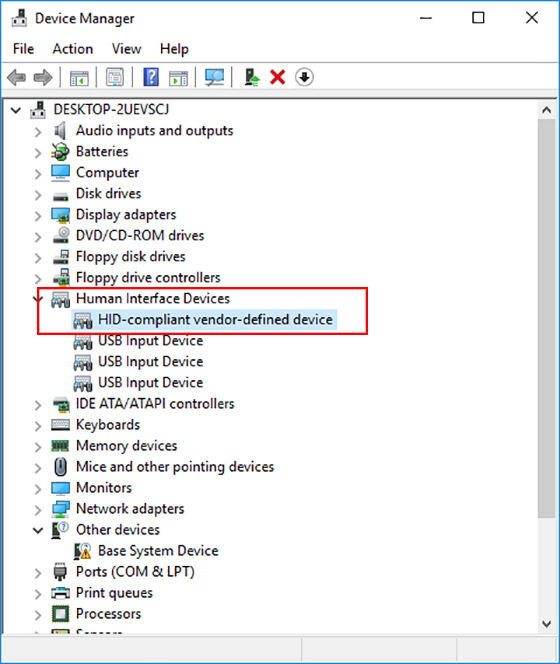
Cari menu HID-compliant vendor-defined device, kemudian klik kanan & pilih Update Driver.
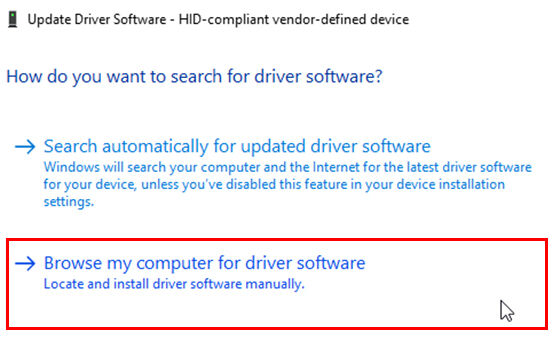
Kemudian, pilih opsi Browse my computer for driver aplikasi supaya komputermu mencari driver yg dibutuhkan.
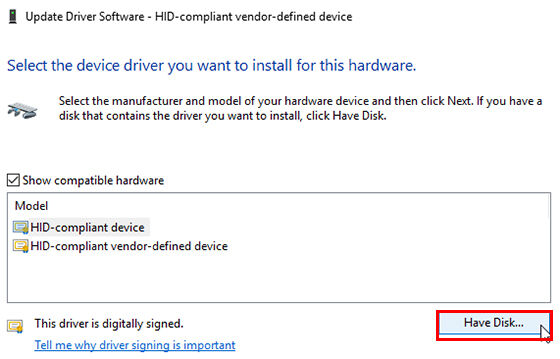
Setelah itu, kamu pilih opsi Let me pick from a list of device drivers on my computer buat menentukan arsip.
Pada layar selanjutnya, pilih Have Disk buat memilih file yang kita inginkan.
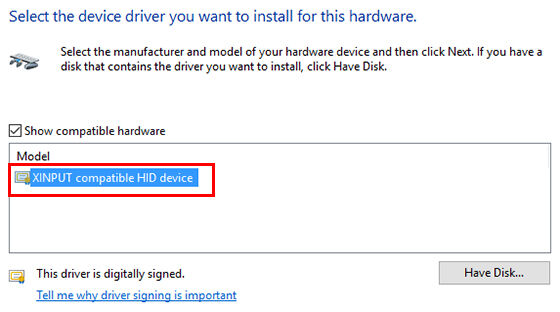
Lalu, Klik Browse buat mencari arsip xinputhid yg sudah kita extract pada awal tutorial.
4. Touchpad Tidak Merespon
Laptop yg ter-install Windows 10 terkadang memiliki masalah pada touchpad yg tidak berfungsi ketika mengetik.
Masalah ini terjadi lantaran adanya permasalahan antara Synaptics Touchpad Driver dan touchpad driver Windows 10.
Berikut adalah cara mengatasinya.
Pertama, kamu bisa klik Start Menu kemudian ketik Mouse.
Hasil pencarian akan muncul, lalu pilihlah Change your mouse settings.
Pada menu Mouse and touchpad, terdapat pilihan Additional mouse options.
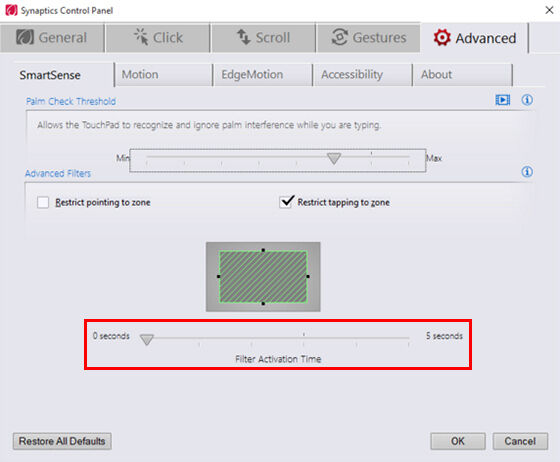
Pilih tab ClickPad, lalu pilih Settings. Akan muncul tab baru, lalu pilih Advanced.
Geser pointer pada bar Filter Activation Time dan pilih 0 Seconds. Klik OK.
Akhir Kata
Demikian artikel Jaka tentang solusi memperbaiki mouse yang nir berfungsi dalam Windows 10. Semoga artikel ini bisa membantu kalian ya, geng.
Sampai bertemu pada artikel Jaka selanjutnya!


Comments
Post a Comment