3 Cara Terbaik Memperbaiki Flashdisk Rusak atau Corrupt
Flashdisk engkau nir terbaca di PC atau laptop? Padahal, di dalamnya ada data-data dan arsip krusial.
Tenang, jangan pusing! Karena kali ini Jaka mau bahas cara memperbaiki flashdisk atau eksternal hard disk yg tidak terbaca.
Flashdisk yg nir terbaca umumnya disebabkan oleh virus, colokan USB di PC kotor, flashdisk palsu, kerusakan komponen di flashdisk, acapkali mencabut flashdisk tanpa di-eject, dan lain sebagainya.
tiga Cara Memperbaiki Flashdisk atau Hard Disk Eksternal yg Tidak Terbaca
Berikut ini adalah tiga cara memperbaiki flashdisk yg nir terbaca. Cara ini jua mampu engkau lakukan apabila kamu memiliki hard disk eksternal yg tidak terdeteksi.
1. Melalui Control Panel
Langkah 1: Masukkan Flashdisk pada PC atau Laptop
Kamu colok atau pasangkan flashdisk kamu pada port USB PC atau laptop engkau .
Langkah dua: Masuk ke Control Panel
Untuk masuk ke Control Menu, tekan tombol Windows + R dalam keyboard, kemudian ketik control & tekan Enter.
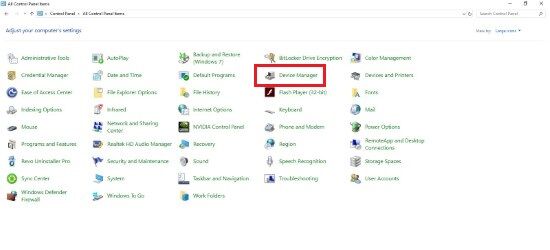
Langkah 3: Pilih Device Manager
Selanjutnya, kamu ubah tampilan Control Panel kamu menjadi Large Icons seperti gambar pada bawah ini, kemudian pilih sajian Device Manager.
Langkah 4: Pilih Legacy Hardware
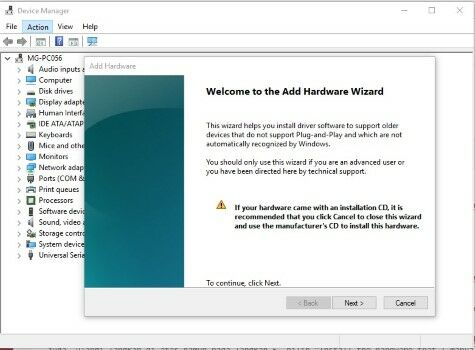
Berikutnya, engkau pilih sajian Action kemudian Add Legacy Hardware. Kemudian, pada jendela yg muncul, klik Next. (Kalau hidangan Action nir ada, engkau tunggu saja sampai muncul).
Langkah lima: Pilih Search For and Install Hardware Automatically
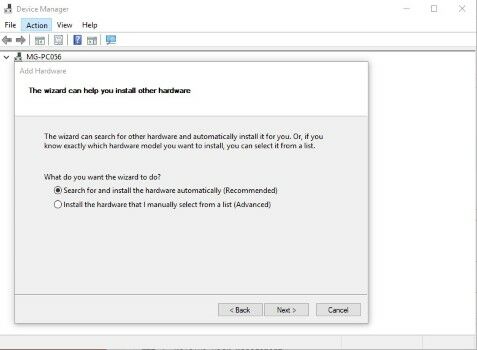
Kemudian, kamu pilih Search for and install hardware automatically . Lalu klik Next.
Apabila flashdisk kamu terdeteksi, maka akan ada menu Autorun, dan pernyataan bahwa flashdisk kamu mendukung koneksi data yang lebih cepat.
Selanjutnya, ikon Removable Hardware dalam system tray akan timbul & drive baru pada Windows Explorer atau My Computer jua akan ada. Jika ke 2 hal tadi telah ada, maka proses dalam cara ini nir perlu lagi dilanjutkan
Kalau belum terbaca jua, ulangi langkah pada atas tetapi pada langkah lima pilih Install the hardware that I manually select from a list.
Selanjutnya, pilih beberapa opsi hardware yang tersedia pada daftar yang timbul, kemudian pilih Storage Controllers. Klik OK.
dua. Melalui Disk Management
Langkah 1: Masukkan Flashdisk pada PC atau Laptop
Kamu colok atau pasangkan flashdisk engkau pada port USB PC atau laptop kamu.
Langkah 2: Klik Menu Run
Selanjutnya dalam Search Box yg ada dalam taskbar engkau ketik Run.
Langkah tiga: Buka Computer Management
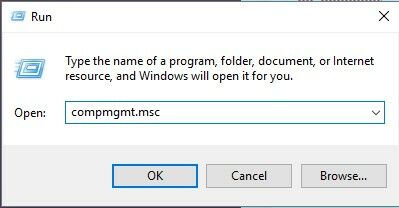
Kemudian, dalam sajian Run engkau ketik compmgmt.Msc kemudian tekan Enter.
Langkah 4: Pilih Disk Management
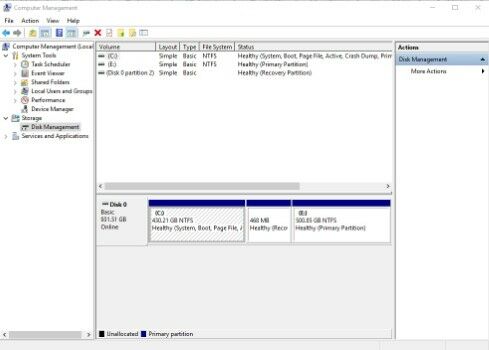
Setelah timbul ventilasi Computer Management, pilih Storage lalu sajian Disk Management.
Langkah 5: Format Flashdisk
apabila flashdisk pada keadaan baik, maka flashdisk akan terdeteksi sebagai drive baru. Meskipun flashdisk terbaca 0 byte, setidaknya sistem komputer engkau tahu bahwa flashdisk tersebut terhubung ke personal komputer .
Setelah itu, engkau Format Flashdisk kamu menggunakan cara klik kanan dalam drive flashdisk lalu pilih Format, misalnya gambar di bawah ini.
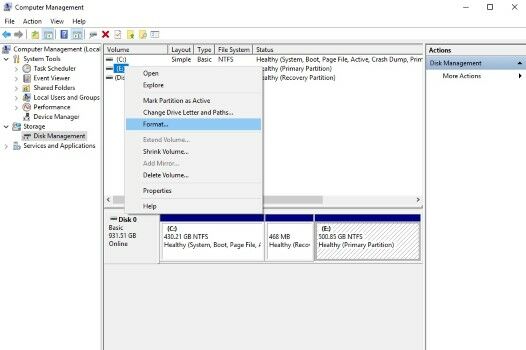
Perlu diingat! Untuk melakukan cara ini, semua data-data yang terdapat pada flashdisk engkau akan hilang lantaran akan pada-format.
tiga. Melalui CMD
Selain melakukan cara di atas, kamu jua bisa memperbaiki flashdisk kamu yg tidak terbaca melalui CMD. Caranya:
Langkah 1: Masukkan Flashdisk di PC atau Laptop
Kamu colok atau pasangkan flashdisk engkau pada port USB PC atau laptop engkau .
Langkah dua: Buka acara CMD
Selanjutnya, engkau klik menu Start lalu scroll ke bawah dan pilih menu Windows System. Setelah itu, pilih lagi Command Prompt.
Langkah tiga: Format Flashdisk
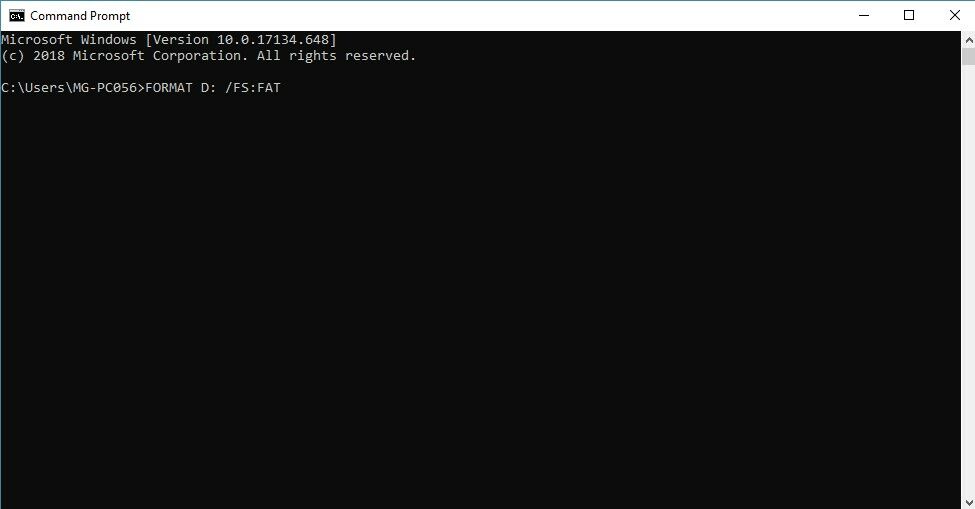
Jika flashdisk kamu terdapat pada F maka ketik F: /FS: FAT, jika misalnya ada pada D maka FORMAT D: /FS:FAT. Lalu klik Enter buat memformat flashdisk kamu.
Akhir Kata
Itulah beliau tiga cara memperbaiki flashdisk yg nir terbaca. Selamat mencoba dan semoga bermanfaat!


Comments
Post a Comment