4 Cara Mengubah JPG ke PDF di Android & PC (100% Gratis)
Pernahkah kamu terjebak dalam situasi hendak mengirim arsip foto akan tetapi mesti pada format PDF?
Apalagi pas lagi mengurus administrasi, contohnya daftar kuliah atau mungkin mengikuti tes CPNS, geng. Nggak perlu panik, kini engkau mampu mengubahnya menggunakan gampang loh.
Berbekal banyak sekali metode convert JPG to PDF, berikut Jaka punya tips cara mengganti JPG ke PDF dengan mudah dan perdeo. Dijamin nggak bakal bikin kamu gundah deh!
Kenapa Mengubah File JPG ke PDF?
Ada pada antara engkau yang bertanya, "Kenapa mesti mengganti arsip JPG ke dalam format PDF ya?"
Nah, hal ini pada umumnya kamu temui misal ketika melamar pekerjaan atau beasiswa buat yang masih kuliah.

Kamu bakal diminta buat upload foto, namun dalam format PDF agar file yg diunggah semuanya dalam format yang sama, yakni dokumen PDF, geng.
Untuk ketika ini bahkan engkau sudah mampu mengganti JPG ke PDF secara mudah, baik online dan offline, pada PC atau laptop & juga HP sekalipun loh.
Perbedaan Umum File Berformat JPG & PDF
Sebelum mulai mengikuti tutorial, engkau juga mesti paham beberapa disparitas generik antara file berformat JPG (atau sanggup juga dianggap JPEG) & PDF.
Untuk lebih mudahnya, Jaka sudah rangkum pada bentuk tabel misalnya berikut ini, geng.
| Format | JPG/JPEG | |
|---|---|---|
| Definisi | Joint Photographic Experts Group | Portable Format Document |
| Fungsi | Menggabungkan banyak sekali elemen terpisah sebagai sebuah file tunggal yang tidak mampu dipisahkan | Mempertahankan layout asli dokumen & bisa diedit pada software tertentu |
| Ukuran File | Kecil | Lebih akbar dibanding JPG |
| Fitur | Tidak mampu buat mengkopi teks atau elemen lain | Bisa buat mengkopi teks memakai perangkat lunak eksklusif |
| Konversi | JPG to PDF - melindungi rapikan letak berdasarkan gambar buat sebagai sebuah dokumen | PDF to JPG - membuat gambar terkompresi dari sebuah dokumen |
Kalau kamu lihat pada tabel di atas, secara gampang arsip JPG atau JPEG bisa diartikan sebagai sebuah arsip gambar, pada mana elemennya nir mampu diubah atau diotak-atik balik .
Sementara file PDF merupakan sebuah dokumen lengkap, di mana elemen-elemen pada dalamnya bisa diubah & dimodifikasi bila kamu memakai perangkat lunak eksklusif.
 10 Aplikasi PDF Reader Terbaik Untuk Android (Gratis) Apakah kamu membutuhkan aplikasi buat membuka file PDF? Berikut Jaka kasih rekomendasi pelaksanaan PDF terbaik untuk Android dan PC Windows (download perdeo). LIHAT ARTIKEL
 Kumpulan Cara Mengubah JPG ke PDF dengan Cepat dan Praktis (Update 2019)
Pada tutorial membarui JPG ke PDF atau convert JPG to PDF ini, Jaka bakal mengulas metodenya baik online & offline, baik menggunakan PC atau HP Android engkau .
Penasaran? Yuk, eksklusif simak selengkapnya di bawah ini!
Cara Mengubah JPG ke PDF pada PC/Laptop Windows 10
Untuk tutorial menggunakan PC atau laptop dengan Windows 10, engkau bisa secara online menggunakan situs convert arsip atau offline yang bahkan tanpa perlu aplikasi tambahan loh.
1. Via Online (Melalui Situs Convert File)
Pertama, engkau mampu mengubah JPG ke PDF secara online berbekal situs convert arsip, seperti Smallpdf yang bakal Jaka ulas kali ini. Bagaimana caranya?
Langkah 1 - Buka Situs Smallpdf
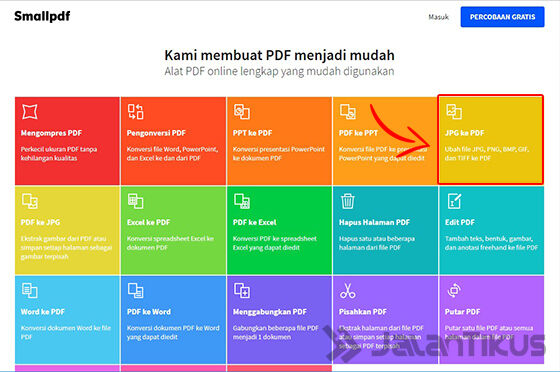
Langkah 2 - Unggah Foto JPG
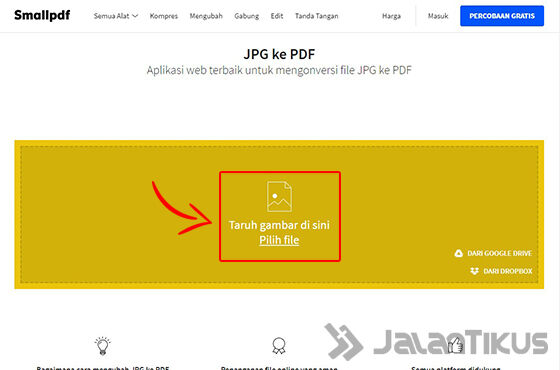
Langkah 3 - Pilih File JPG
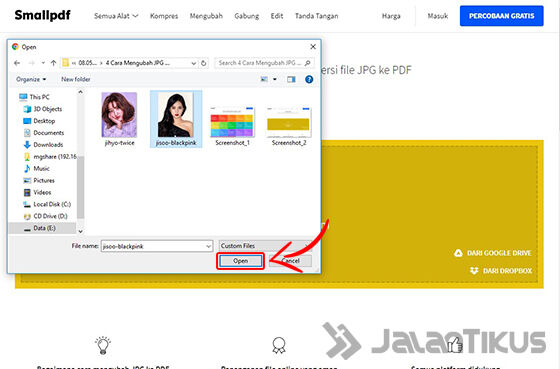
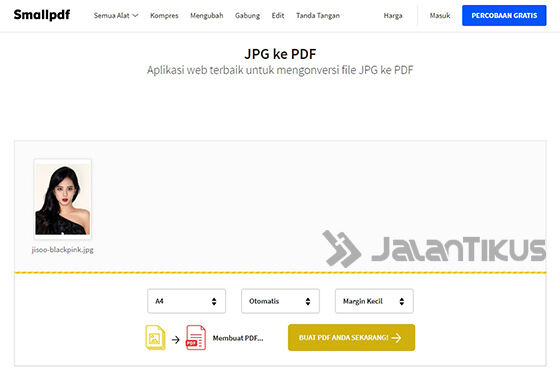
Langkah 4 - Atur Format PDF
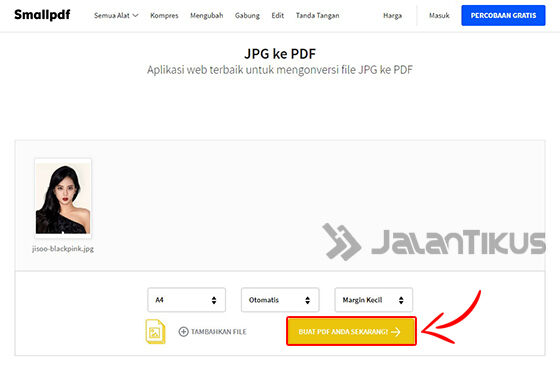
Langkah lima - Tunggu Proses Convert JPG to PDF
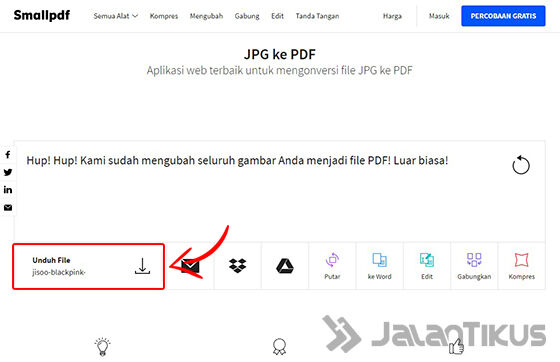
Langkah 6 - Download File PDF
2. Via Offline (Tanpa Aplikasi Tambahan)
Kemudian, buat engkau yang menggunakan Windows 10 jua mampu menggunakan fitur bawaan buat bisa langsung convert JPG ke PDF offline loh.
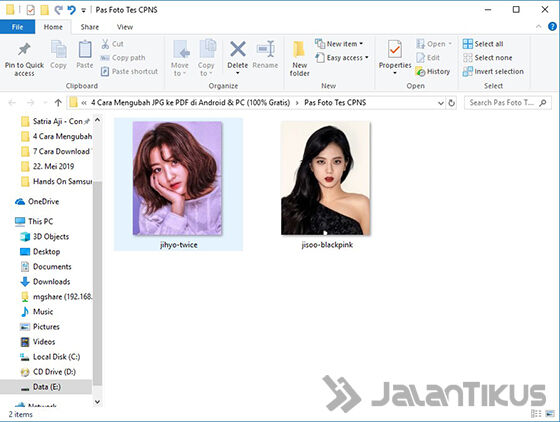
Langkah 1 - Buka Foto
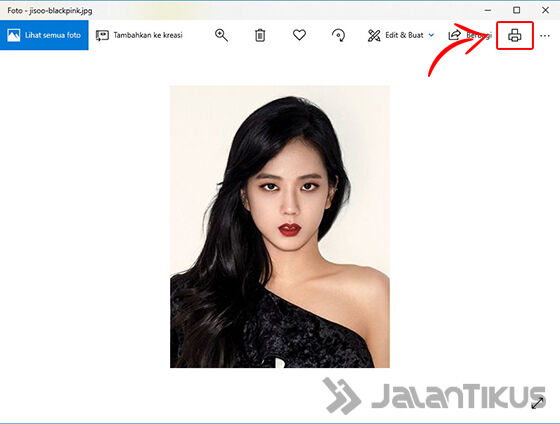
Langkah dua - Pilih Opsi Print
Langkah 3 - Ubah Printer
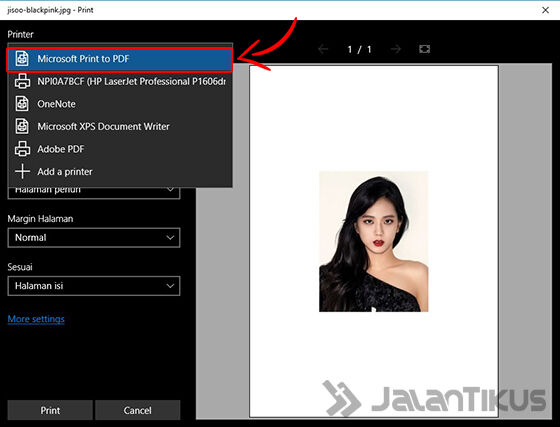
Langkah 4 - Atur Setting Lain
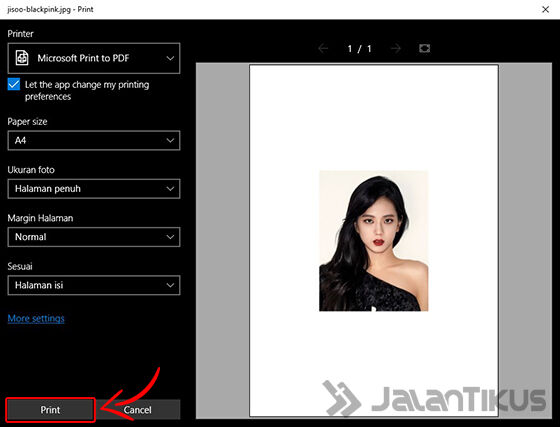
Langkah lima - Simpan File PDF
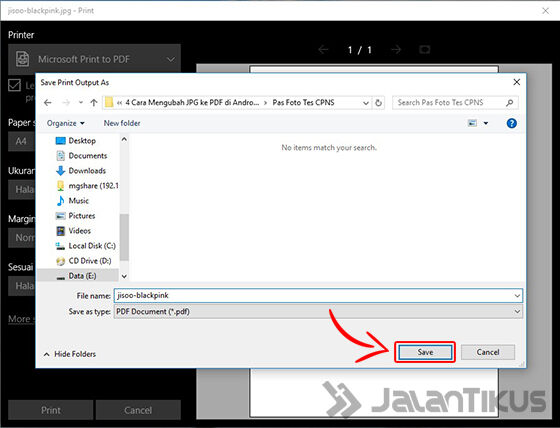
Cara Mengubah JPG ke PDF di HP Android
Tanpa perlu akses root, engkau pula masih bisa memakai situs convert online misalnya pada atas atau menggunakan pelaksanaan yang secara gampang bisa pada-download dan install, geng.
1. Via Online (Melalui Situs Convert Online)
Sama misalnya cara di PC, buat mengubah JPG ke PDF secara online di HP Android engkau jua memakai situs Smallpdf, geng. Berikut langkah-langkahnya.
Langkah 1 - Buka Situs Smallpdf
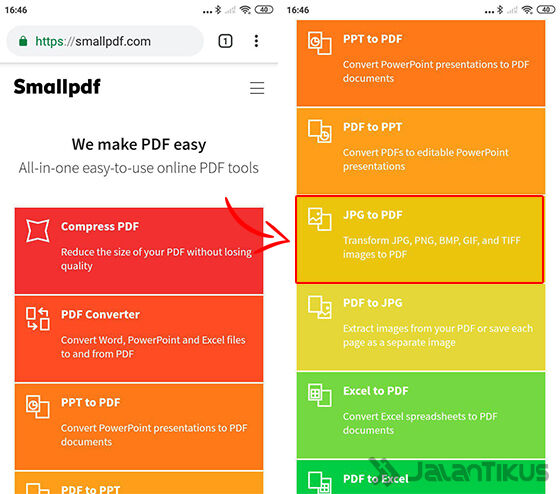
Langkah dua - Unggah File PDF
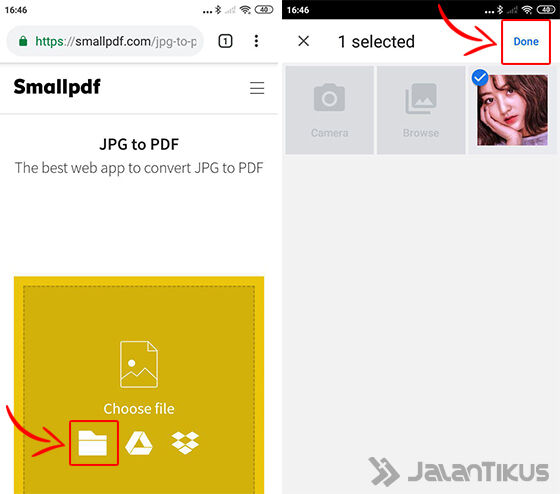
Langkah 3 - Mulai Convert JPG to PDF
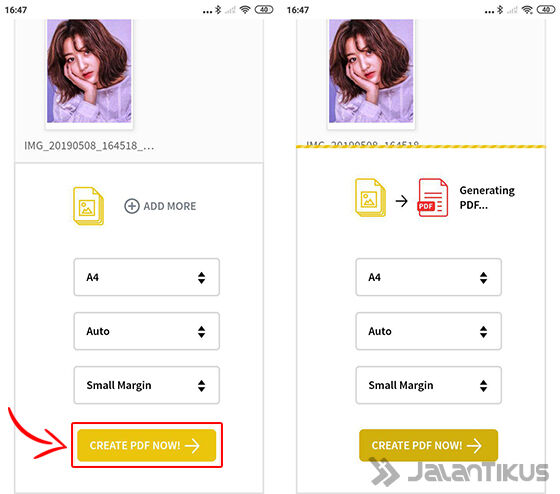
Langkah 4 - Download File PDF
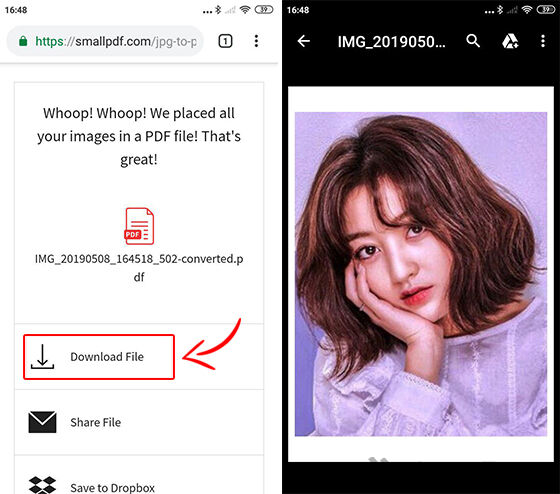
2. Via Offline (Dengan Aplikasi Android)
Walau bisa convert JPG to PDF secara offline, namun pertama kali engkau mesti mengunduh dan memasang terlebih dulu aplikasi perdeo yg bisa kamu pakai tanpa batasan ini, geng.
Langkah 1 - Download & Install JPG to PDF Converter
Langkah dua - Pilih File JPG
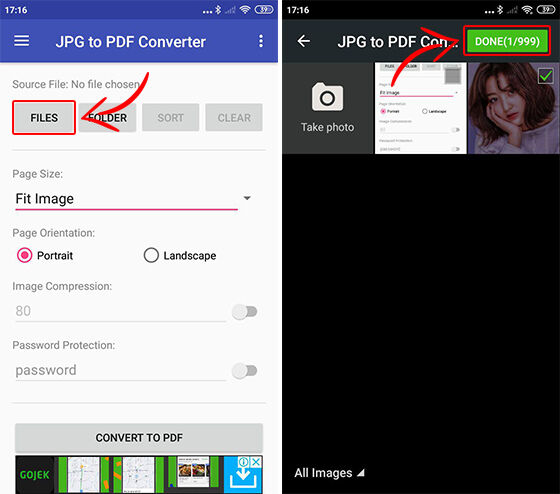
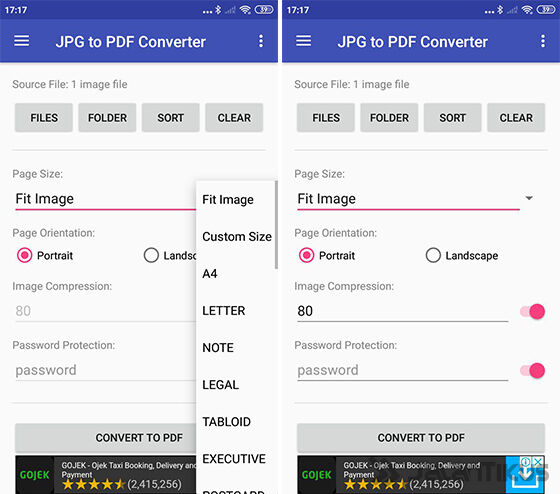
Langkah 3 - Lakukan Pengaturan PDF
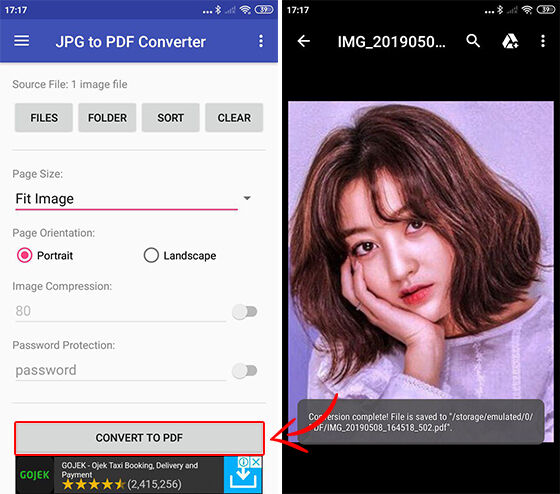
Langkah 4 - Ubah ke Format PDF
Bonus: Kumpulan Cara Mengecilkan Ukuran File PDF (Online & Offline)
Setelah arsip PDF kamu jadi, mampu jadi ada pada antara engkau juga yg menanyakan bagaimana cara kompres PDF hingga 300 kb atau malah pada bawahnya.
Selain melakukan konversi, kamu jua mampu memperkecil berukuran PDF agar sesuai ketentuan menggunakan mengikuti tutorial dalam artikel berikut: Cara Kompres Ukuran File PDF, Secara Online & Offline.
 Cara Memperkecil (Kompres) Ukuran File PDF, Secara Online Maupun Tanpa Internet Kalau arsip PDF-mu terlalu besar , ada dua cara yang sanggup dilakukan buat mengecilkan berukuran file PDF, baik secara online juga tanpa internet. Cek di sini. LIHAT ARTIKEL
 Video: 5 Software Wajib Kamu Tahu Sebelum Masuk Dunia Kerja
Akhir Kata
Nah, itulah dia tips bagaimana cara mengubah JPG ke PDF yg sudah Jaka ulas secara lengkap.
Bagaimana mudah banget, kan? Atau malah engkau masih gundah bagaimana cara melakukannya?
Makanya jangan ragu buat bertanya pada kolom komentar pada bawah ya. Selamat mencoba & semoga berhasil, geng!


Comments
Post a Comment