Cara Buka File RAR dan ZIP di Android iOS dan PC (Update)
Ketika kamu download arsip menurut internet, tak jarang engkau menemukan arsip berformat RAR ataupun ZIP bukan?
Jika kamu membukanya di laptop, mungkin tidak terdapat kasus, akan namun bila engkau membukanya di HP, gimana caranya?
Tenang geng, kali ini Jaka bakal kasih memahami kamu cara buka arsip RAR dan ZIP pada HP Android!
DAFTAR ISI
- Mengenal RAR & ZIP
- Aplikasi Buka File RAR dan ZIP di Android
- RAR
- ZArchiver
- B1 Archiver
- Cara Membuka File RAR
- Cara Membuka File RAR & ZIP pada Android
- Cara Membuka File RAR dan ZIP pada iPhone
- Cara Membuka File RAR & ZIP di PC
Mengenal RAR & ZIP
Jaka mau kasih tahu kamu dulu nih geng sedikit mengenai RAR & ZIP. Kamu wajib mampu bedakan dulu nih, geng kedua jenis file tersebut.
RAR adalah kepanjangan berdasarkan Roshal Archive, pada mana nama ini diambil dari nama penemunya, Eugene Roshal.
Sedangkan ZIP sendiri bukan adalah kepanjangan menurut apapun. Nama ZIP memiliki arti berkecimpung menggunakan kecepatan cepat.
Lantas apa perbedaaannya? Sebenarnya tidak terlalu poly perbedaannya.
Selain format file, yang paling mencolok adalah berukuran file yang bisa dikompresi. Pada file ZIP, kamu hanya mampu mengompres aporisma 2GB, di mana pada file RAR nir memiliki batasan.
RAR membutuhkan proses yang relatif lebih lama jika dibandingkan dengan ZIP, akan namun hasil kompresinya mampu lebih mini dari ZIP.
Aplikasi Buka File RAR dan ZIP di Android
Ada beberapa pelaksanaan buat buka file RAR juga ZIP yang mau Jaka rekomendasiin untuk kamu nih geng. Setidaknya ada 3 yang berdasarkan Jaka terbaik dan layak engkau coba.
1. RAR
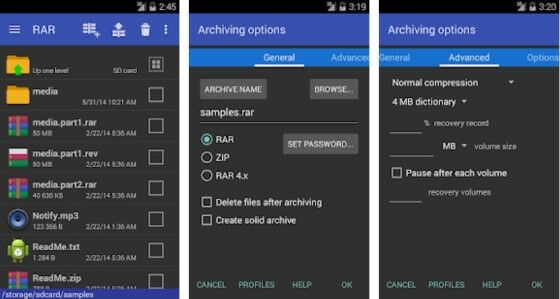
Aplikasi yang satu ini dikembangkan oleh pemilik lisensi file RAR geng! Meskipun namanya RAR, aplikasi ini pula sanggup membuka arsip berformat lain, termasuk ZIP.
| Keterangan | RAR |
|---|---|
| Developer | RARLAB |
| Ulasan (Jumlah Pengulas) | 4.4 (691.384) |
| Ukuran | 5.8MB |
| Instal | 50.000.000+ |
| Android Minimum | 4.Dua |
| Download | Link |
2. ZArchiver
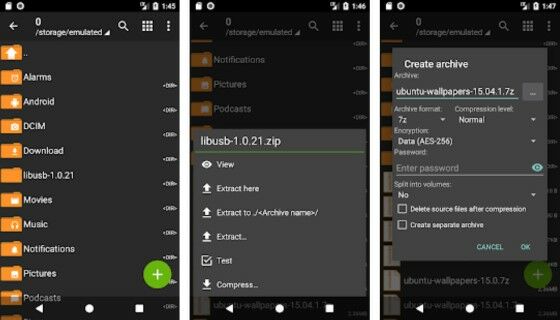
Sama misalnya aplikasi sebelumnya, Zarchiver mampu membuat juga mengompres banyak sekali jenis file seperti ZIP, RAR, TAR, hingga XZ.
| Keterangan | ZArchiver |
|---|---|
| Developer | ZDevs |
| Ulasan (Jumlah Pengulas) | 4.Lima (405.406) |
| Ukuran | Bervariasi berdasarkan perangkat |
| Instal | 50.000.000+ |
| Android Minimum | Bervariasi berdasarkan perangkat |
| Download | Link |
tiga. B1 Archiver
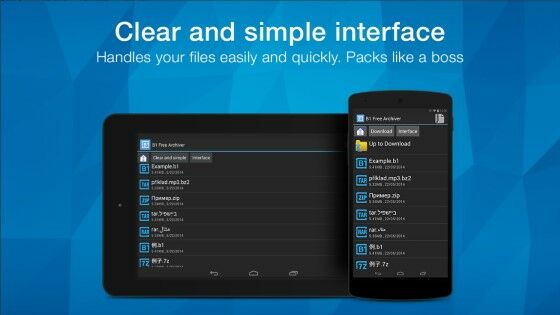
Aplikasi terakhir yang akan Jaka rekomendasikan buat engkau adalah B1 Archiver. Fungsinya pula sama kok, geng menggunakan aplikasi-pelaksanaan sebelumnya.
| Keterangan | B1 Archiver |
|---|---|
| Developer | Catalina Group |
| Ulasan (Jumlah Pengulas) | 4.4 (107.023) |
| Ukuran | 17MB |
| Instal | lima.000.000+ |
| Android Minimum | 4.0.Tiga |
| Download | Link |
Cara Membuka File RAR
Kali ini Jaka bakal kasih kamu cara membuka arsip RAR. Enggak cuma pada Android, Jaka bakal kasih kamu cara buka arsip RAR pada iOS & PC.
Cara Membuka File RAR & ZIP di Android
Sebagai model, Jaka akan menggunakan aplikasi RAR, geng. Caranya gampang banget kok & dijamin cepat. Kamu tinggal ikutin aja langkah-langkah di bawah ini!
Langkah 1: Instal Aplikasi RAR
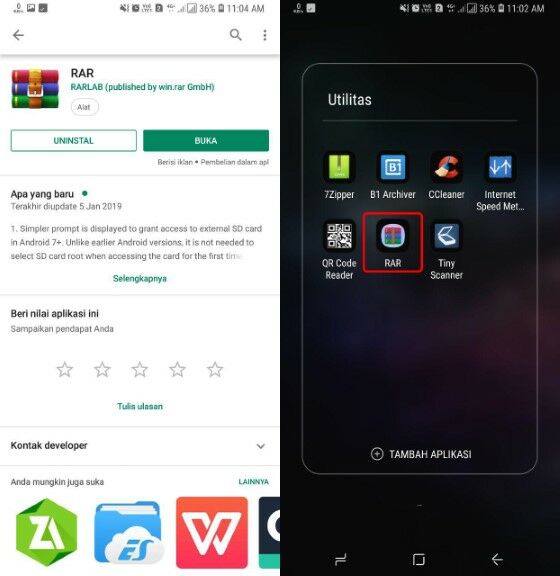
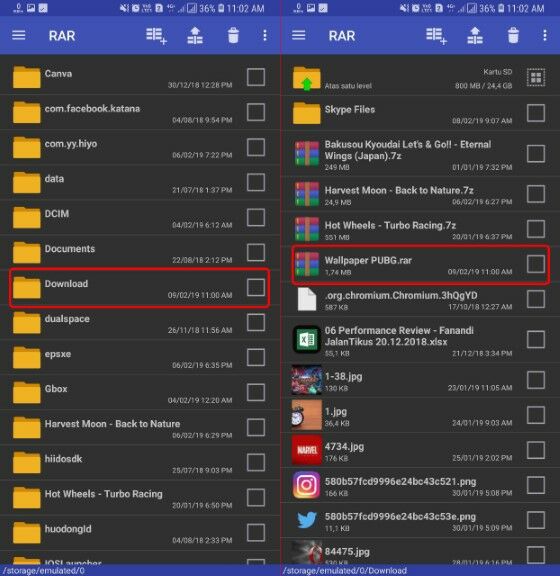
Langkah 2: Pilih Folder yg Tersimpan File RAR
Di sini Jaka ingin membuka file Wallpaper PUBG yang masih ada pada folder Download.
Langkah 3: Pilih File yang Ingin Diekstrak
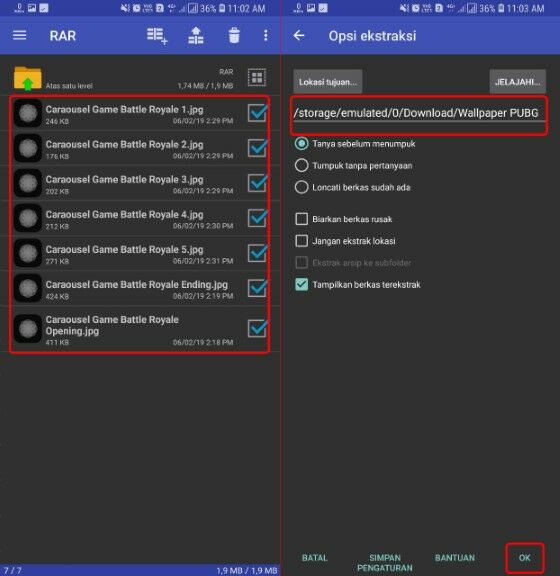
Pilih file-file yg ingin engkau ekstrak, kemudian tentukan arsip tersebut mau diletakkan ke dalam folder apa. Tekan OK.
Langkah 4: Ekstrak File Kamu
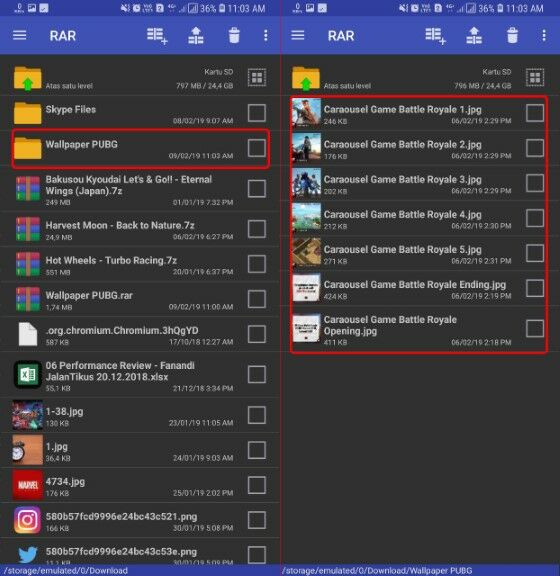
Selesai, kamu mampu melihat bahwa filemu telah selesai diekstrak di folder yang telah kamu tentukan tersebut.
Cara Membuka File RAR & ZIP pada iPhone
Jika perangkat yg kita miliki iPhone, bagaimana caranya? Tenang, caranya enggak jauh beda kok, geng!
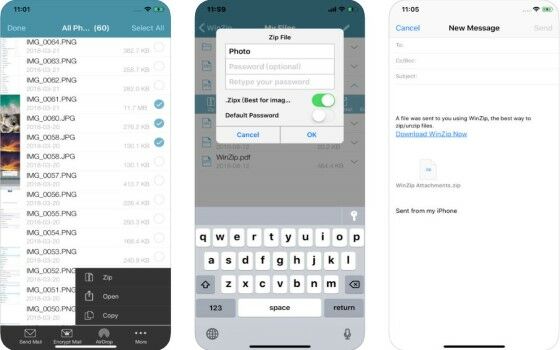
Pertama, engkau perlu download pelaksanaan WinZip melalui link berikut ini.
Sumber foto: appletoolbox
Ketika kamu menerima file RAR baik dari browser maupun email, kamu langsung bisa membuka arsip tersebut dengan aplikasi ini.
Kamu juga mampu membuka arsip RAR tersebut menggunakan membuka pelaksanaan ini terlebih dahulu, lantas melacak file-file berjenis RAR yg terdapat pada iPhone kamu.
Cara Membuka File RAR dan ZIP pada PC
Lantas, bagaimana jika kita ingin membuka file RAR di PC? Justru lebih mudah pada PC, geng! Pertama, kamu harus dulu memiliki aplikasi Winrar yg mampu kamu download melalui link pada bawah ini.
 WinRAR lima.71 Apps Compression & Backup RARLab DOWNLOAD
 apabila telah, instal perangkat lunak tadi seperti biasa. Kamu memahami lah, tinggal next-next doang kok!
Ada beberapa cara buat membuka file RAR pada PC, dan Jaka akan kasih memahami engkau seluruh caranya.
Cara 1 - Klik Kanan
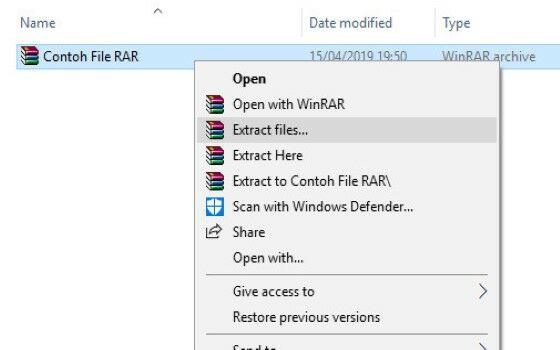
Cara pertama, kamu cukup klik kanan dalam file RAR yg ingin engkau ekstrak. Terdapat beberapa pilihan, yakni Extract files..., Extract Here, & Extract to
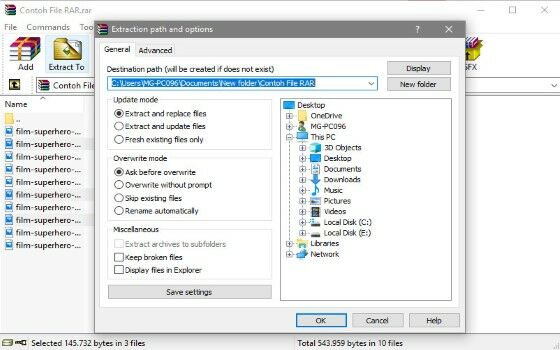
Extract files... akan memberimu pilihan pada mana engkau akan menyimpan arsip output ekstrakmu tadi.
Extract here akan menciptakan filemu diekstrak pada folder pada mana file RAR-mu berada. Extract to
Cara 2 - Buka Aplikasi
Cara lain yg sanggup kamu lakukan adalah dengan membuka arsip RAR-mu menggunakan pelaksanaan Winrar. Tampilannya akan terlihat misalnya pada gambar pada bawah ini.
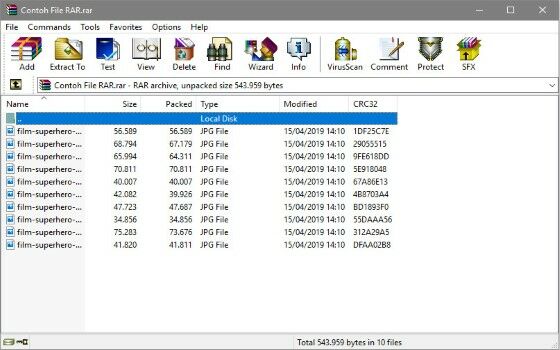
Salah satu keuntungan dengan memakai cara ini adalah kamu mampu menentukan file mana saja yang ingin engkau ekstrak.
Setelah menentukan file yg ingin kamu ekstrak, klik tombol Extract to... buat memilih destinasi folder yang engkau inginkan.
Akhir Kata
Jadi gitu geng cara membuka file RAR ataupun ZIP pada Android, iOS, ataupun PC. Mudah bukan? Sekarang engkau enggak perlu gundah lagi deh jikalau ingin buka arsip RAR atau ZIP yg baru engkau download!


Comments
Post a Comment