Cara Ganti Password WiFi IndiHome di PC & HP Android
Kamu suka sebal gara-gara frekuwensi WiFi tak jarang lemot lantaran banyak orang yang pakai? Atau malahan curiga sama tetangga yang sanggup jadi nge-hack jaringan WiFi engkau nih?
Nggak perlu panik! Untuk mencegahnya kamu sanggup menggunakan gampang mengubah password WiFi, khususnya buat para pengguna IndiHome Fiber, geng.
Penasaran bagaimana caranya? Yuk, simak selengkapnya di bawah ini ya!
- Panduan Lengkap Cara Ganti Password WiFi Indihome Fiber
- Cara Ganti Password WiFi pada Laptop atau PC
- Langkah - 1: Hubungkan Laptop dengan Jaringan WiFi
- Langkah - dua: Buka Alamat http://192.168.1.1/
- Langkah - 3: Pergi ke Halaman Network
- Langkah - 4: Ganti Password
- Cara Ganti Password WiFi Lewat HP
- Langkah - 1: Hubungkan HP dengan Jaringan WiFi
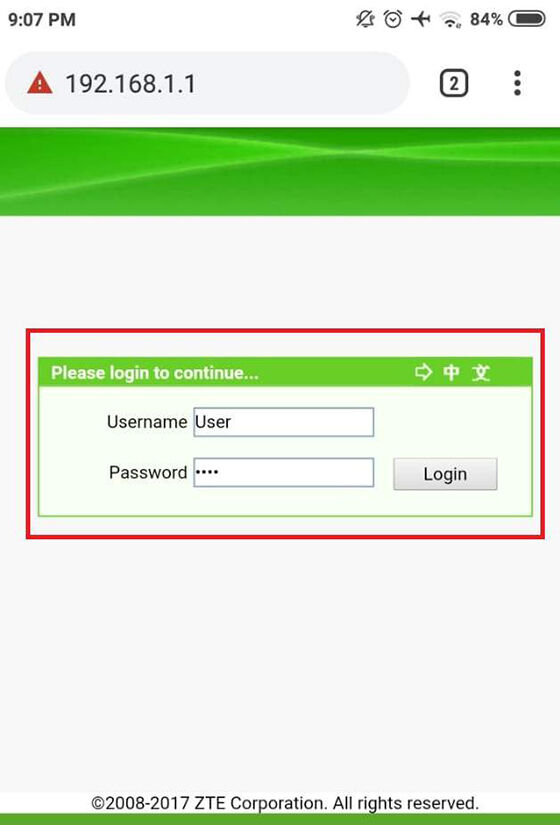
- Langkah - 2: Buka Alamat http://192.168.1.1/ dan Login
- Langkah - 3: Ganti Password WiFi
- Cara Mengganti Password WiFi Indihome Modem TP-Link & Huawei
- Cara Menambah Keamanan WiFi IndiHome Agar Tidak Dibobol
- Alasan Kenapa Kamu Wajib Ganti Password WiFi Sebulan Sekali
- Bonus: Rekomendasi Aplikasi Penguat Sinyal WiFi Terbaik pada HP Android
- Video: Internet Lemot? Begini lima Cara Mudah Nan Jitu Mempercepat Koneksi WiFi
Panduan Lengkap Cara Ganti Password WiFi Indihome Fiber
Namanya juga sobat kismin, niscaya ada saja cara-cara yang dilakukan izin bisa tetap internetan gratis, geng. Salah satunya adalah menggunakan meng-hack WiFi.
Bisa jadi cara ini sangat menguntungkan buat pelaku, apalagi nggak perlu beli pulsa izin dapat kuota internetan. Tetapi yg pasti, merugikan buat kamu nih.
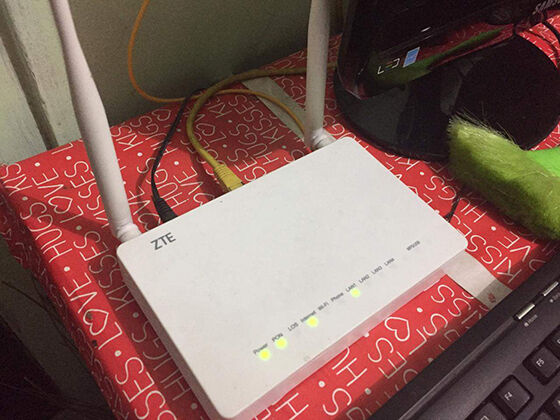
Oh ya, pada sini Jaka akan mengganti password WiFi IndiHome yg menggunakan modem atau router WiFi dengan merek & tipe ZTE F609. Kira-kira ilustrasinya lebih kurang misalnya ini, geng.

Kenapa begitu? Pasalnya, hingga saat ini merek dan model router ZTE F609 menjadi yg paling generik dipakai sang pelanggan IndiHome Fiber di Indonesia, termasuk engkau .
Untuk kali ini jua, Jaka bakal menaruh tutorial ganti password WiFi di laptop atau PC Windows & juga HP Android engkau dengan gampang.
Makin bertanya-tanya bagaimana caranya, kan? Mending langsung simak saja pada sini, geng!
1. Cara Ganti Password WiFi pada Laptop atau PC
Pertama, engkau mampu mengikuti langkah-langkah buat membarui password WiFi di perangkat laptop atau PC yg terhubung, geng.
Untuk metode yang dilakukan, jaka menggunakan laptop Lenovo buat melakukan penggantian password.
Sebenarnya pula nggak terlalu masalah apapun merek laptop atau PC yang engkau pakai, pasalnya engkau tetap bisa mengganti password WiFi IndoHome yang kamu gunakan.
Untuk langkah-langkahnya, ikuti tutorial selengkapnya pada bawah ini deh.
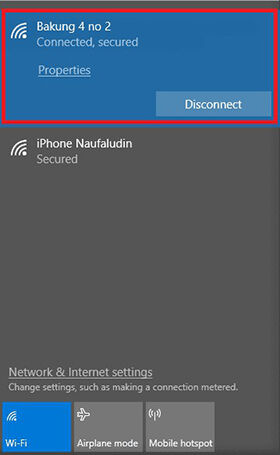
Langkah - 1: Hubungkan Laptop menggunakan Jaringan WiFi
Langkah paling awal tentu engkau harus terhubung menggunakan jaringan WiFi IndiHome yg hendak kamu ganti password-nnya. Masukkan password WiFi lama yang engkau pakai untuk terhubung.
Oh ya, kamu jua sanggup mengubah password WiFi bila terhubung melalui konektivitas berupa kabel LAN yg terhubung dengan router yang sama menggunakan yang menyalurkan WiFi.
Langkah - dua: Buka Alamat http://192.168.1.1/
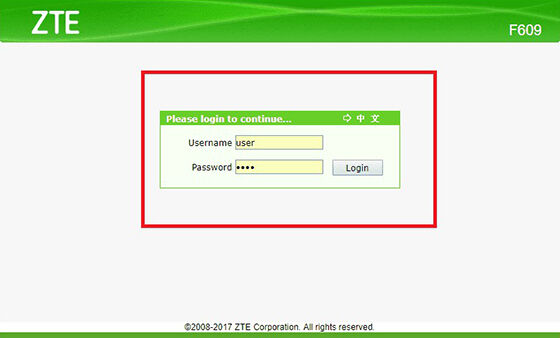
Buka software browser yg terdapat di PC atau laptop engkau , misalnya Google Chrome lalu ketikkan alamat http://192.168.1.1/ pada address bar & tekan Enter.
Jika sudah engkau akan diminta memasukkan username & password dari akun user internet engkau .
Kalau engkau belum pernah mengaksesnya sama sekali & membarui akun user-nya, maka engkau tinggal isi menggunakan format sebagai berikut:
| Format | Isi |
|---|---|
| Username | user |
| Password | user |
Note:
Pastikan engkau  memasukkan username & password memakai alfabet  mini   semua. Apabila alamat di atas nir sanggup diakses, engkau  juga mampu menggunakan http://192.168.1.254/ atau http://192.168.0.1/.
Langkah - tiga: Pergi ke Halaman Network
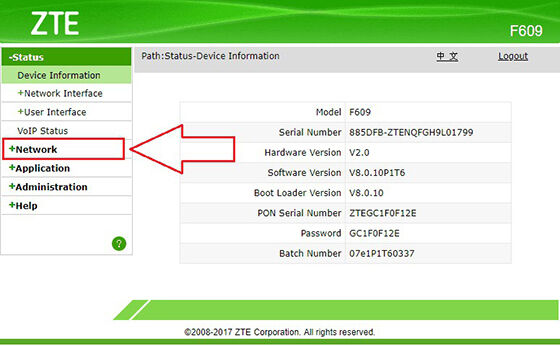
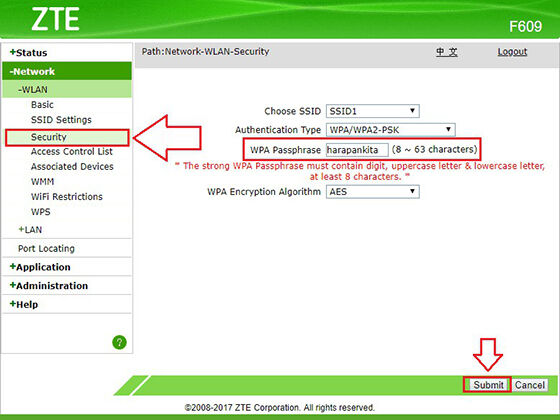
Setelah kamu berhasil login, kamu tinggal pulang ke menu pengaturan yang umumnya berada di sebelah kiri. Selanjutnya engkau tinggal pilih menu Network.
Langkah - 4: Ganti Password
Saat berada pada sajian Network, pastikan engkau menentukan hidangan WLAN & selanjutkan silakan engkau menentukan sub-sajian Security.
Lihat sebelah kanan dan engkau akan melihat beberapa kolom sajian. Namun buat mengubah password WiFi Indihome engkau , penekanan dalam kolom WPA Passphrase.
Ketikkan password WiFi baru pada kolom WPA Passphrase & lalu pilih Submit buat mulai berganti password. Tunggu beberapa saat sampai proses selesai.
Note:
apabila engkau  pula hendak membarui nama WiFi kamu, silakan pergi ke hidangan SSID Settings dan gantu nama WiFi IndiHome baru engkau  dalam kolom SSID Name > Submit.
2. Cara Ganti Password WiFi Lewat HP
Repot bila ganti password WiFi pada laptop atau PC kamu? Nah, kamu juga sanggup lakukan di HP nih!
Cara melakukannya jua sekitar seratus persen sama seperti ketika engkau melakukannya pada laptop & PC.Untuk langkah-langkah selengkapnya, cek di bawah ini deh!
Langkah - 1: Hubungkan HP dengan Jaringan WiFi
Sama misalnya cara membarui password WiFi pada PC atau laptop, pertama kali kamu wajib terhubung menggunakan jaringan WiFi pada smartphone yg engkau miliki. Masukkan password lama buat login.

Langkah - dua: Buka Alamat http://192.168.1.1/ & Login
Buka aplikasi browser yg engkau miliki dan masukkan alamat http://192.168.1.1/ dalam address bar & tekan Enter.
Setelah page login ada, tambahkan username dan password dalam kolom yg tersedia sebagai berikut:
| Format | Isi |
|---|---|
| Username | user |
| Password | user |

Note:
Pastikan kamu memasukkan username dan password menggunakan alfabet  mini   seluruh. Jika alamat di atas tidak sanggup diakses, kamu juga mampu menggunakan http://192.168.1.254/ atau http://192.168.0.1/.
Langkah - 3: Ganti Password WiFi
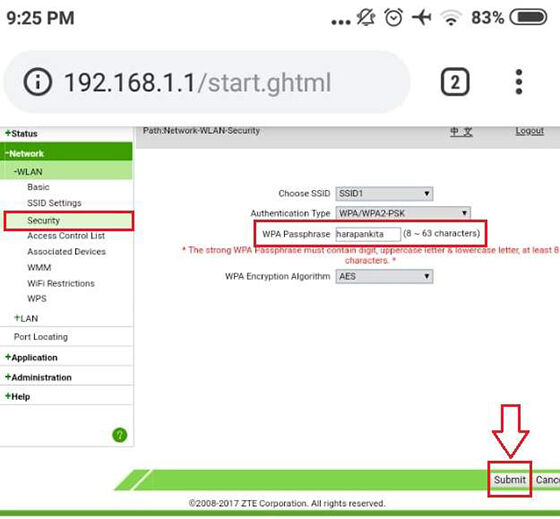
Kemudian masuk ke dalam hidangan Network > WLAN > Security dan lalu ganti password baru WiFi engkau pada kolom WPA Passphrase. Jangan lupa tekan Submit agar password baru tersimpan.

3. Cara Mengganti Password WiFi Indihome Modem TP-Link & Huawei
Jika Jaka memberikan contoh memakai modem ZTE F609 selain itu ternyata ada beberapa model router lain, misalnya TP-Link TD-W8961N atau Huawei HG8245A.
Nah, Jaka jelaskan sekali lagi jikalau metode mengubah password menggunakan dua merek router di atas sama seperti yg sudah Jaka jelaskan.
Jadi tinggal dipraktikkan tanpa perlu risi pakai metode lain, geng. Gampang banget, kan?
4. Cara Menambah Keamanan WiFi IndiHome Agar Tidak Dibobol
Mengapa engkau wajib mengganti password akun jaringan internet kamu, geng?
Misalnya, jika ada seseorang yang berhasil terhubung dengan WiFi engkau , kemudian usil masuk menggunakan akun jaringan internet yg nir kamu ubah.
Maka secara nggak langsung sangat mudah buat orang tersebut mengetahui password WiFi di HP milik pelaku dan mungkin mampu saja mengubahnya.
Pada langkah sebelumnya, buat masuk ke jaringan WiFi engkau memasukkan username dan password yang rentan banget dibobol.
Sudah usahakan kamu mulai mengubah password default, sebagai metode penguncian yg lebih aman dan sulit ditebak. Bagaimanakah caranya?
Note:
Setelah melakukan cara ini, bila kamu hendak mengganti password WiFi IndiHome di lalu hari, silakan memasukkan password baru menggunakan username: user.
Alasan Kenapa Kamu Wajib Ganti Password WiFi Sebulan Sekali
Walau terkesan sepele, nyatanya mengubah password WiFi secara terencana bisa membuat engkau terhindar dari beberapa persoalan, seperti:
1. Masalah Keamanan
Password dan username WiFi yg sporadis diganti tentu bakal menaikkan celah keamanan menurut suatu jaringan internet yg engkau gunakan sehari-hari.
Bukan hanya pencurian jaringan internet saja, poly orang yg memakai cara hack WiFi buat merogoh data akun.
Yang mungkin saja lebih berbahaya berdasarkan apa yg engkau bayangkan nih!
2. Jaringan Internet Tidak Lemot
Saat menggunakan jaringan WiFi engkau mencicipi kecepatan internet yang lemot parah?
Bisa jadi gara-gara poly orang yang terhubung ke jaringan & memengaruhi kecepatannya, makanya engkau perlu buru-buru ganti password deh.
Soalnya mampu jadi orang-orang yg terhubung, bukanlah orang terdekat misalnya famili juga sahabat. Melainkan orang-orang kurang lebih yg terhubung secara ilegal loh.

Lalu berapa durasi minimal untuk engkau berganti password WiFi?
Berdasarkan pengalaman Jaka, kamu wajib berganti password WiFi minimal sebulan sekali buat keamanan yang lebih maksimal .
Kalau pun contohnya poly orang yang terhubung pada suatu ketika, Jaka pula sarankan kamu berganti password seminggu sekali.
Bonus: Rekomendasi Aplikasi Penguat Sinyal WiFi Terbaik di HP Android
Internet kamu masih lemot sehabis mencoba cara di atas? Memang belum lengkap jika belum pakai beberapa aplikasi Android berikut.
Rekomendasi pelaksanaan penguat frekuwensi WiFi Android pada bawah ini dijamin bakal ampuh mengatasi masalah kamu. Ada apa saja aplikasinya?
1. WiFi Manager
Pertama, ada WiFi Manager yg dikembangkan oleh developer bernama Screen Mirroring App Studio. Aplikasi ini sangat cocok buat menaikkan kekuatan frekuwensi WiFi biar makin kencang, loh.
Berbekal aplikasi ini jua, engkau bisa mengelola jaringan WiFi dan mempertinggi koneksi menggunakan radar kanal grafis.Ukuran pelaksanaan ini pula terbilang kecil, relatif 4,9 MB saja, geng.
| Kelebihan | Kekurangan |
|---|---|
| Meningkatkan kualitas jaringan WiFi secara signifikan | Agak rumit digunakan buat para pemula |
| Ukuran pelaksanaan tergolong sangat mini | Detektor WiFi kadang kesulitan waktu membaca |
Download aplikasi WiFi Manager pada sini:
 WiFi Manager - Penguat Sinyal Wifi 4.1.9 Apps Utilities Kostya Vasilyev DOWNLOAD
 2. WiFi Doctor
Kemudian terdapat WiFi Doctor yang dibuat buat mendeteksi jaringan, melindungi aktivitas internet, dan juga meningkatkan kecepatan koneksi jaringan engkau .
Cara kerjanya menggunakan menutup pelaksanaan yg berjalan pada latar belakang sekaligus mempelajari keamanan WiFi dan menaikkan jaringan.
Aplikasi ini dikembangkan sang PICOO Design & memiliki ukuran yg tergolong sangat mini , yakni sebesar tiga,09 MB saja.
| Kelebihan | Kekurangan |
|---|---|
| Fitur mengecek keamanan jaringan WiFi secara real-time | Tidak kompatibel buat beberapa jenis smartphone |
| Ukuran pelaksanaan tergolong sangat mini | - |
Download pelaksanaan WiFi Doctor di sini:
WiFi Doctor - Penguat Sinyal Wifi 4.0 Apps Utilities Esso Apps DOWNLOAD Aplikasi Penguat Sinyal WiFi Lainnya...
Selain ke 2 aplikasi yang Jaka rekomendasikan di atas, masih ada rekomendasi lainnya yang patut buat engkau coba.
Ada jua juga beberapa tips jitu untuk memaksimalkan jaringan WiFi kamu yg bisa dibaca pada sini: Rekomendasi Aplikasi Penguat Sinyal WiFi Terbaik, Internetan Super Ngebut!
 Auto Ngebut! Ini Dia Aplikasi Penguat Sinyal Wifi Terbaik Buat Internetan di Android Jengkel gak kalo udah pakai koneksi WiFi akan tetapi tetep lemot? Jangan khawatir, kini Jaka kasih aplikasi android penguat frekuwensi WiFi buat internet kebut. LIHAT ARTIKEL
 Video: Internet Lemot? Begini lima Cara Mudah Nan Jitu Mempercepat Koneksi WiFi
Akhir Kata
Nah, itulah dia cara membarui password IndiHome Fiber yang sangat gampang buat kamu lakukan dan juga beberapa tips bermanfaat yg layak buat engkau coba.
Dan bila kamu masih punya pertanyaan seputar cara pada atas, jangan ragu buat bertanya pada kolom komentar pada bawah.
Silakan share artikel ini buat terus menerima fakta, tips & trik, dan liputan terbaru seputar teknologi dari JalanTikus. Selamat mencoba!


Comments
Post a Comment