Cara Install Windows 10 dengan Flashdisk
Memang masih zaman install Windows 10 dengan menggunakan CD/DVD, ya? Duh, kuno banget, sih!
Padahal waktu ini kamu sudah bisa meng-install Windows 10 dengan flashdisk yg terbilang praktis, punya durabilitas lebih baik, dan gampang buat dilakukan, loh.
Untuk kamu yang masih pemula pada hal seperti ini, berikut Jaka bakal ulas lengkap tutorial install Windows 10 dengan flashdisk, mulai dari persiapan hingga proses melakukannya nih!
DAFTAR ISI
- Panduan Lengkap Cara Install Windows 10 menggunakan Flashdisk
- Cara Menggunakan Rufus buat Membuat Flashdisk Bootable
- Cara Setting BIOS buat Booting menggunakan Flashdisk
- Cara Install Windows 10 menggunakan Flashdisk
- Kelebihan & Kekurangan Install Windows menggunakan Flashdisk
- Kelebihan Install Windows 10 menurut Flashdisk
- Kekurangan Install Windows 10 dari Flashdisk
- Bonus: Begini Cara Aktivasi Windows 10 menggunakan Product Key, Biar Permanen!
- Video: Ini lima Bahaya yg Mengintai Jika Kamu Pakai Windows Bajakan
Panduan Lengkap Cara Install Windows 10 menggunakan Flashdisk
Cara install Windows 10 dengan memakai flashdisk terbilang gampang-gampang susah. Apalagi buat engkau para pemula yg mungkin baru pertama kali melakukannya, geng.
Seperti Jaka bilang sebelumnya, engkau akan diberitahukan langkah-langkah, mulai dari persiapan pada membuat flashdisk bootable yg berisi mentahan Windows 10.
Melakukan setting BIOS buat bisa booting dengan menggunakan flashdisk, sampai proses instalasi Windows 10 sampai siap buat engkau pakai.
Penasaran bagaimana cara melakukan selengkapnya?
Nah, daripada kamu makin penasaran, mending simak selengkapnya di bawah ini. Ada panduan gambarnya, loh! Mantap, kan?
Cara Menggunakan Rufus buat Membuat Flashdisk Bootable

Hal pertama yg mesti engkau lakukan adalah menciptakan flashdisk bootable. Lalu, apa itu flashdisk bootable sebenarnya, geng?
Jadi, flashdisk bootable dapat diartikan sebagai media penyimpanan yg berisi fasilitas atau layanan yg ada dalam setiap sistem operasi.
Untuk menciptakan flashdisk bootable, ada beberapa langkah yang bisa engkau lakukan. Salah satunya yg paling mudah & umum dilakukan adalah membuatnya memakai perangkat lunak bernama Rufus.
Untuk langkah persiapan, kamu mampu ikuti dulu tutorial cara memakai Rufus yg sudah Jaka ulas lengkap pada bawah ini ya. Yuk, simak!
Langkah 1 - Download dan Install Rufus
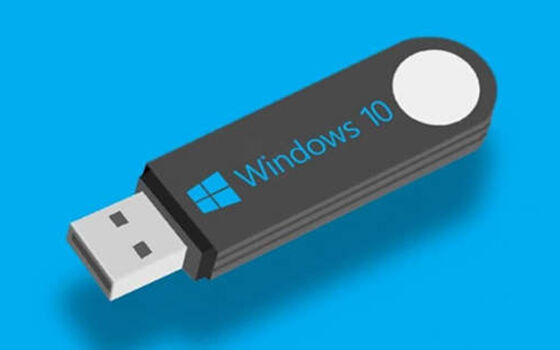 Windows 10 Pro / Home (64bit) Fall Creators Update 1709 Apps Utilities Microsoft Corporation DOWNLOAD
  Rufus 3.1 3.4 Apps Developer Tools Akeo DOWNLOAD
 Langkah 2 - Buka Software Rufus

Langkah 3 - Pilih File Mentahan Windows 10
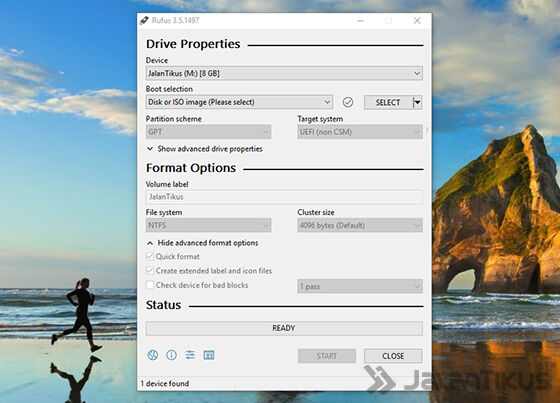
Langkah 4 - Atur Drive Properties
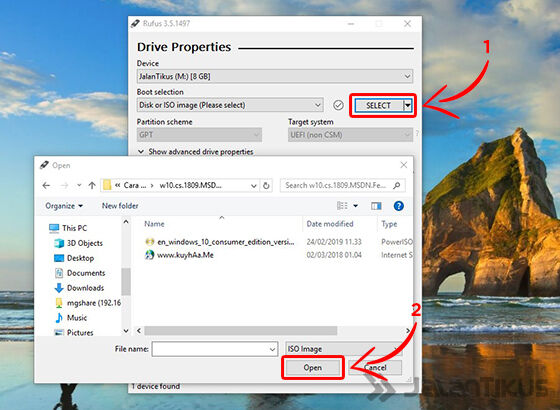
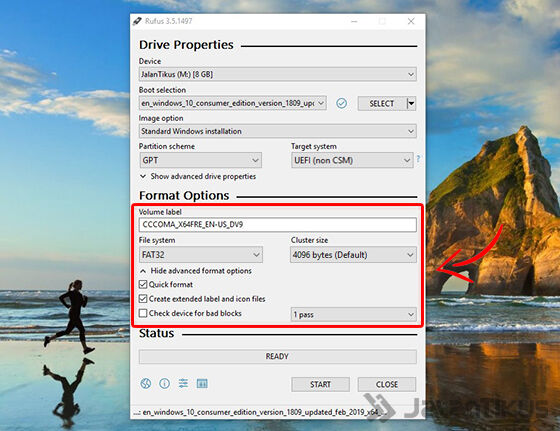
Langkah 5 - Atur Format Options
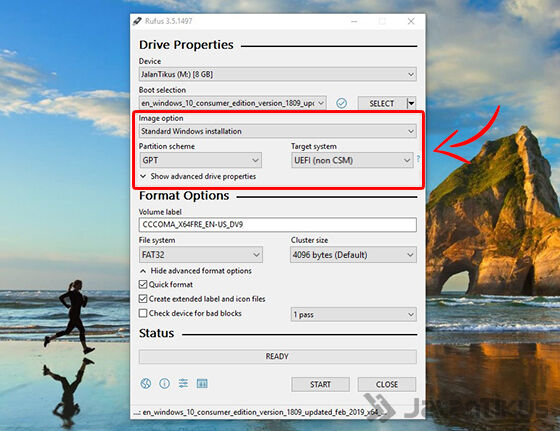
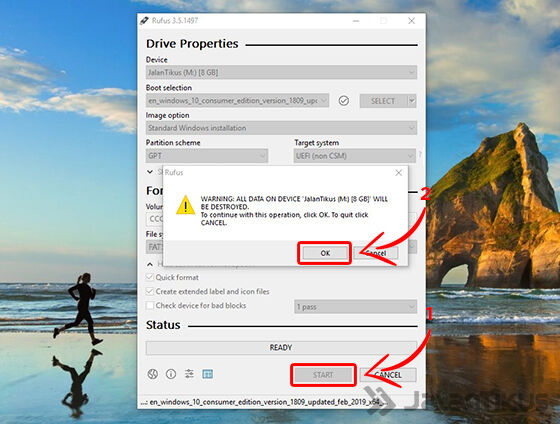
Langkah 6 - Mulai Proses Pembuatan Bootable
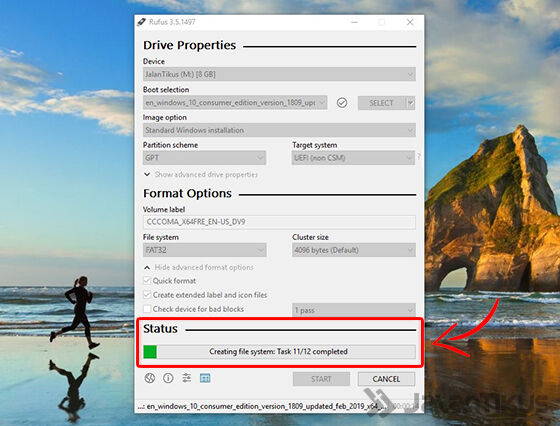
Langkah 7 - Tunggu Proses Pembuatan Bootable
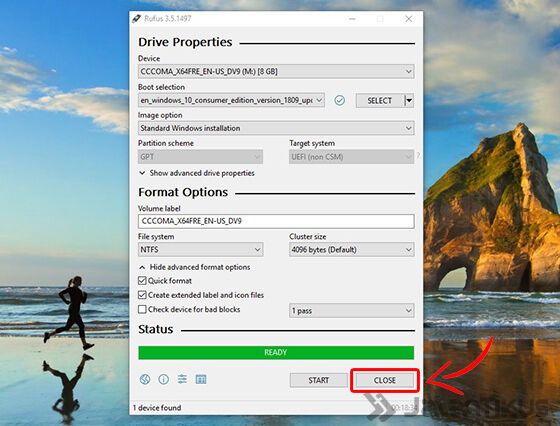
Langkah 8 - Flashdisk Bootable Siap Digunakan
 Cara Pakai Rufus, Bisa Install Windows 10 Modal Flashdisk! Cara memakai Rufus buat meng-install Windows 10 dengan menggunakan flashdisk, dengan menciptakan bootable flashdisk buat install lebih mudah & cepat. LIHAT ARTIKEL
 Cara Setting BIOS buat Booting dengan Flashdisk
Hingga langkah ini, engkau telah berhasil dalam membuat flashdisk bootable buat Windows 10.
Selanjutnya engkau tinggal melakukan setting BIOS, supaya sanggup melakukan booting menggunakan flashdisk & melakukan instalasi Windows 10 nantinya, geng.
Untuk langkah-langkah selengkapnya, ayo ikuti tutorial pada bawah ini, ya!
Note:
Dalam tutorial kali ini Jaka menguji dengan menggunakan laptop tipe Asus X441N.
Langkah 1 - Colok Flashdisk Bootable dan Restart PC/laptop
Langkah dua - Masuk ke Setting BIOS

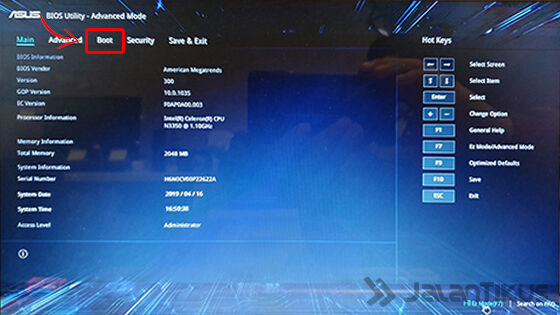
Langkah tiga - Pergi ke Opsi Boot
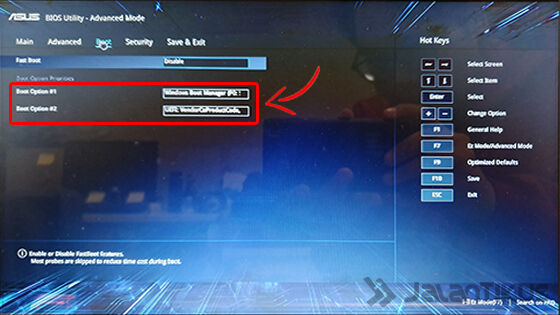
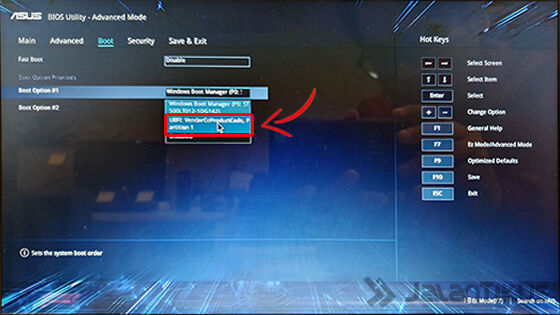
Langkah 4 - Ubah Opsi Boot ke Flashdisk
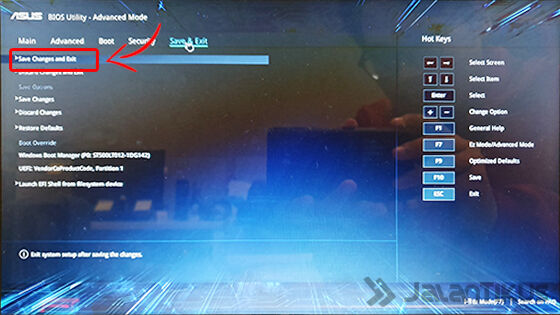
Langkah 5 - Simpan Ubahan dan Restart PC/Laptop
Cara Install Windows 10 menggunakan Flashdisk
Setelah metode setting BIOS buat mengganti booting menggunakan memakai flashdisk berhasil, sekarang waktunya engkau untuk install Windows 10, geng.
Nah, simak langkah-langkah berikut agar kamu para pemula mampu meng-install Windows 10 menggunakan sahih & tepat.
Langkah 1 - Tunggu Booting berdasarkan Flashdisk
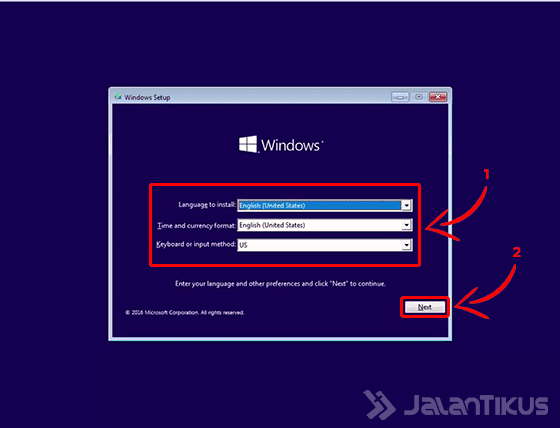
Langkah 2 - Atur Settingan Bahasa
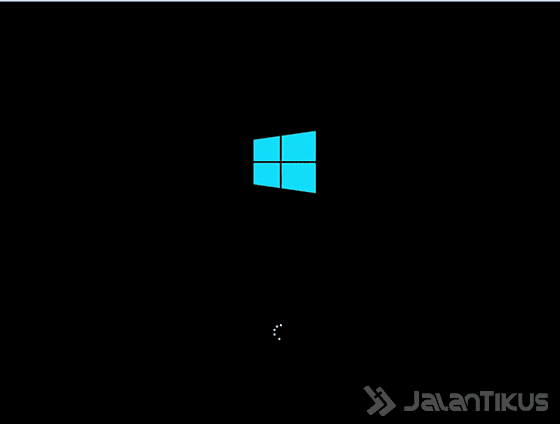
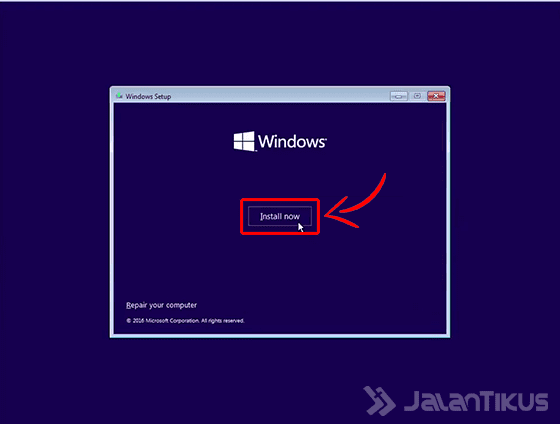
Langkah tiga - Mulai Install Windows 10
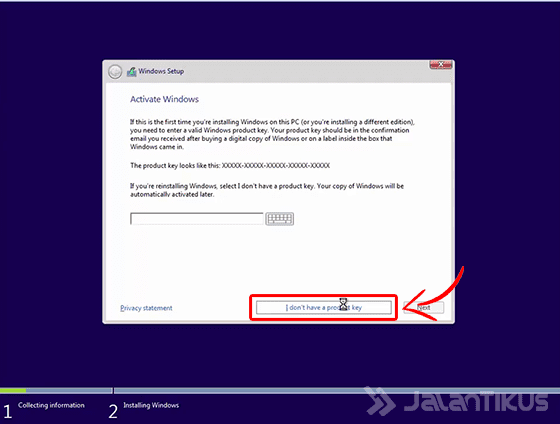
Langkah 4 - Lewati Aktivasi Windows 10
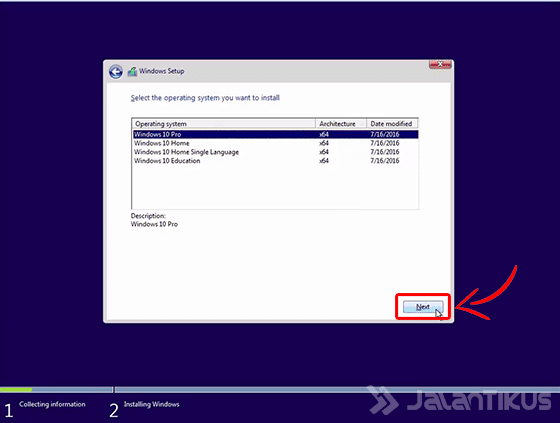
Langkah 5 - Pilih Tipe Windows 10 Di-Install
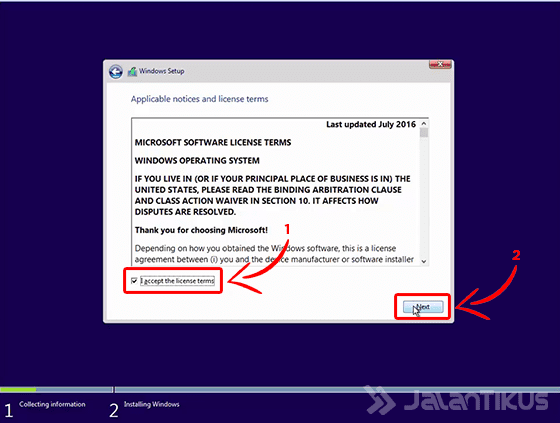
Langkah 6 - Baca & Setujui License Terms
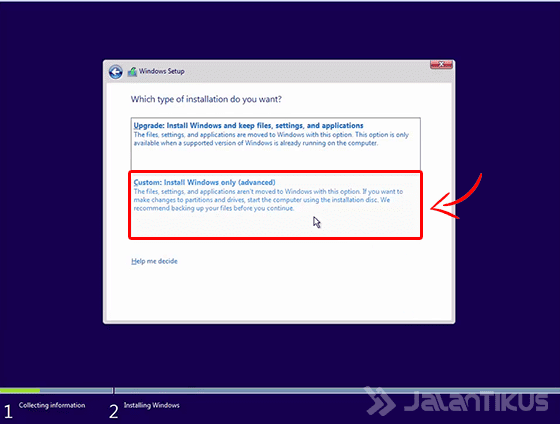
Langkah 7 - Pilih Metode Install Windows 10
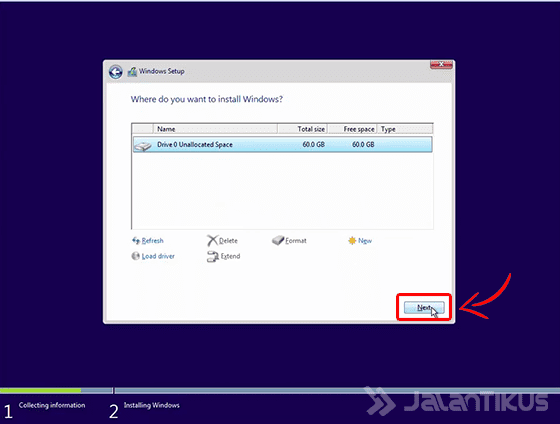
Langkah 8 - Atur Drive
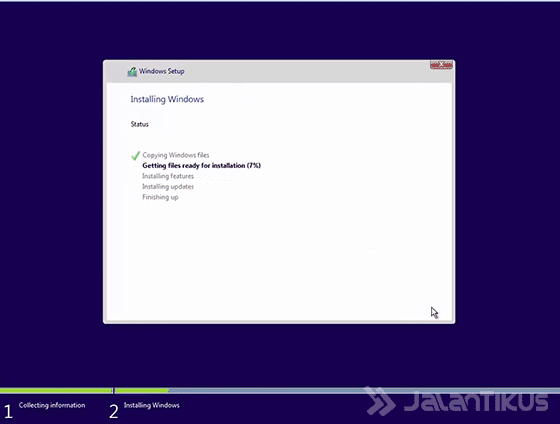
Langkah 9 - Tunggu Proses Instalasi
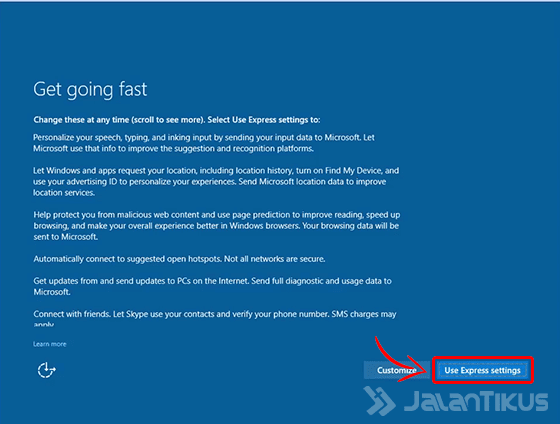
Langkah 10 - Pakai Pengaturan Cepat Windows 10
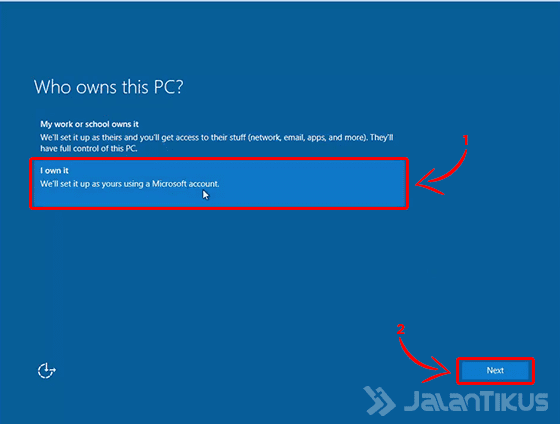
Langkah 11 - Pilih Opsi Kepemilikan PC/Laptop
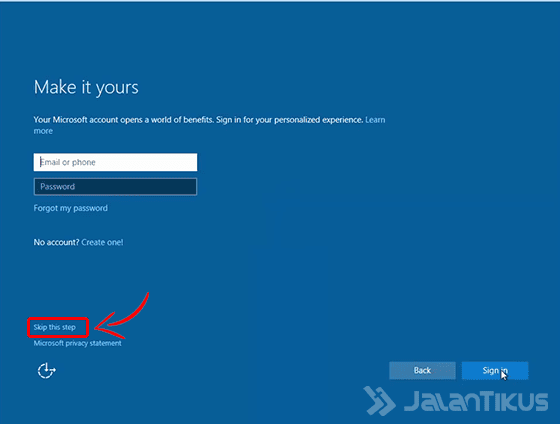
Langkah 12 - Lewati Sign In Akun Microsoft
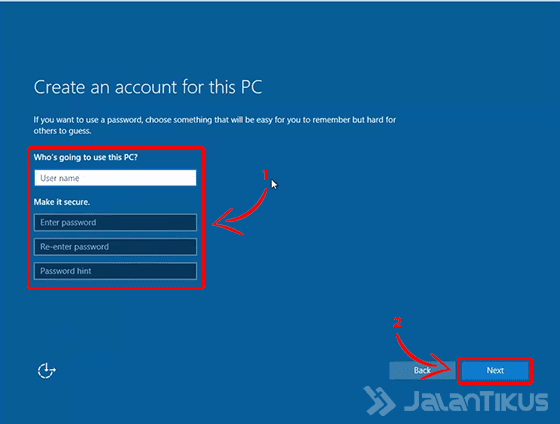
Langkah 13 - Buat Nama dan Password PC/Laptop
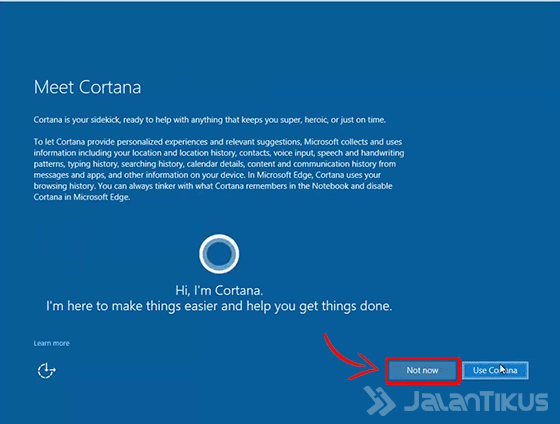
Langkah 14 - Atur Asisten Cortana
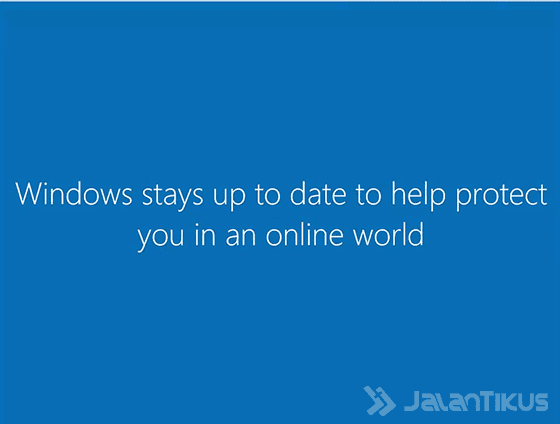
Langkah 15 - Tunggu Proses Setting Windows 10
Langkah 16 - Selesai
Kelebihan & Kekurangan Install Windows menggunakan Flashdisk
Bagaimana, PC atau laptop kamu jadi serasa baru sesudah install ulang Windows 10, kan?
Setelah menuntaskan tutorial install Windows 10 berdasarkan flashdisk Jaka juga telah menemukan beberapa kelebihan dan kekurangan melalui metode ini dibanding lainnya, loh.
Ada apa saja? Berikut beberapa di antaranya, geng.
Kelebihan Install Windows 10 berdasarkan Flashdisk
Kekurangan Install Windows 10 dari Flashdisk
Bonus: Begini Cara Aktivasi Windows 10 dengan Product Key, Biar Permanen!
Sebagai tambahan, kamu pula sanggup membeli lisensi product key Windows 10 buat melakukan aktivasi sistem operasi dalam perangkat komputer yg engkau pakai.
Nah, buat menghilangkan notifikasi Activate Windows yang masih ada dalam layar, engkau sanggup ikuti tutorialnya di sini: Cara Mudah Gampang! Mau aktivasi Windows 10 pada PC atau laptop? Ini cara aktivasi Windows 10 secara legal & tentunya mudah. LIHAT ARTIKEL Nah, itulah dia ulasan lengkap tentang cara install Windows 10, mulai dari persiapan sampai siap kamu gunakan buat banyak sekali keperluan, geng. Jika engkau masih resah dengan langkah-langkah di atas, jangan ragu dan sungkan buat bertanya pada kolom komentar di bawah, ya. Selamat mencoba dan semoga berhasil!Video: Ini lima Bahaya yg Mengintai Jika Kamu Pakai Windows Bajakan
Akhir Kata


Comments
Post a Comment