Cara Live Streaming di Twitch dengan OBS
Apakah engkau galat satu yg mempunyai hobi menonton para streamer bermain game secara live? Jika iya, mungkin kamu pula bercita-cita buat melakukan hal yg sama.
Nah, kali ini Jaka mau mengembangkan cara livestreaming menggunakan OBS di Twitch enggak pakai ribet!
DAFTAR ISI
- Apa Itu Twitch & OBS?
- Cara Livestreaming menggunakan OBS pada Twitch
- Cara Membuat Akun Twitch
- Cara Menghubungkan OBS dengan Akun Twitch
- Mengatur Tampilan Video Streaming
Apa Itu Twitch & OBS?
Jika dibandingkan dengan Youtube, mungkin nama Twitch tidak terlalu populer pada Indonesia. Situs untuk nonton video live streaming ini memang lebih serius pada global game.
Dirilis pada tahun 2011, Twitch telah memiliki 10 juta pengguna per hari & lebih menurut 2 juta creator aktif pada menciptakan konten, yang tentu poly berisi game.
Kalau kamu tertarik untuk sebagai penghasil konten di Twitch, kamu butuh software video, keliru satunya OBS atau Open Broadcast Software.
OBS adalah sebuah aplikasi gratis yang digunakan buat merekam dan melakukan live streaming menurut aktivitas bermain game yg kita lakukan.
Software ini tersedia buat Windows, Mac, dan Linux.
Cara Livestreaming menggunakan OBS di Twitch
Bagaimana cara menggunakan OBS supaya kita bisa live streaming pada Twitch? Caranya mudah banget kok, geng!
Cara Membuat Akun Twitch
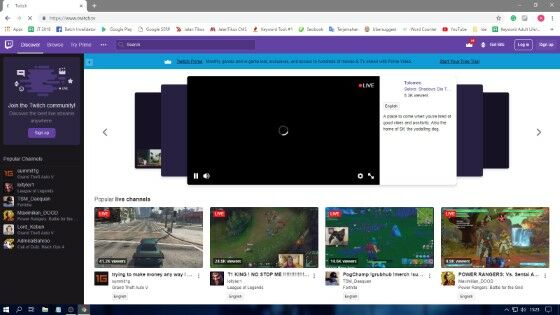
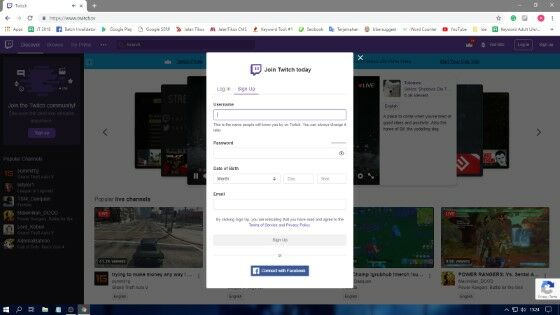
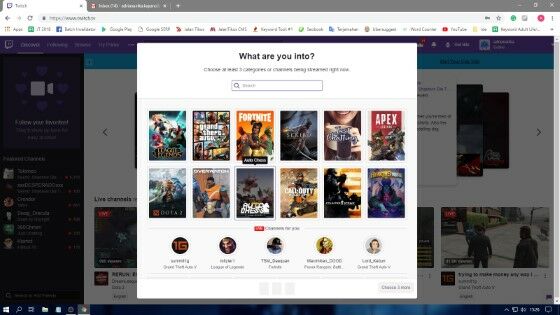
Pertama-tama, kamu wajib punya akun Twitch dulu dong, geng! Cara daftarnya sekitar sama kok menggunakan media sosial dalam umumnya.
Cara Menghubungkan OBS dengan Akun Twitch
Selanjutnya supaya kamu mampu live streaming di Twitch menggunakan menggunakan aplikasi OBS, kamu harus mengoneksikan akun Twitch-mu ke OBS, geng!
 Open Broadcaster Software Studio (OBS) 23.0.2 Apps Productivity OBS Project DOWNLOAD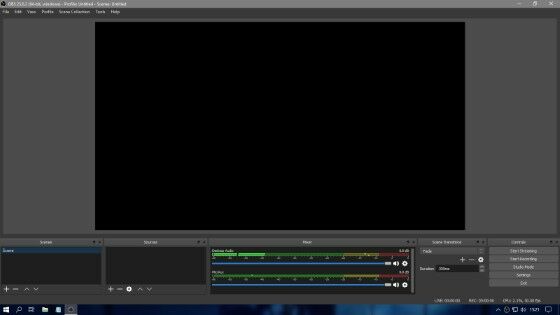
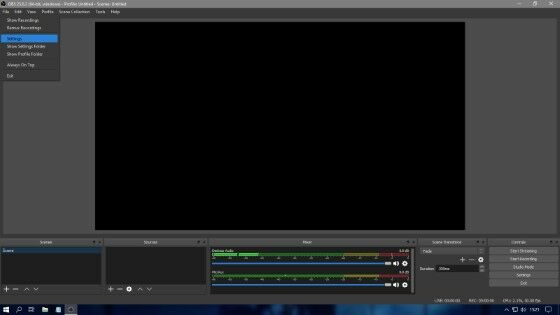
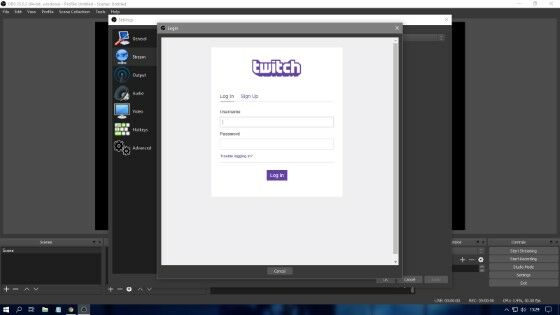
Cara lain, pada dashboard Twitch, pilih Settings > Stream Key > Show Key buat melihat stream key yang engkau butuhkan agar bisa live streaming pada Twitch.
Copy paste stream key tadi ke kotak dialog yang terdapat pada menu Broadcast Settings, lalu klik Apply.
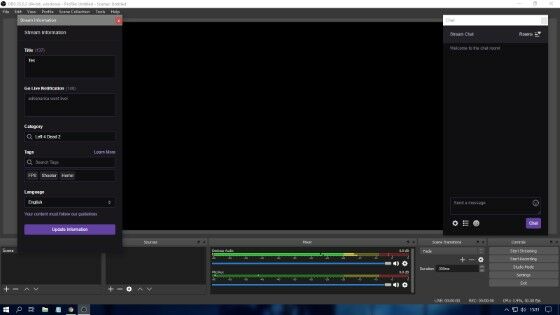
Kamu mampu memasukkan beberapa detail sebelum streaming game yg akan engkau mainkan.
Mengatur Tampilan Video Streaming
Setelah OBS sudah terkoneksi dengan Twitch, saatnya buat mengatur tampilan videomu nih, geng! Kamu mampu atur sesuai dengan seleramu.
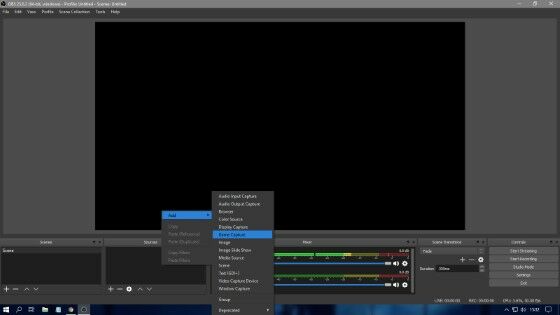
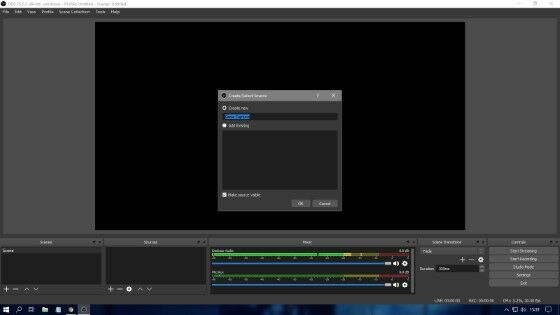
Pilih berbagai opsinya buat diaktifkan atau dinonaktifkan, ingat klik OK buat menyimpan pengaturan tadi.
apabila engkau ingin menambahkan video webcam, klik kanan dalam kotak Sources & klik Add > Video Capture Device.
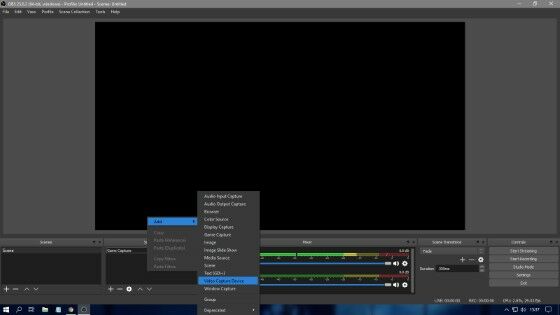
Jika engkau ingin menambahkan gambar & teks, klik kanan pada kota Sources dan klik Add > Monitor Capture.
Setelah semua persiapan selesai, engkau sanggup menekan tombol Start Streaming yg terletak pada sebelah pojok kanan bawah buat memulai streaming kamu!
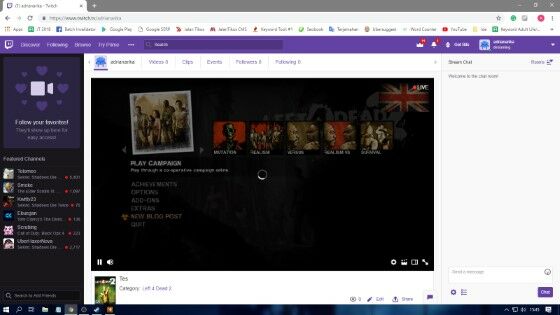
Kalau kamu enggak punya webcam buat merekam wajahmu bermain game, gunakan HP aja, geng! Gimana caranya? Baca artikel Jaka yg satu ini!
Akhir Kata
Jadi gitu, geng, cara live streaming di Twitch dengan menggunakan OBS. Sekarang, engkau mampu deh main game sambil streaming pada Twitch!


Comments
Post a Comment