Cara Live Streaming Game di YouTube Menggunakan OBS
Kamu ingin menjadi live streamer game pada YouTube seperti PewDiePie atau streamer ngetop lainnya? Tapi masih bingung gimana cara mampu live streaming game di YouTube?
Tenang, lantaran Jaka punya caranya, yaitu live streaming menggunakan menggunakan perangkat lunak yang bernama Open Broadcaster Software atau OBS.
Cara Live Streaming Game di YouTube Menggunakan OBS
OBS Studio merupakan software video recording & live streaming Open Source yang sanggup kamu download secara gratis. Software ini memiliki fitur yg lengkap buat segala kebutuhan live streaming, geng.
Selain OBS Studio sebenarnya terdapat software lainnya yg bisa kamu pakai buat live streaming, seperti XSplit Gamecaster. Tetapi, fitur yang sanggup kamu gunakan pada XSplit sangat terbatas jika engkau gunakan versi gratisnya.
Jadi, jaka lebih merekomendasikan buat menggunakan OBS atau Streamlabs OBS (SLOBS). Walau gratis, fitur yg ditawarkan sangat lengkap dan engkau mampu memodifikasi layout streaming kamu.
Cara menggunakan OBS & SLOBS kurang lebih sama, tetapi buat pemula Jaka lebih merekomendasikan OBS karena aplikasi tersebut masih lebih simpel.
Cara Menggunakan OBS buat Live Streaming pada YouTube
Sebelum kita membahas cara memakai OBS buat live streaming di YouTube, yg wajib engkau lakukan terlebih dahulu adalah mempunyai Channel YouTube sendiri.
Setelah itu, engkau buka youtube.Com/live_dashboard buat mengaktifkan akun kamu buat live streaming.
Akun engkau akan diaktifkan untuk live streaming pada waktu 24 jam. Setelah diaktifkan, baru engkau bisa go live menggunakan mudah.
Selanjutnya, kamu wajib download & instal OBS pada PC atau laptop engkau .
 Open Broadcaster Software Studio (OBS) 23.0.2 Apps Productivity OBS Project DOWNLOAD
 OBS merupakan aplikasi yang ringan, kok, jadi jika spesifikasi PC/laptop kamu kurang, masih sanggup menggunakan aplikasi ini.
Setelah OBS terinstal & channel YouTube kamu siap buat dipakai live streaming, pribadi saja engkau ikuti langkah-langkah di bawah ini.
Langkah 1 - Klik Live Streaming pada Channel YouTube Kamu
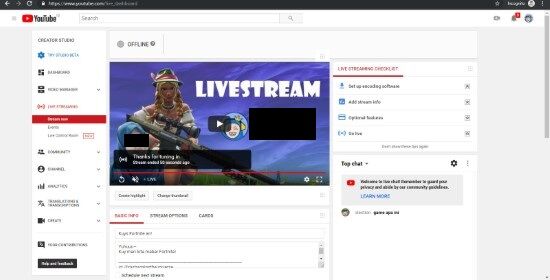
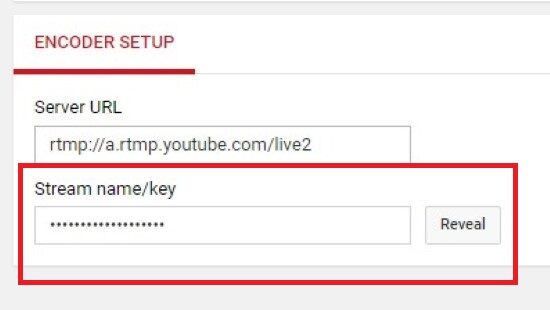
Langkah 2 - Masukkan Stream Key ke OBS
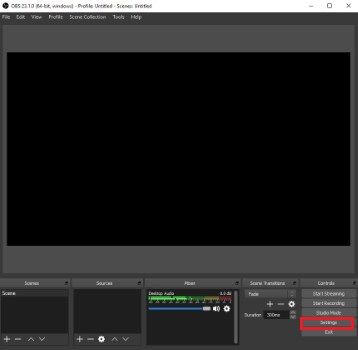
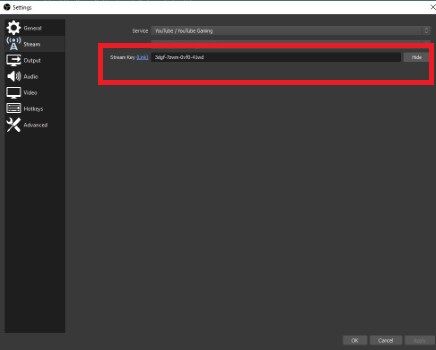
Klik Stream lalu masukan Stream Key dan Klik OK.
Jangan lupa atur kolom Service menjadi Youtube/Youtube Gaming
Langkah 3 - Memasukkan Game dan Webcam yg Akan Ditampilkan
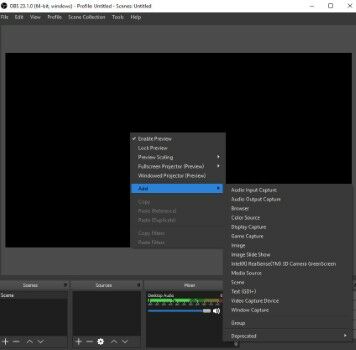
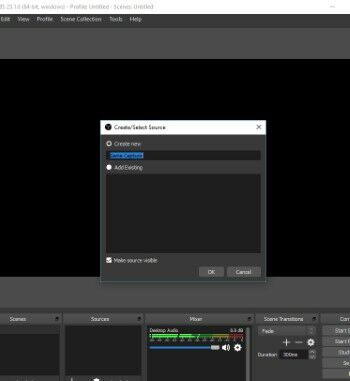
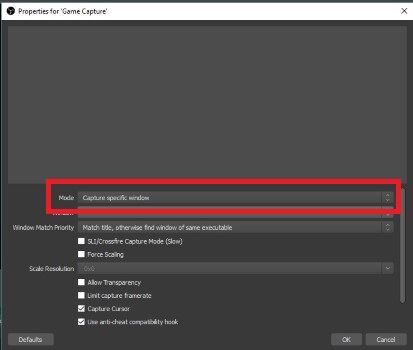
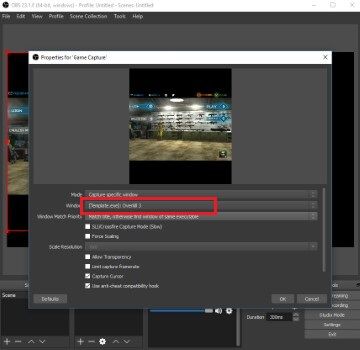
Kini engkau wajib memasukkan game yang akan ditampilkan. Klik kanan pada mouse di layar hitam. Klik Add, kemudian Game Capture.
Kamu pula sanggup melakukan step pada atas menggunakan klik simbol + dalam kolom Sources pada sebelah bawah OBS
Langkah 4 - Persiapan Live Streaming
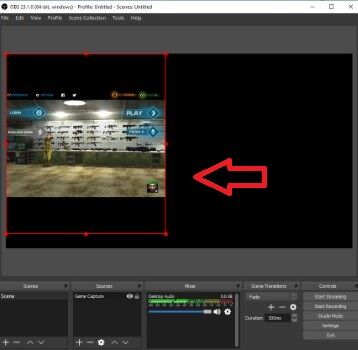
Jangan lupa! Setel atau setting resolusi video stream kamu di sajian Video Settings di OBS. Sesuaikan menggunakan kecepatan internet yang kamu punya. Banyak YouTuber mengatur resolusi pada 1080p
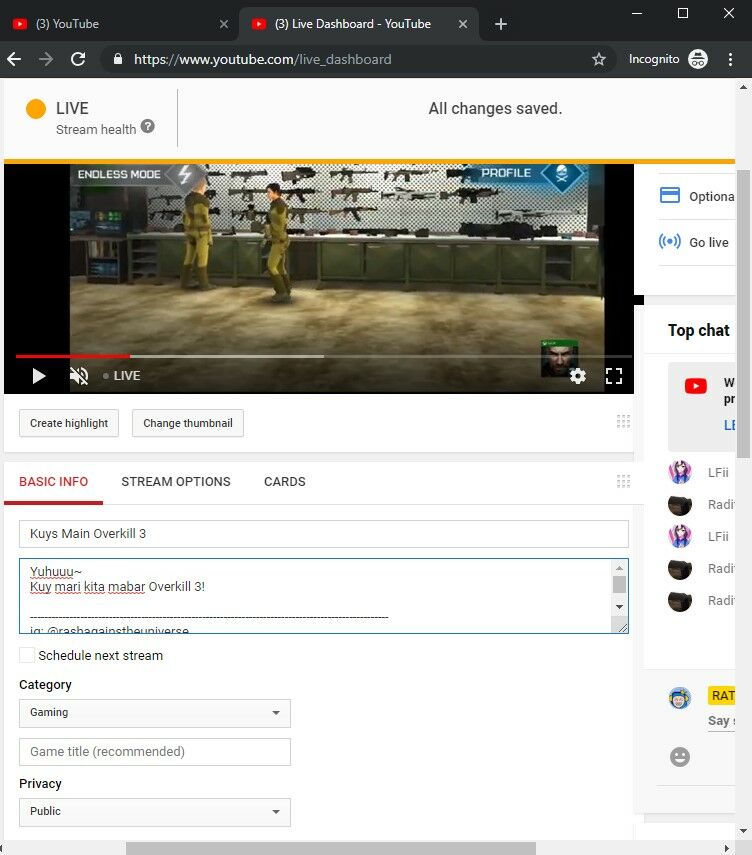
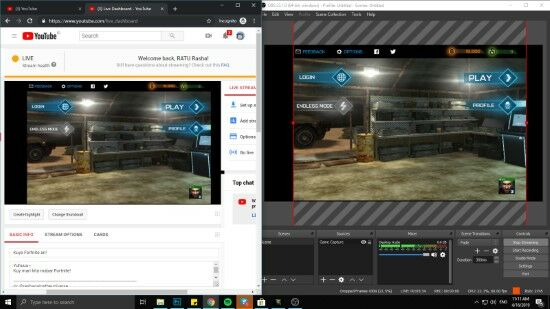
Langkah lima - Mulai Live Streaming
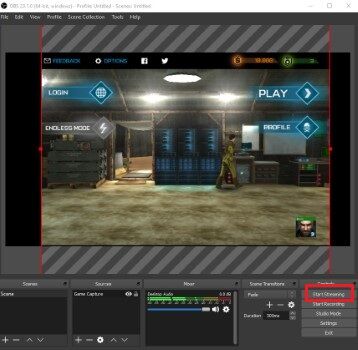
Perlu diperhatikan, koneksi internet yang stabil & kencang sangat diperlukan.
Akhir Kata
Itulah dia cara live streaming game pada YouTube menggunakan OBS.
Gampang banget, kan, caranya? Kamu hanya wajib ikuti langkah-langkah yang Jaka berikan di atas. Dijamin! Kamu akan mampu & sukses live streaming pada YouTube.
Selamat mencoba!
Kalau kamu mau lihat cara live streaming game pada Facebook dan cara live streaming game di Twitch, Jaka jua punya artikelnya.
Banner: TechRadar


Comments
Post a Comment