Cara Membuat Password di Laptop Dengan Mudah
Kehadiran fitur pengaman pada laptop nir dapat dipungkiri membawa manfaat baik untuk menjaga privasi & keamanan penggunanya.
Fitur tersebut tentunya menjadi galat satu hal yang sangat diharapkan berdasarkan aneka macam teknologi canggih yang disematkan dalam sebuah laptop.
Terlebih jika kamu menyimpan banyak arsip penting & bersifat misteri pada dalamnya, pasti fitur ini yang paling pertama engkau cari, kan, geng?
Dengan begitu, laptop dan arsip krusial pada dalamnya nir bisa diakses sang sembarang orang.
Tapi, ternyata masih banyak pengguna yang tidak memanfaatkan fitur keamanan ini pada laptopnya, lho. Entah karena cuek dan tidak peduli atau mungkin nir paham cara membuat password keamanan pada laptop.
Kalau kamu termasuk ke pada tipe terakhir yg Jaka sebutin tadi, itu merupakan artikel ini harus banget engkau baca hingga akhir, geng.
Di artikel kali ini, Jaka akan bahas cara menciptakan password di laptop supaya privasi engkau tetap terjaga. Yuk, disimak caranya!
DAFTAR ISI
- Cara Membuat Password di Laptop Windows 7
- Cara Membuat Password di Laptop Windows 8
- Cara Membuat Password pada Laptop Windows 10
- Cara Membuat Password pada Laptop Macbook Apple
Cara Membuat Password di Laptop Windows 7
Cara buat membuat password di laptop yg mempunyai sistem operasi Windows sangat mudah.
Hanya saja, poly dari engkau yang gundah untuk menemukan hidangan yg dimaksud lantaran tidak selaras versi Windows, maka akan tidak sinkron pula tampilan menunya.
Oleh karena itu di cara yg pertama, Jaka akan jelasin cara membuat password di laptop Windows 7 terlebih dahulu. Walau windows ini telah basi, nyatanya masih poly orang yg menggunakan Windows 7, loh.
Mau tahu caranya? Berikut ini adalah langkah-langkahnya!
Langkah 1 - Klik start
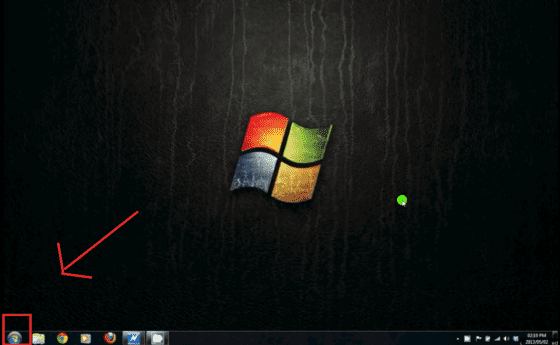 Sumber foto: youtube - N3rdIT
Langkah dua - Klik kanan pada menu 'computer'
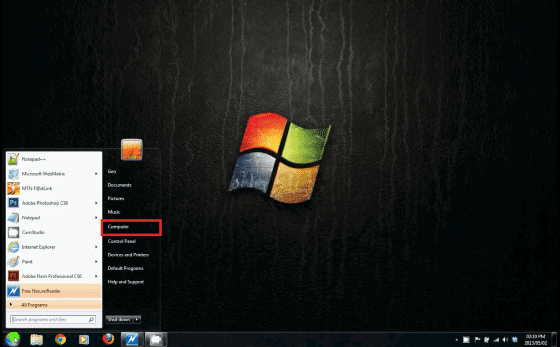 Sumber foto: youtube - N3rdIT
Langkah 3 - Pilih opsi 'manage'
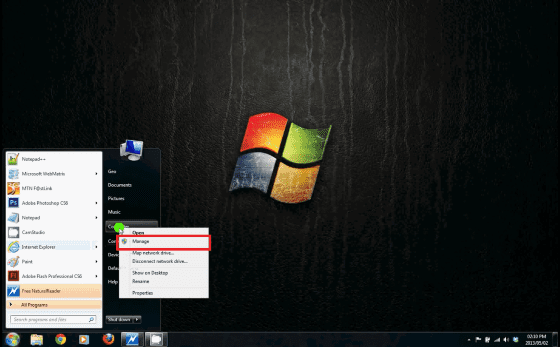 Sumber foto: youtube - N3rdIT
Langkah 4 - Pilih folder 'user'
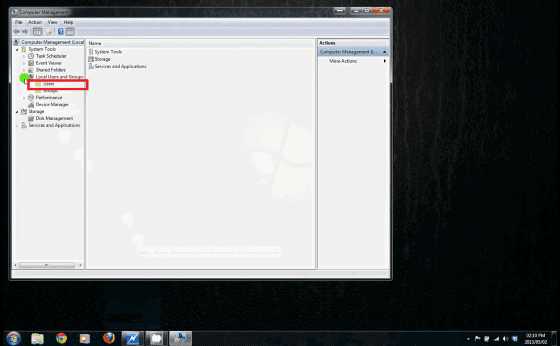 Sumber foto: youtube - N3rdIT
Langkah lima - Pilih user yg akan diberikan password
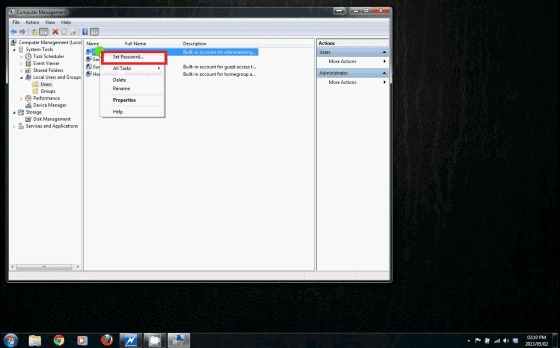 Sumber foto: youtube - N3rdIT
Langkah 6 - Klik tombol 'proceed'
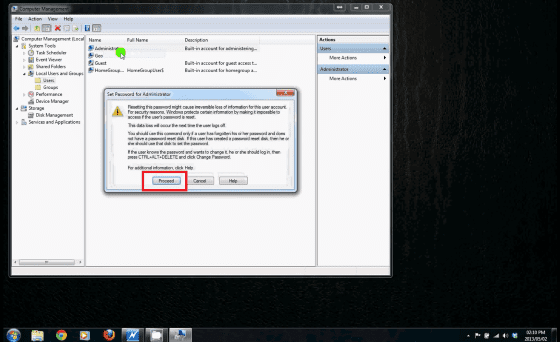 Sumber foto: youtube - N3rdIT
Langkah 7 - Masukkan password
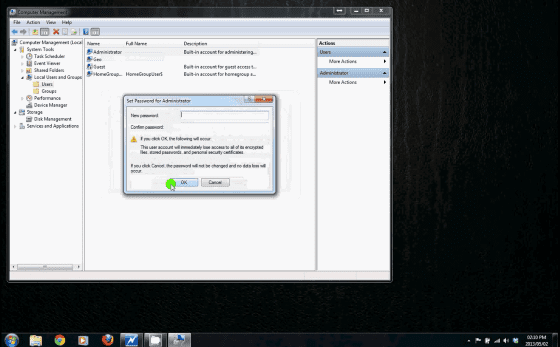 Sumber foto: youtube - N3rdIT
Langkah 8 -Klik OK
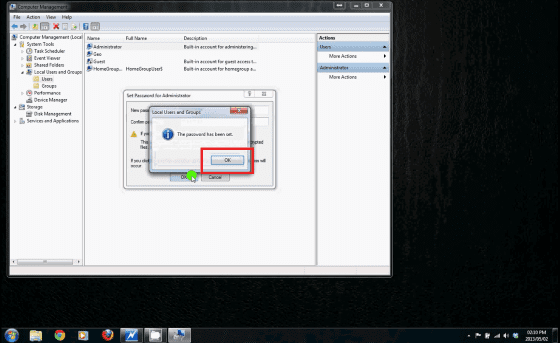 Sumber foto: youtube - N3rdIT
Cara Membuat Password di Laptop Windows 8
Jika sebelumnya Jaka sudah membahas cara menciptakan password di laptop Windows 7, selanjutnya Jaka jua akan kasih tahu cara buat membuat password di laptop menggunakan OS Windows 8.
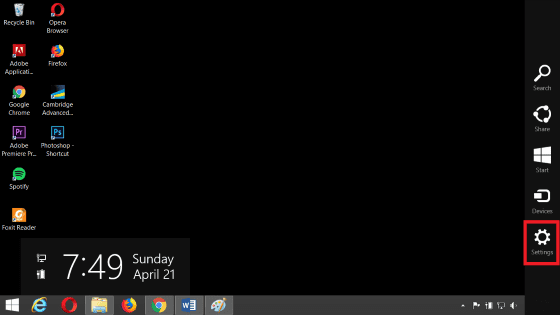
Langkah 1 - Masuk ke sajian settings
Masuk ke menu settings di Windows 8 dengan mengarahkan kursor ke bagian pojok kanan atas atau bawah hingga muncul sidebar.
Jika sidebar telah ada, pilih settings.
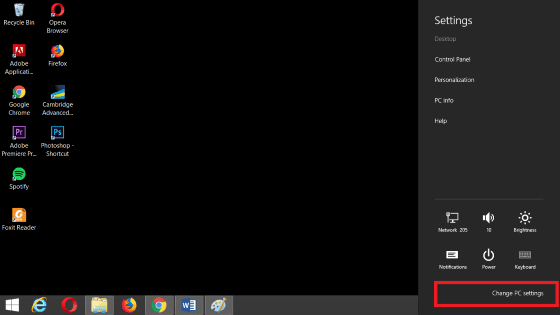
Langkah 2 - Pilih 'change PC settings'
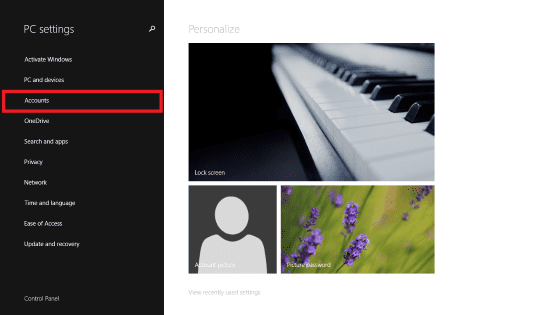
Langkah tiga - Pilih 'accounts'
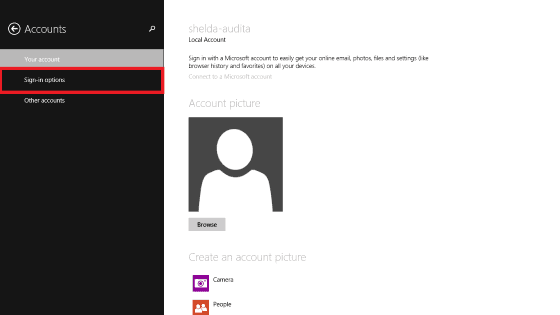
Langkah 4 - Pilih 'sign-in options'
Langkah lima - Pilih 'add'
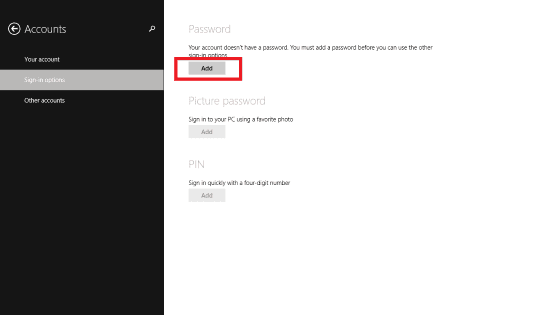
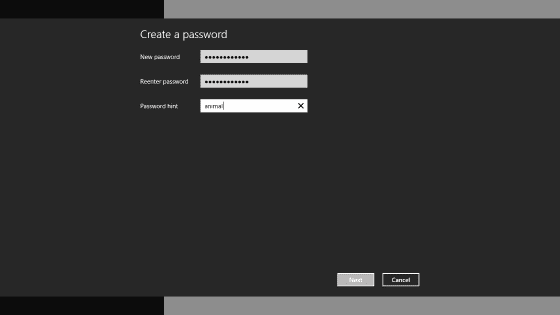
Langkah 6 - Buat password
Di tahap ini, engkau diperintahkan buat membuat password yg akan dipakai ketika sign in pada laptop.
Buatlah password kombinasi nomor , alfabet mini & modal, juga simbol agar tidak gampang ditebak.
Di kolom kedua, masukkan ulang password. Kemudian, dalam kolom ketiga, masukkan clue buat menjaga jika suatu ketika kamu lupa password yg kamu buat.
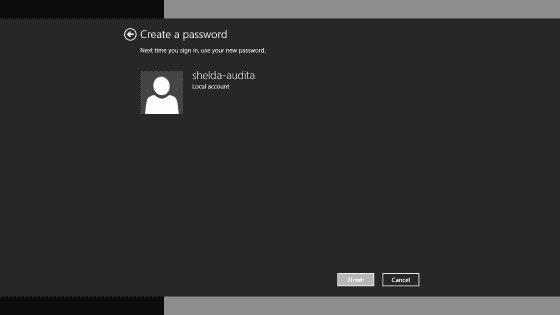
Langkah 7 - Pilih 'finish'
Cara Membuat Password pada Laptop Windows 10
Untuk menciptakan password di laptop Windows 10 memakai cara yang sama menggunakan windows 8.
Tapi mungkin beberapa dari kamu masih kesulitan buat menemukan hidangan accounts pada windows 10. Nah, Jaka akan kasih memahami engkau caranya, geng.
Yuk, disimak langkah-langkahnya berikut adalah.
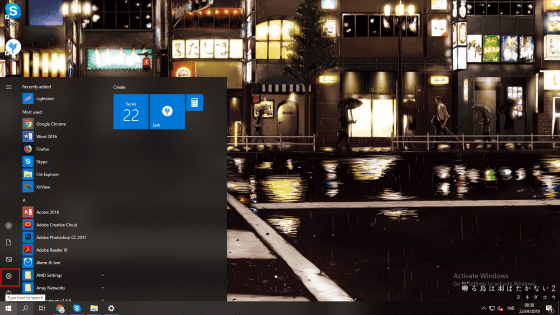
Langkah 1 - Klik start
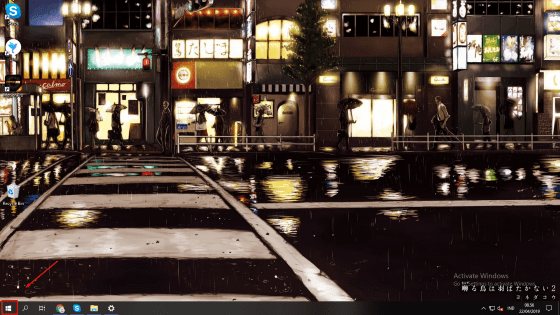
Langkah 2 - Pilih settings
Langkah 3 - Pilih hidangan Accounts
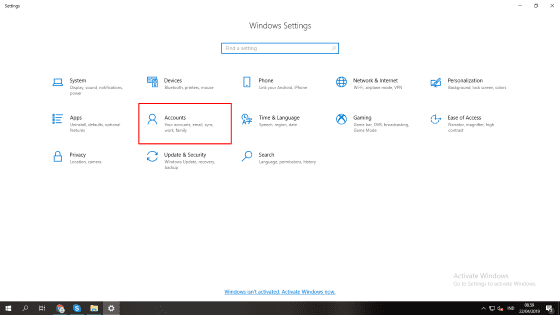
Untuk langkah ke-4 dan selanjutnya, engkau dapat mengikuti langkah yang sama menggunakan cara menciptakan password pada laptop Windows 8.
Cara Membuat Password pada Laptop Macbook Apple
Setelah sebelumnya Jaka membahas cara membuat password pada laptop Windows, selanjutnya Jaka pula akan kasih memahami engkau cara membuat password di laptop Macbook.
Yuk, ikuti langkah-langkah berikut adalah.
Langkah 1 - Pilih 'system preferences'
Langkah pertama yg wajib kamu lakukan adalah menggunakan masuk ke menu system preferences.
Menu ini bisa engkau cari pada dock bagian bawah layar atau klik logo Apple di bagian pojok kiri atas, lalu pilih system preferences.
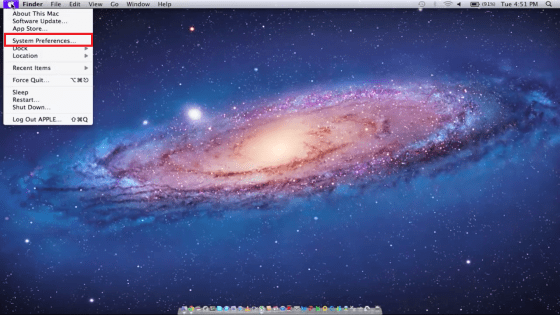 Sumber foto: youtube - HowTech Mac OS X Tutorials
Langkah 2 - Pilih hidangan 'security & privacy'
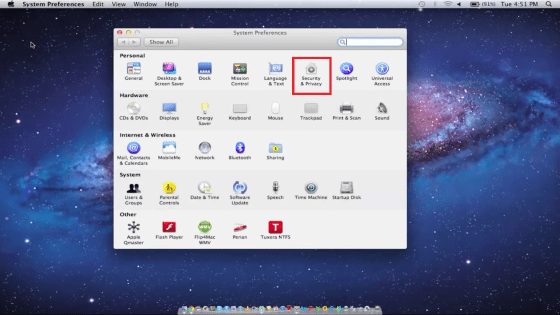 Sumber foto: youtube - HowTech Mac OS X Tutorials
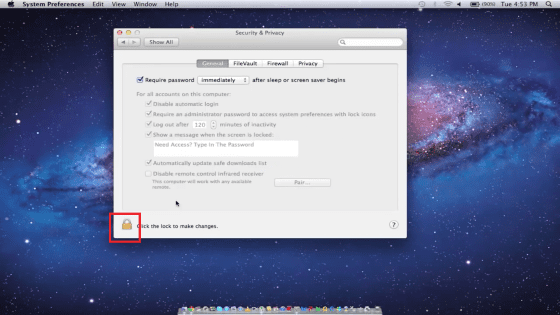
Langkah 3 - Klik ikon gembok
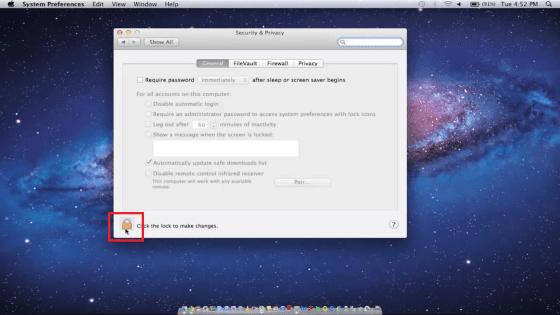 Sumber foto: youtube - HowTech Mac OS X Tutorials
Langkah 4 - Pilih 'unlock'
Sesaat sehabis kita meng-klik ikon gembok tersebut, maka akan muncul sebuah obrolan yg berisi kolom name dan password.
Di tahap ini, berhubung engkau baru akan membuat password, maka kolom password dikosongkan saja. Lalu klik tombol unlock.
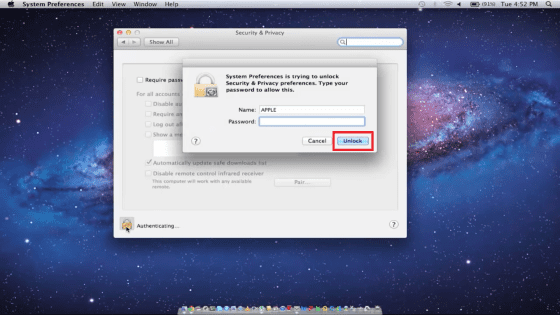 Sumber foto: youtube - HowTech Mac OS X Tutorials
Langkah 5 - Centang kotak opsi 'require password...'
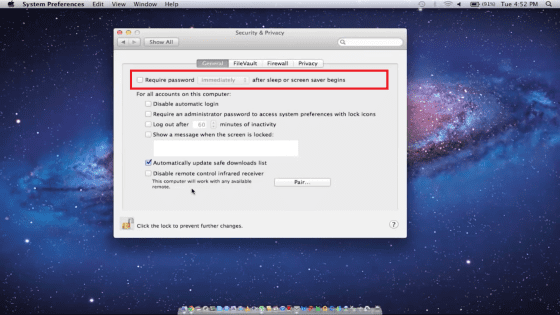 Sumber foto: youtube - HowTech Mac OS X Tutorials
Langkah 6 - Atur setting-an password
Setelah mencentang box yang paling pertama, engkau pula sanggup mengatur settingan password.
Kamu bisa mengatur kapan password butuh dimasukkan, sehabis laptop balik menurut mode sleep atau waktu screen saver mulai menyala, & masih ada lagi pengaturan lainnya.
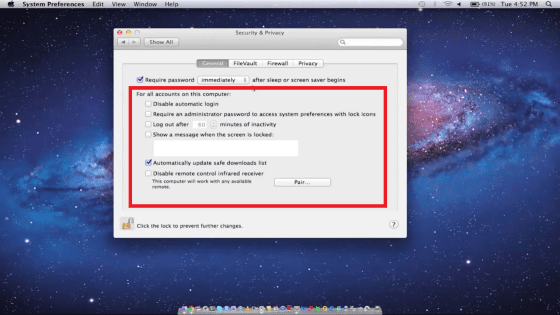 Sumber foto: youtube - HowTech Mac OS X Tutorials
Langkah 7 - Menyimpan output settings
 Sumber foto: youtube - HowTech Mac OS X Tutorials
Akhir Kata
Itulah tersebut cara menciptakan password pada laptop Windows & Apple. Gampang, kan, caranya?
Menggunakan fitur keamanan pada laptop sangat krusial buat dilakukan lho, geng, buat menjaga supaya data privasi & penting kita tetap aman.
Pastinya nggak mau dong, hal buruk terjadi gara-gara orang lain bisa dengan mudah mengakses laptop pribadi kamu?
Baca pula artikel seputar Tech Hack menarik lainnya berdasarkan Shelda Audita.


Comments
Post a Comment