Cara Membuat Video Slideshow dari Foto dengan Musik
Mengedit video sebagai sebuah kegiatan yg tidak asing lagi sejak tren youtuber ataupun vlogger populer pada kalangan anak remaja, bahkan orang dewasa.
Tren tersebut membuat poly orang rela belajar mengedit video secara belajar sendiri demi menekan budget supaya nir perlu membayar orang lain buat melakukannya.
Untungnya, waktu ini terdapat poly sekali pelaksanaan edit video buat Android juga iOS yang penggunaannya tidak terlalu sulit.
Meskipun begitu, nyatanya masih poly, geng, orang yg kesulitan ketika mengoperasikan pelaksanaan edit video ini.
Bahkan, buat menciptakan video sederhana seperti menggabungkan beberapa foto menjadi sebuah video pun masih ada yg nir paham caranya.
Jadi, pada artikel kali ini Jaka akan kasih tahu engkau cara membuat video slideshow dari gugusan aneka macam foto menggunakan menambahkan lagu pada videonya.
DAFTAR ISI
- Cara Membuat Video Slideshow menurut Foto dengan Musik
- Cara Menambahkan Teks Pada Video
Cara Membuat Video Slideshow dari Foto dengan Musik
Sebenarnya ada banyak pelaksanaan yang sanggup engkau gunakan buat menciptakan video adonan banyak sekali foto dengan musik.
Tapi, pada artikel kali ini Jaka menggunakan pelaksanaan edit video di Android bernama YouCut - Video Editor.
 YouCut - Aplikasi Edit Video 1.300.73 Apps Video & Audio InShot Inc. DOWNLOAD
 Untuk langkah-langkahnya bisa disimak di penerangan berikut adalah.
Langkah 1 - Instal aplikasi
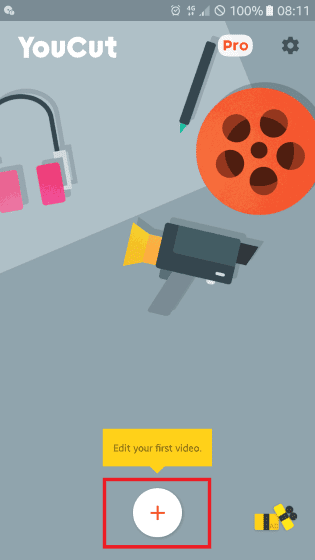
Sebelum lanjut ke langkah berikutnya, tentunya pertama-tama kamu wajib instal aplikasi edit video terlebih dahulu, geng.
Jika proses instal sudah selesai, kemudian buka aplikasinya.
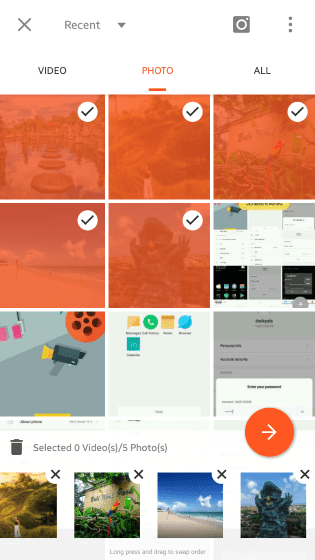
Langkah 2 - Masukkan foto yg mau dibikin video slideshow
Langkah 3 - Atur durasi menurut masing-masing foto
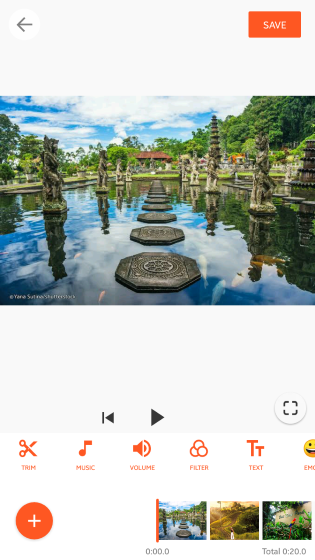
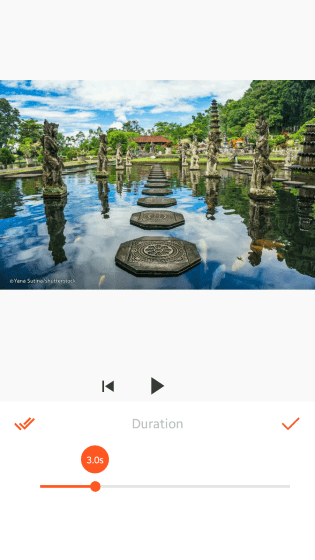
Langkah awal yg harus kamu lakukan merupakan memilih durasi berdasarkan masing-masing foto.
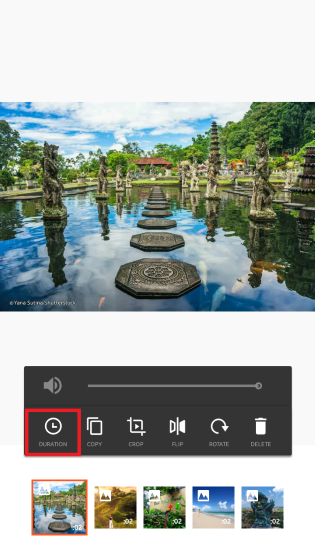
Cara untuk mengganti durasinya adalah menggunakan memilih foto yang mau diatur kemudian pilih menu duration.
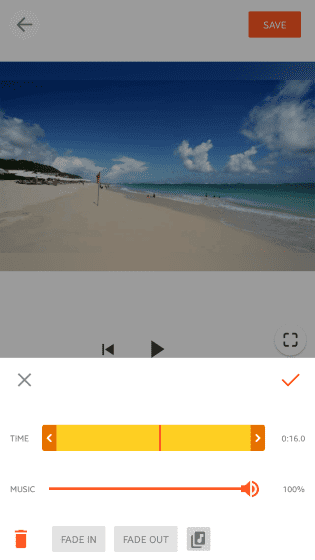
Langkah 4 - Masukkan Musik
Jika durasi dari masing-masing foto yang kamu tambahkan telah diatur, kemudian sisipkan musik supaya video kamu sebagai lebih menarik.
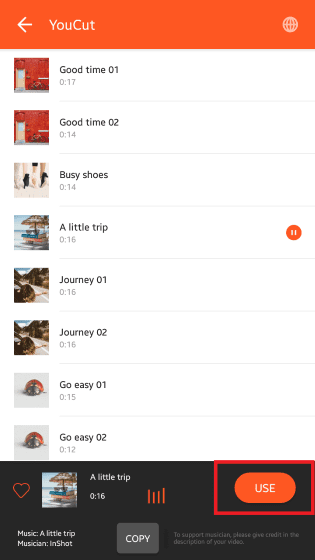
Untuk menyisipkan musik pada video, kamu bisa pilih menu music, kemudian pilih musik yang sinkron menggunakan konsep video kamu.
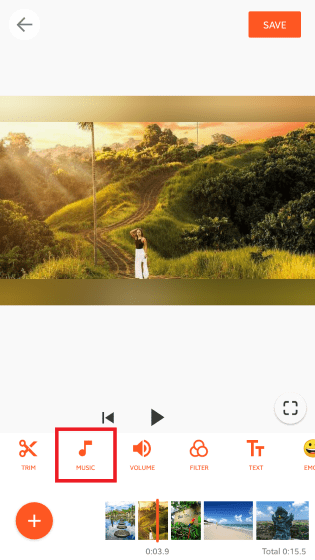
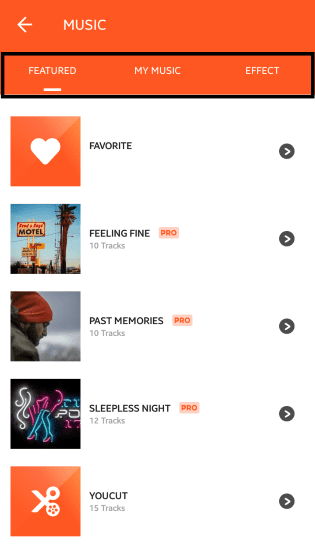
Di menu music ini tersedia 3 pilihan hidangan, yaitu featured, buat menentukan musik bawaan menurut aplikasi, my music, buat memilih musik berdasarkan playlist kita, dan effect yg menyediakan aneka macam dampak bunyi.
Terdapat beberapa musik yg hanya bisa engkau pakai kalau memakai versi berbayar, akan tetapi aplikasi ini jua menyiapkan template musik buat versi gratisnya kok, geng.
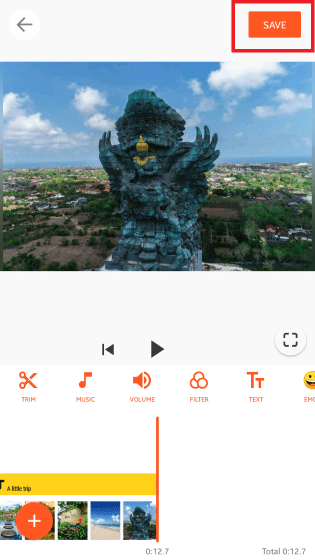
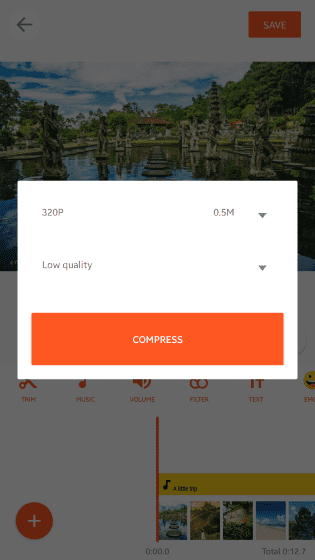
Langkah 5 - Save video
Selain fitur buat menambah musik dalam video, engkau pula bisa menambahkan filter, emoji, dan teks supaya video jadi lebih menarik, loh!.
Umumnya, fitur teks merupakan galat satu komponen dalam video yang paling sering digunakan supaya lebih informatif. Jaka akan kasih memahami engkau cara buat tambahin teks di video engkau , geng!
Cara Menambahkan Teks Pada Video
Setelah foto-foto digabungkan menjadi sebuah video slideshow & juga penambahan musik yg sinkron, cita rasanya ada yang kurang jika engkau tidak menggunakan fitur teks.
Fitur teks akan sangat bermanfaat ketika video yg engkau buat hanya berupa slideshow menurut foto-foto tanpa adanya narasi apapun.
Untuk menambahkan teks dalam video caranya sangat mudah loh, geng. Yuk, disimak langkah-langkahnya!
Langkah 1 - Pilih foto yg ingin diberikan teks
Sebelum menaruh fitur teks pada video, kamu atur dulu di mnt keberapa teks tersebut akan diletakkan.
Kamu hanya perlu menggeserkan layer video sampai garis bantu yg terdapat pada pelaksanaan ini sempurna berada pada posisi teks akan diletakkan.
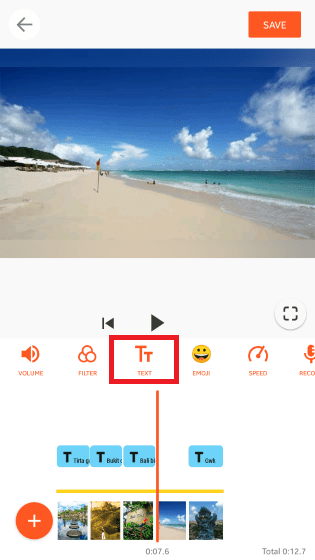
Langkah dua - Pilih sajian text
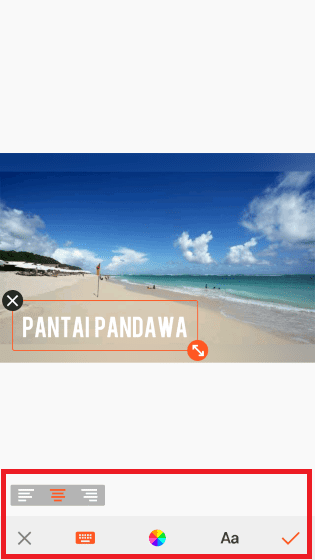
apabila telah menentukan mnt posisi teks akan diletakkan, lalu engkau pilih sajian text.
Selanjutnya, engkau ketik teks yang akan engkau pakai pada video.
Selain itu, kamu pula bisa memilih jenis font, rona teks, & perataan teks yang akan diterapkan pada tulisan yang dibentuk.
Akhir Kata
Itu tadi langkah-langkah mengenai cara membuat video slideshow berdasarkan kumpulan aneka macam foto menggunakan menyisipkan sebuah musik, geng.
Caranya memang relatif panjang, akan tetapi dengan penerangan dan gambar yg Jaka kasih niscaya ngerti, dong?
Baca juga artikel seputar Tech Hack menarik lainnya menurut Shelda Audita.


Comments
Post a Comment