Cara Memindahkan File dari HP ke Laptop
Kamu putusan bulat, kan, bila handphone di era sekarang itu serba mampu? Mau ngapain aja ada pelaksanaan dan fiturnya.
Karena serba mampu, terkadang ada beberapa arsip yg butuh kita pindahkan menurut handphone ke laptop, seperti foto ataupun tugas sekolah.
Untuk kamu yg enggak tahu cara memindahkan file menurut HP ke laptop, kali ini Jaka mau kasih tutorialnya secara lengkap, geng!
Cara Memindahkan File menurut HP Android ke Laptop
Pertama-tama, Jaka ingin kasih tahu kamu cara memindahkan arsip dari HP Android nih, geng. Jaka akan kasih beberapa alternatif cara yg bhineka.
1. Dengan Kabel USB
Cara yang paling mudah adalah dengan memakai kabel USB. Masing-masing handphone mampu tidak sama istilahnya, namun inti caranya sama kok, geng!
Sambungkan handphone engkau ke laptop.
Ketika tersambung, umumnya handphone akan menampilkan notifikasi buat biar akses yg diberikan.
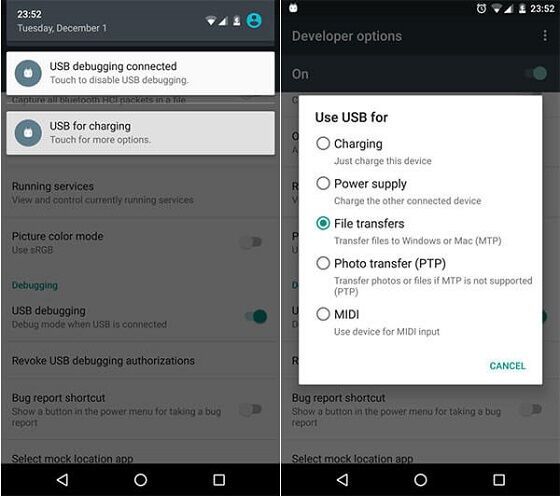 Sumber foto: RecoveryAndroid
Pilih transfer files, allow access, atau semacamnya.
Setelah menaruh akses, engkau akan mampu melihat data-data di handphone-mu melalui laptopmu.
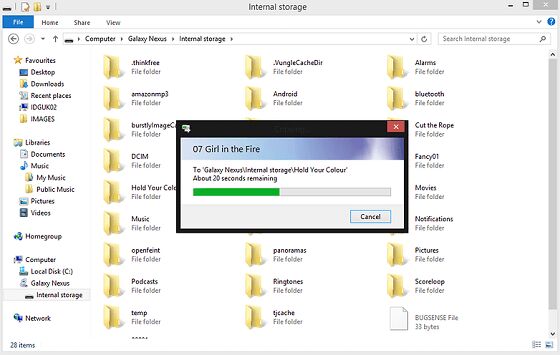 Sumber foto: AndroidPIT
2. Dengan Bluetooth
Lantas bagaimana apabila kita nir punya kabel data USB? Masih ada opsi lainnya kok, geng! Contohnya, memanfaatkan fitur Bluetooth yg terdapat dalam handphone & laptop.
Nyalakan masing-masing Bluetooth dalam handphone & laptopmu.
Pilih arsip dari handphone yang ingin kamu transfer ke laptop.
Tekan tombol share yang umumnya terletak di pojok kanan atas, pilih via Bluetooth.
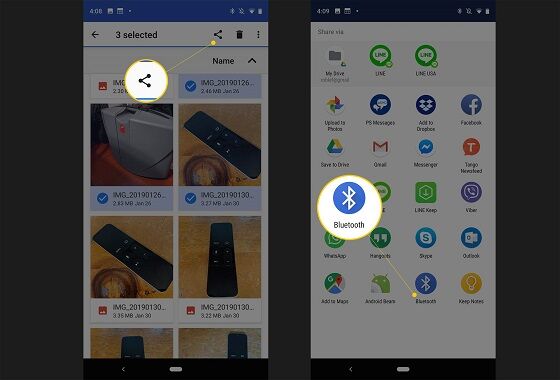 Sumber foto: Lifewire
Kamu harus menentukan perangkat mana yg akan kamu tuju (dalam contoh ini, laptop).
Jika nama perangkat belum ada, pilih scan agar handphone-mu bisa menemukan laptop tujuan.
Lakukan pairing antar perangkat.
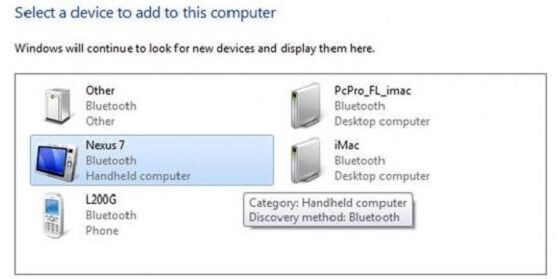 Sumber foto: Alphr
3. Dengan Menggunakan Aplikasi Via Wi-Fi
Bagaimana jika laptop kita nir memiliki Bluetooth? Kamu mampu memakai beberapa pelaksanaan kok, geng, buat memindahkan file menurut HP ke laptop.
Aplikasi-pelaksanaan ini memanfaatkan jaringan Wi-Fi supaya mampu menghubungkan handphone kamu menggunakan laptop. Salah satu aplikasi yg paling terkenal merupakan ShareIt.
 ShareIt for Windows 4.0.6.177 Apps DOWNLOAD
 Jaka telah pernah membahas secara lengkap bagaimana transfer memakai pelaksanaan ini dalam artikel sebelumnya. Langsung aja baca di sini!
Kalau kamu mencari aplikasi lain, Jaka pula punya kok rekomendasi lainnya. Kamu bisa eksklusif cek melalui artikel Jaka yang satu ini!
4. Dengan Menggunakan Aplikasi Cloud
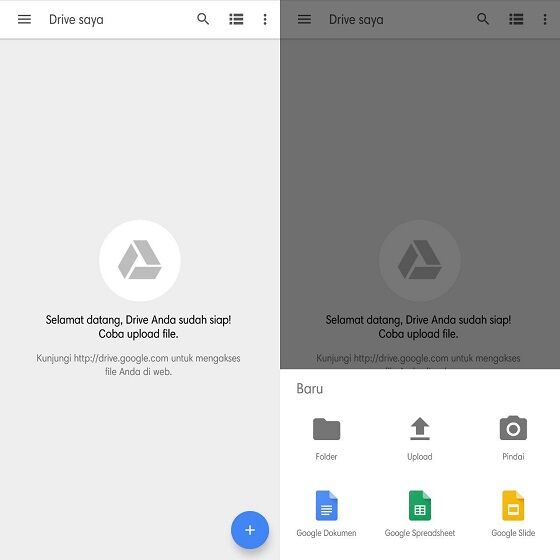
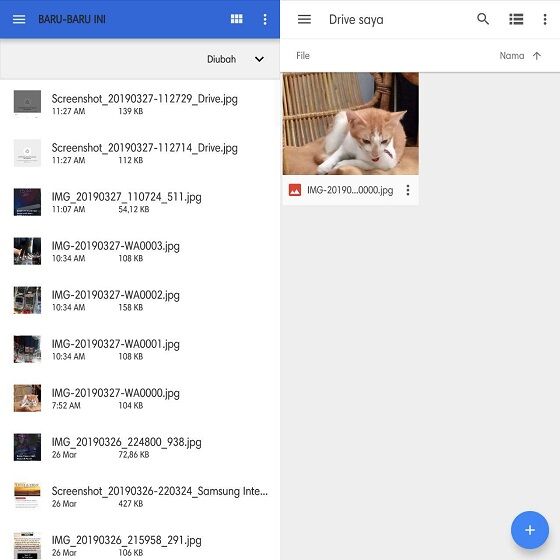
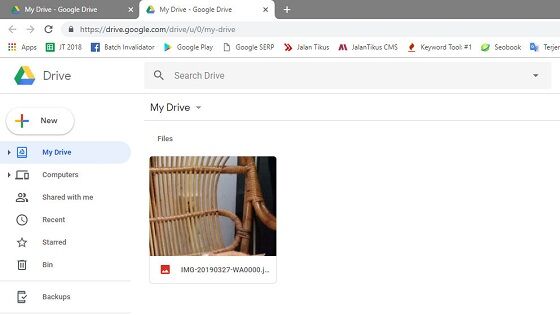
Selain aplikasi-aplikasi di atas, engkau juga sanggup memanfaatkan pelaksanaan cloud seperti Google Drive ataupun Dropbox.
Di sini, Jaka akan akan menaruh contoh dengan memakai Google Drive.
Cara Memindahkan File dari iPhone ke Laptop
Selanjutnya Jaka akan kasih tahu gimana cara memindahkan file berdasarkan iPhone ke laptop engkau , geng!
iPhone nir terlalu kompatibel menggunakan laptop non-Mac, sehingga engkau wajib memahami cara-alternatif yang sanggup engkau gunakan buat memindahkan file menurut iPhone ke laptop.
1. Dengan iCloud
Cara yang paling mudah adalah dengan memakai iCloud. ICloud memberimu ruang penyimpanan sampai 5GB secara cuma-cuma.
Salah satu kelebihan berdasarkan menggunakan iCloud ini adalah sinkronisasi datanya yg selalu up to date.
Pastikan iPhonemu telah mendukung iOS versi modern (cara ceknya, pergi ke Settings > General > Software Update).
Aktifkan iCloud dalam iPhone-mu.
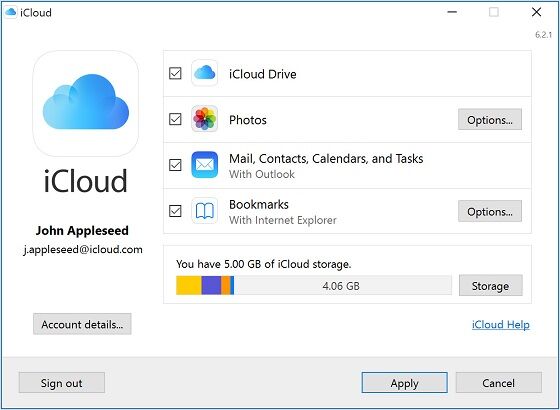
Download pelaksanaan iCloud for Windows pada laptop kamu.
 iCLoud for Windows 2019 Apps DOWNLOAD
  Sumber foto: Apple Support
Buka iCloud & tambahkan Apple ID yang kamu gunakan dalam iPhone engkau .
File telah bisa kamu pindahkan dari iPhone ke laptop.
2. Dengan iTunes
Cara selanjutnya adalah menggunakan memakai pelaksanaan iTunes milik Apple. Jaka udah nyiapin link download aplikasinya di bawah ini ya, geng!
 iTunes 12.1.Tiga.6 Apps Video & Audio Apple Inc DOWNLOAD
 Instal pelaksanaan iTunes di laptop kamu, lalu buka iTunes.
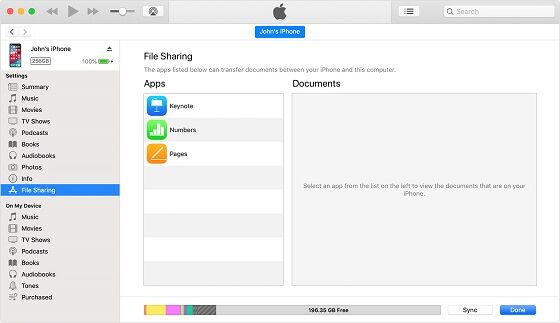
Sambungkan iPhone-mu ke laptop, nantinya akan timbul notifikasi bahwa iPhone telah tersambung dengan iTunes.
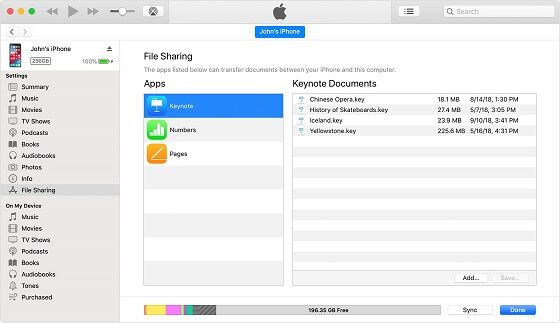
Pada sidebar yang terletak pada sebelah kiri, pilih File Sharing.
 Sumber foto: Apple Support
 Sumber foto: Apple Support
3. Dengan Menggunakan Aplikasi Chatting
Cara ini sebenarnya jua bisa dipakai buat handphone Android. Kamu mampu menggunakan pelaksanaan chatting seperti Telegram, WhatsApp, ataupun Line.
Syaratnya, kamu wajib memiliki pelaksanaan desktopnya terlebih dahulu. Jaka pula anjurin supaya kamu memakai 2 nomor yang tidak sinkron, satu untuk handphonemu & satu untuk aplikasi desktop.
apabila telah, maka engkau tinggal mengirim arsip seperti biasa, kemudian tinggal didownload pada laptop deh!
Akhir Kata
Jadi itu dia, geng, cara-cara memindahkan file berdasarkan HP ke laptop. Kamu lebih senang cara yang mana? Tulis di kolom komentar, ya!
Sumber Banner: Android News & Updates


Comments
Post a Comment