Cara Memindahkan Kontak ke HP Baru
Salah satu hal yang wajib engkau lakukan waktu mengganti HP baru adalah memindahkan data-data yang terdapat pada HP lama .
Terlebih jika HP lama kamu menyimpan banyak data-data krusial yang masih diharapkan, misalnya nomor kontak.
Hal ini tentunya membuat repot apabila engkau masih memakai cara usang dengan menyimpan ulang satu persatu angka kontak ke HP baru.
Sebenarnya terdapat cara yg mudah & cepat buat memindahkan kontak ke HP baru, lho. Mau tahu? Yuk, dibaca cara selengkapnya!
DAFTAR ISI
- Cara Memindahkan Kontak buat Sesama Android atau Sesama iOS
- Cara Memindahkan Kontak dari iPhone ke Android
- Cara Memindahkan Kontak menurut Android ke iPhone
Cara Memindahkan Kontak untuk Sesama Android atau Sesama iOS
Jika HP lama dan HP baru kamu mempunyai sistem operasi yang sama, maka terdapat cara gampang dan cepat untuk memindahkan kontak.
Satu hal yang wajib kamu miliki untuk melakukan langkah ini merupakan akun Google atau Gmail. Nantinya, Kamu harus login akun ini buat memindahkan kontak.
Tapi, kalo kamu belum punya akun Google atau Gmail, jangan khawatir! Kamu sanggup membuatnya terlebih dahulu, mudah kok!
apabila engkau telah memiliki akun google, maka kamu sanggup mengikuti tutorial di bawah ini.
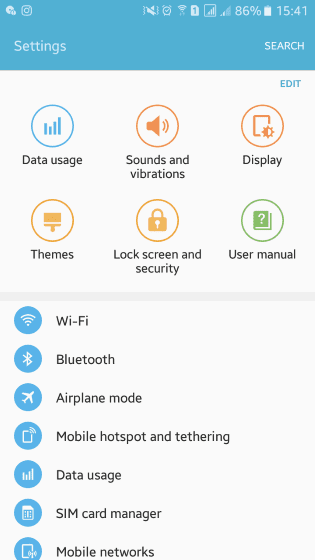
Langkah 1 - Masuk ke menu Settings
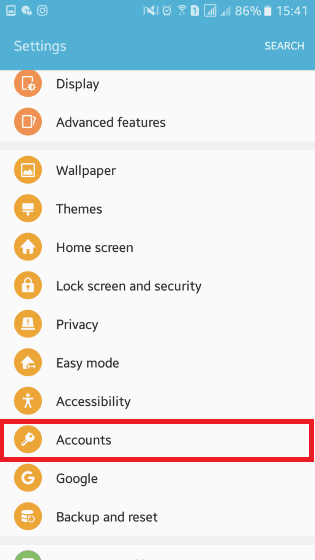
Langkah 2 - Pilih menu Accounts
Langkah 3 - Pilih akun Google
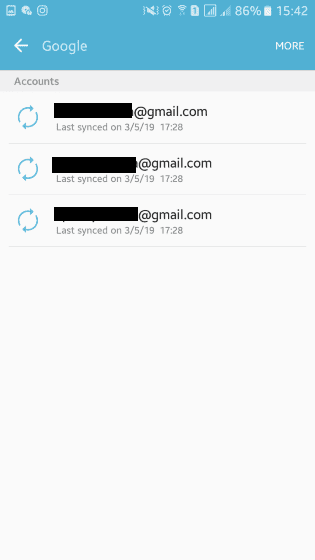
Di termin ini bila kamu mempunyai lebih dari satu akun Google yang aktif pada HP, maka akun tersebut akan terlihat semua.
Tapi, pada langkah ini kamu hanya perlu memilih satu akun Google untuk menjadi tujuan penyimpanan kontak.
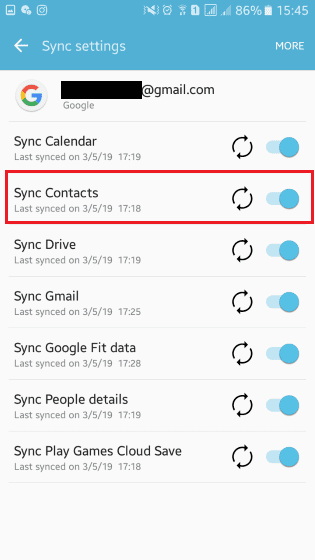
Langkah 4 - Pilih Sync atau Sinkronisasi
Klik Sync atau Sinkronisasi Akun.
Akan timbul beberapa daftar fitur yang mampu kamu sinkronisasikan, mulai menurut hubungan, kalender, sampai dokumen yang tersimpan di Drive.
Untuk memindahkan kontak, pastikan 'toggle sync contacts' pada keadaan aktif.
Kemudian klik logo sinkronisasi.
Langkah lima - Aktifkan HP baru dan tambahkan akun yg sama
Di langkah ini, ketika engkau menyalakan HP baru, maka akan terdapat perintah buat memasukkan akun Google.
Kamu tinggal memasukkan akun yang sama seperti waktu kamu melakukan sinkronisasi hubungan pada HP lama .
Selanjutnya HP Android baru engkau akan melakukan sinkronisasi secara otomatis. Tunggu hingga selesai.
Sementara, buat memindahkan hubungan menurut iPhone ke iPhone proses pemindahannya hampir sama seperti cara di atas.
Hal itu dikarenakan ketika kamu ganti HP yg masih serupa dengan sebelumnya, maka kontak pun akan ikut tersinkronisasi.
Hal tadi dapat terjadi dengan 2 catatan. Pertama, kamu mengatur penyimpanan hubungan supaya secara otomatis tersimpan di akun Gmail.
Kedua, engkau login pada iPhone baru menggunakan akun Gmail yang sama dengan iPhone lama .
Cara Memindahkan Kontak menurut iPhone ke Android
Bagaimana jika kedua HP lama dan HP baru engkau memiliki sistem operasi tidak sama? Bisa saja HP lamamu menggunakan iOS & HP barumu menggunakan Android.
Meskipun sistem operasi HP baru kamu tidak selaras menggunakan yang lama , akan tetapi kamu masih sanggup memindahkan kontaknya lho, geng.
Hanya saja cara yg dilakukan cukup berbeda berdasarkan sebelumnya & sedikit lebih rumit.
Yuk, simak selengkapnya!
Langkah 1 - Login iCloud
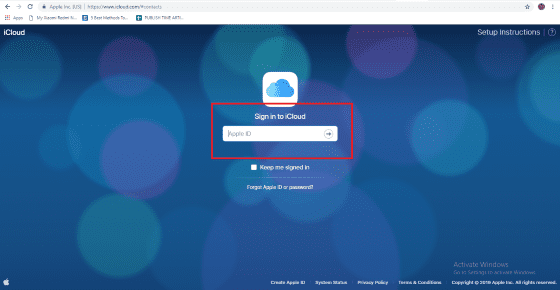
Langkah dua - Pilih angka kontak yg ingin dipindahkan ke HP Android baru
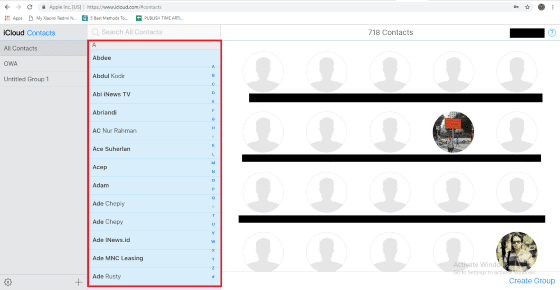
Agar proses pemilihan angka hubungan yang akan dipindahkan tidak usang, tekan tombol Ctrl + A pada keyboard.
apabila berhasil maka angka kontak akan berubah sebagai warna biru.
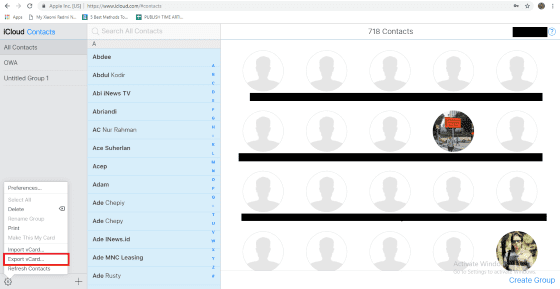
Langkah 3 - Pilih export vCard
Langkah 4 - Buka akun Gmail dan pilih contacts
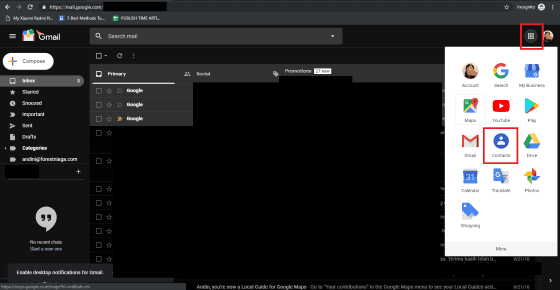
Setelah proses export berhasil disimpan, langkah selanjutnya merupakan buka akun Gmail, lalu pilih contacts.
Untuk mencari menu contacts, klik logo di sebelah foto profil kamu.
Langkah 5 - Import hubungan
Setelah berhasil masuk ke sajian contacts, langkah selanjutnya merupakan meng-import file hubungan yg sudah kamu export di iCloud.
Untuk menampilkan hidangan 'Import', klik sajian 'More' terlebih dahulu.
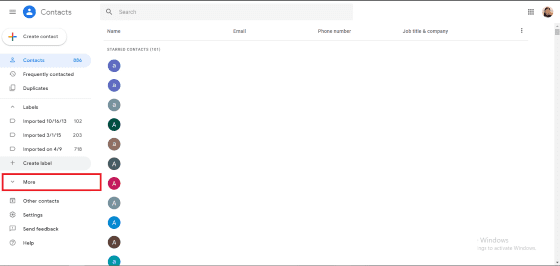
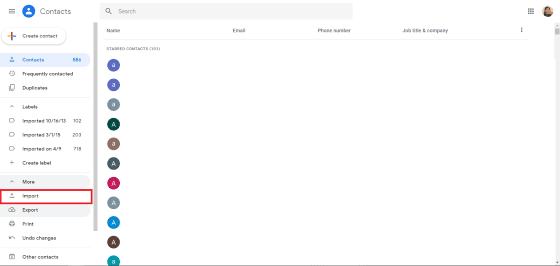
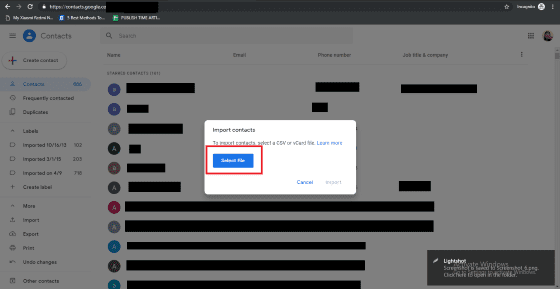
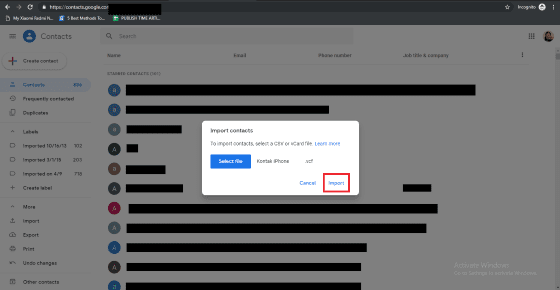
Setelah berhasil melakukan semua langkah di atas, maka kontak menurut HP iPhone usang kamu berhasil dipindahkan ke HP Android baru.
Cara Memindahkan Kontak berdasarkan Android ke iPhone
Hampir sama misalnya cara memindahkan kontak dari iPhone ke iPhone, buat kasus dari Android ke iPhone pun sanggup dilakukan dengan cara mengimport kontak vCard.
Tapi bagaimana cara meng-export hubungan vCard di Android? Ini caranya!
Langkah 1 - Masuk ke menu Contacts
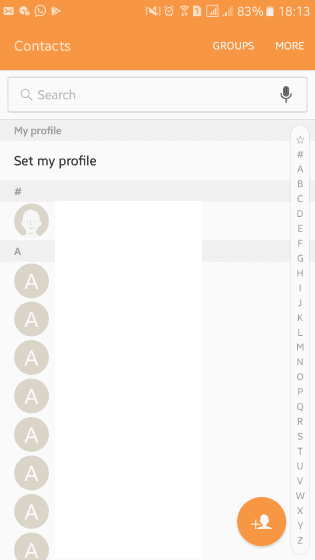
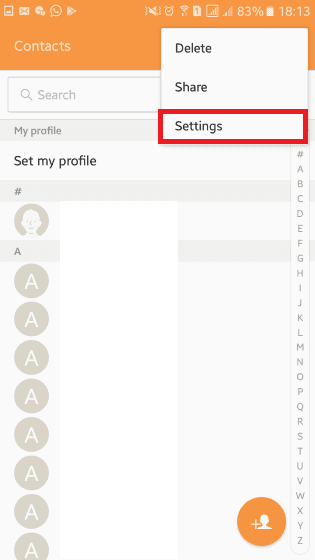
Langkah 2 - Pilih Settings
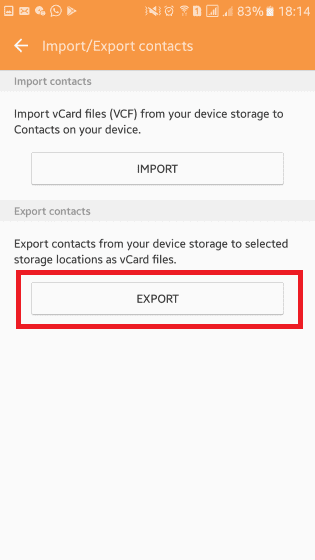
Langkah 3 - Pilih Import/Export Contacts
Langkah 4 - Pilih Export
Lalu, lakukan import kontak ke iPhone melalui iCloud.
Untuk melakukan import caranya sama misalnya memindahkan kontak menurut iPhone ke iPhone, hanya saja kali ini engkau pilih import vCard.
Akhir Kata
Nah, itu tersebut beberapa lagkah yg sanggup kamu lakukan buat memindahkan hubungan berdasarkan HP usang ke HP baru. Praktis, kan?
Memang terdapat sedikit disparitas cara saat kamu ingin memindahkan kontak ke sistem operasi yang tidak selaras berdasarkan HP usang, tapi tetap tidak perlu ketika usang, kok.
Sampau jumpa di artikel selanjutnya!


Comments
Post a Comment